Hoewel veel problemen met Windows met eenvoudige oplossingen kunnen worden opgelost, wat gebeurt er als uw computer verborgen malware herbergt die de zaken ingewikkelder maakt? Als uw systeem is geïnfecteerd met malware, kan het verschillende duidelijke signalen vertonen.
In dit artikel beschrijven we de waarschuwingssignalen die erop wijzen dat uw computer mogelijk een malware-infectie heeft. Als een van deze symptomen bij u voorkomt, is het raadzaam om een uitgebreide anti-malwarescan op uw apparaat uit te voeren.
1. Merkbare vertraging
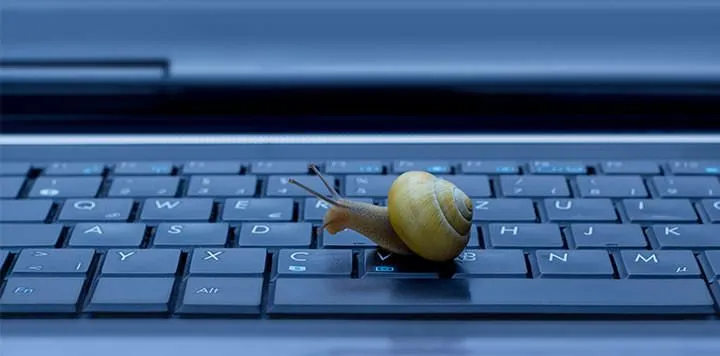
Een veelvoorkomend symptoom van malware-infectie is een plotselinge afname van de prestaties van uw computer. U kunt traagheid, frequente crashes van applicaties of een toestroom van ongevraagde advertenties ervaren die uw gebruikerservaring verstoren.
Als u een onverwachte vertraging opmerkt, is het essentieel om een grondige anti-malwarescan uit te voeren. Houd ook in de gaten hoe lang het duurt voordat applicaties worden geopend. Houd er rekening mee dat andere factoren, zoals verouderde drivers of te veel resource-intensieve applicaties die tegelijkertijd worden uitgevoerd, er ook voor kunnen zorgen dat een computer trager wordt.
2. Overmatige pop-ups
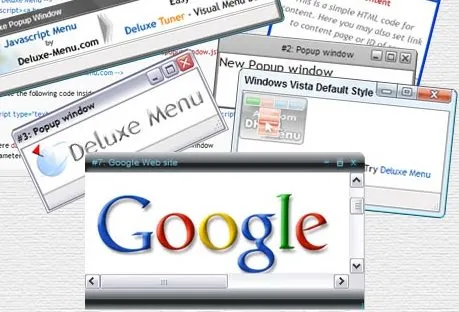
Sommige vormen van malware, zoals adware, zijn speciaal ontworpen om gebruikers te overspoelen met advertenties. Als u plotseling wordt gebombardeerd met pop-ups, is dat een sterke indicatie dat uw systeem mogelijk is geïnfecteerd met adware.
Let op ongebruikelijke browseradvertenties, gewijzigde startpagina’s of nieuwe tabbladen die onverwachts worden geopend. Met een adware-opschoningstool zoals Adwcleaner kunt u verborgen adware op uw apparaat ontdekken en verwijderen.
3. Regelmatige crashes
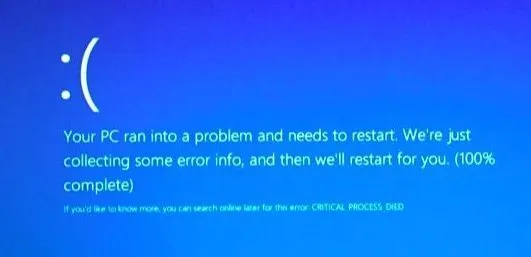
Malware kan cruciale systeembestanden manipuleren, waaronder het Windows-register, wat kan leiden tot problematische crashes en zelfs het beruchte Blue Screen of Death (BSOD). Dit scherm geeft vaak een foutmelding weer die online kan worden onderzocht voor verdere diagnose.
Als u de laatste tijd vaker BSOD-fouten ervaart, is het belangrijk om een uitgebreide antivirus- of antimalwarescan uit te voeren.
4. Ongebruikelijke activiteit van de harde schijf
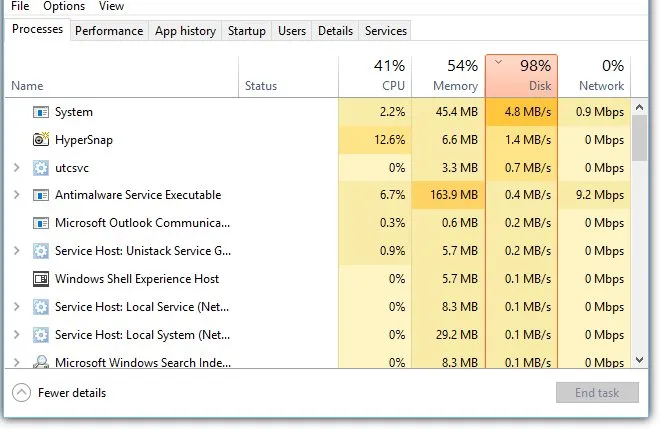
Een significante stijging in de activiteit van de harde schijf kan een andere indicatie zijn van de aanwezigheid van malware. Als de activiteit van uw harde schijf consistent stijgt tot 70% of 100%, moet u zich zorgen maken.
Open Taakbeheer om uw RAM- en hardeschijfgebruik te controleren. Als deze cijfers stijgen tot ongeveer 80%, is het verstandig om een volledige anti-malwarescan uit te voeren.
5. Verhoogd netwerkgebruik
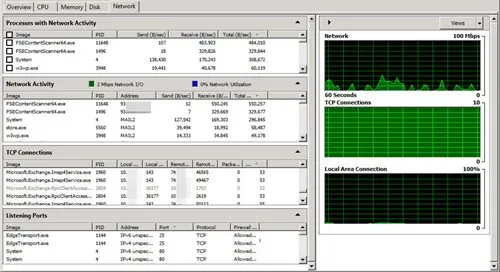
Soms kan er netwerkactiviteit plaatsvinden, zelfs als u niet actief op het web surft. Als u netwerkgebruik ziet aangegeven in Taakbeheer, controleer dan of dit overeenkomt met legitieme activiteiten, zoals systeemupdates.
Als u netwerkactiviteit vindt die is gekoppeld aan onbekende processen, is het noodzakelijk om die processen te stoppen en een malware-opschoning uit te voeren. Overweeg uzelf het volgende af te vragen:
- Zijn er momenteel Windows-updates?
- Is er momenteel een applicatie bezig met het downloaden of uploaden van gegevens?
- Zijn er updates voor applicaties die actief zijn?
- Bent u vergeten dat er nog grote downloads gaande zijn?
Als u op al deze vragen ‘Nee’ antwoordt, is het wellicht tijd om de bron van dat verkeer nader te onderzoeken.
- Gebruik hulpmiddelen zoals GlassWire , Little Snitch of Wireshark om uw netwerk te bewaken.
- Voer een malwarecontrole uit met een betrouwbaar antivirusprogramma.
- Als u vermoedt dat het om financiële malware gaat, investeer dan in een speciaal beveiligingspakket dat is ontworpen voor geavanceerde bedreigingen.
6. Ongebruikelijk browsergedrag
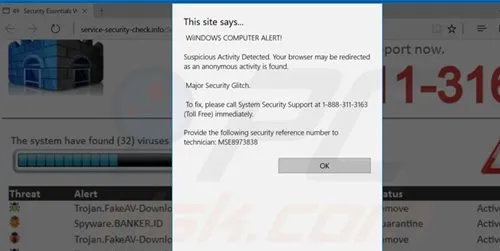
Heb je gemerkt dat je homepage is veranderd zonder jouw toestemming? Is er onverwacht een onbekende toolbar verschenen? Of heb je gemerkt dat je door te klikken op je favoriete websites wordt doorgestuurd naar onbekende adressen?
Als dat het geval is, voer dan onmiddellijk een volledige scan uit met uw beveiligingssoftware. Dergelijke gedragingen kunnen namelijk wijzen op een mogelijk malware- of adwareprobleem.
7. Antivirussoftware uitgeschakeld
Bepaalde malwaretypen zijn ontworpen om uw antivirusbescherming uit te schakelen. Dit brengt aanzienlijke risico’s met zich mee, omdat uw systeem hierdoor onbeschermd blijft tegen verdere bedreigingen.
Om uzelf te beschermen, moet u ervoor zorgen dat uw beveiligingssoftware altijd up-to-date is. Moderne antivirusoplossingen kunnen deze lastige malwarevarianten adequaat herkennen en tegengaan.
8. Vrienden ontvangen mysterieuze links

Als een vriend u laat weten dat hij of zij een onverwachte link van uw onlineaccounts heeft ontvangen, kan dit een sterke aanwijzing zijn dat uw systeem is gehackt.
Sommige malware is bedreven in het verspreiden via sociale media en e-mailcommunicatie. Controleer uw sociale media-instellingen en inspecteer onbekende applicaties; trek indien nodig toestemmingen in en wijzig uw wachtwoorden onmiddellijk.
9. Geen toegang tot het Configuratiescherm
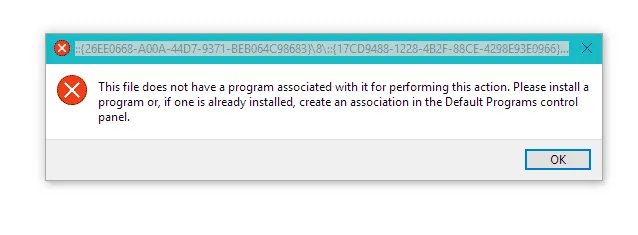
Het Configuratiescherm is cruciaal voor softwarebeheer en -deïnstallatie. Als u er na recente software-installaties geen toegang meer toe hebt, kan het malware zijn die uw controle probeert te beperken.
Om dit aan te pakken, start u uw systeem opnieuw op in de veilige modus en verwijdert u handmatig de problematische software. Het gebruik van een Rescue USB kan ook helpen bij het verwijderen van de infectie.
10. Verschijning van onbekende snelkoppelingen
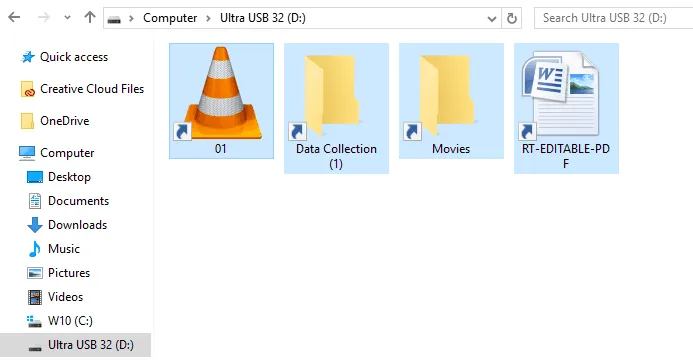
Als u onbekende snelkoppelingsbestanden op uw USB-sticks of desktop ziet, kan dit duiden op een malware-infectie. Dergelijke kwaadaardige snelkoppelingen kunnen mogelijk gevoelige gegevens op uw apparaat in gevaar brengen.
Het is cruciaal om uw computer te scannen met een betrouwbare beveiligingsapplicatie om deze shortcut-virussen te elimineren. We bieden ook gedetailleerde richtlijnen over hoe u deze schadelijke bestanden van uw systeem verwijdert.
Dit zijn een paar indicatoren dat uw computer mogelijk is geïnfecteerd met malware. We hopen dat u deze richtlijnen nuttig vond; deel ze met uw vrienden en laat gerust een reactie achter als u vragen hebt over dit onderwerp.