Als je de frustrerende foutmelding mono.dll file missing tegenkomt terwijl je games op Steam probeert te starten, met name in populaire titels als Escape from Tarkov en My Summer Car, zijn er een paar praktische oplossingen die je kunt implementeren. Deze fout ontstaat vaak door corrupte gamebestanden, met name als je mods hebt geïnstalleerd van onbetrouwbare bronnen of als die mods niet compatibel zijn met de game.
Stappen om de fout ‘mono.dll ontbreekt’ op te lossen
1. Voer de BSG Launcher uit met beheerdersrechten
- Open uw Verkenner en ga naar:
C:/Battlestate Games/BsgLauncher/ - Klik met de rechtermuisknop op BSGLauncher.exe en selecteer Eigenschappen.
- Selecteer op het tabblad Compatibiliteit het vakje voor Dit programma als administrator uitvoeren. Pas de wijzigingen toe.
- Start het spel opnieuw op en kijk of de mono.dll -fout nog steeds verschijnt. Deze actie kan de prestaties van het spel aanzienlijk stroomlijnen.
2. Controleer de integriteit van de gamebestanden
- Druk op de Windowstoets, zoek naar Steam en open de applicatie.
- Ga naar je bibliotheek, zoek het betreffende spel, klik er met de rechtermuisknop op en open Eigenschappen.
- Selecteer in het linkerdeelvenster Geïnstalleerde bestanden en klik vervolgens op Integriteit van gamebestanden verifiëren.
- De verificatie begint: Steam vervangt automatisch alle ontbrekende of beschadigde bestanden die het probleem veroorzaken.
3. DISM- en SFC-scans uitvoeren
- Open het menu Start, typ cmd en selecteer Als administrator uitvoeren.
- Voer de volgende opdrachten in en druk Enter na elke opdracht op :
DISM.exe /Online /Cleanup-Image /Restorehealthsfc /scannow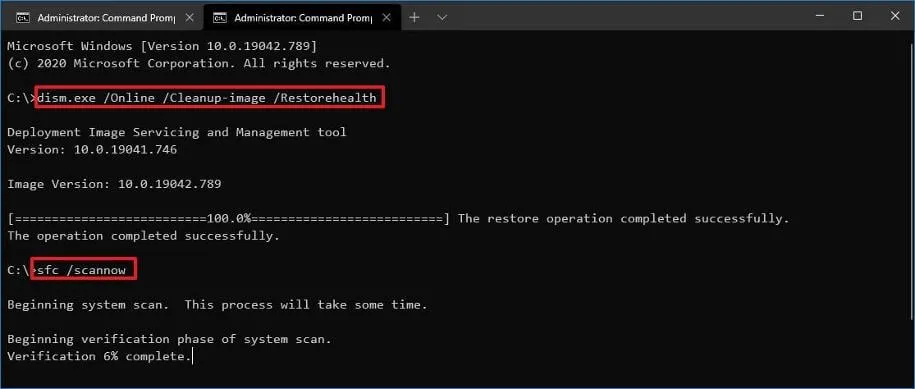
- Met deze stap zorgt u ervoor dat uw systeembestanden intact blijven en worden eventuele onderliggende besturingssysteemproblemen opgelost die kunnen bijdragen aan de mono.dll- fout.
4. Verwijder alle geïnstalleerde mods
- Open de Steam- launcher.
- Klik bovenaan op Community en ga naar Workshop.
- Selecteer aan de rechterkant Uw bestanden en klik vervolgens op Geabonneerde items.
- Doorloop de lijst en meld u af voor alle mods door op Afmelden te klikken.
- Door mods te verwijderen, kunt u conflicten voorkomen die tot de mono.dll -fout kunnen leiden.
5. Installeer het spel en de game launcher opnieuw
- Druk op Windows+ Iom het menu Instellingen te openen.
- Selecteer Apps en klik vervolgens op Geïnstalleerde apps.
- Zoek het spel dat problemen geeft, klik op het pictogram met de drie puntjes en kies Verwijderen.
- Bevestig de verwijdering en doe hetzelfde voor de Steam Launcher zelf.
- Bezoek de officiële Steam-website om het nieuwste uitvoerbare bestand te downloaden.
- Installeer de launcher door de instructies op het scherm te volgen en installeer het spel vervolgens opnieuw door Installeren te selecteren in uw Bibliotheek.
6. Werk je Mod Manager bij
- Druk op Windows+ Rom het dialoogvenster Uitvoeren te openen.
- Voer de opdracht in:
appwiz.cplen klik op OK. - Selecteer uw modmanager uit de lijst en klik op Verwijderen.
- Start uw pc opnieuw op om het verwijderingsproces te voltooien.
- Ga naar de officiële site van je Mod Manager, kies Handmatig downloaden en installeer de nieuwste versie.
- Probeer na de installatie het spel opnieuw op te starten om te zien of het probleem zich blijft voordoen.
Om terugkerende problemen zoals de mono.dll- fout te voorkomen, moet u altijd voorzichtig zijn bij het downloaden van mods en moet u geen onbetrouwbare bronnen gebruiken. Dit kan de integriteit en prestaties van het spel ten goede komen.
Bedankt voor het volgen van deze gids! We hopen dat u deze stappen nuttig vond. Als u opmerkingen of verdere vragen hebt, kunt u deze hieronder achterlaten.
Veelgestelde vragen
1. Wat is het bestand mono.dll en waarom is het belangrijk?
Het bestand mono.dll is een cruciaal onderdeel voor games die het Mono-framework gebruiken om code uit te voeren. Zonder dit bestand kunnen veel games niet goed worden uitgevoerd, wat fouten veroorzaakt.
2. Hoe weet ik of een mod de mono.dll-fout veroorzaakt?
Als u onlangs mods hebt geïnstalleerd voordat u de mono.dll-fout tegenkwam, is het zeer waarschijnlijk dat deze de bron van het conflict zijn. Probeer ze te verwijderen om te zien of de fout is opgelost.
3. Zijn er risico’s verbonden aan het verwijderen en opnieuw installeren van games?
Hoewel het over het algemeen veilig is, kan het verwijderen en opnieuw installeren van games leiden tot tijdelijk gegevensverlies, met name bij opgeslagen bestanden. Zorg ervoor dat u een back-up maakt van uw opgeslagen games voordat u met deze methode verdergaat.