In de snelle omgeving van vandaag is het cruciaal om je iPhone-meldingen effectief te beheren, vooral in professionele of educatieve omgevingen. Een onverwacht telefoontje kan storend zijn, dus het is essentieel om de kunst van het dempen of weigeren van oproepen op je iPhone onder de knie te krijgen. Deze gids biedt je verschillende strategieën om ervoor te zorgen dat je telefoon discreet blijft tijdens kritieke momenten.
Apple’s iOS biedt een reeks functies die zijn ontworpen om u te helpen bij het beheren van inkomende oproepen, waaronder opties om onbekende bellers het zwijgen op te leggen en de modus Niet storen te activeren. Daarnaast kunnen eenvoudige hardwareacties ook helpen bij het weigeren van oproepen. We zullen dieper ingaan op elke methode om ervoor te zorgen dat u telefoonstoringen op een elegante manier kunt verwerken.
Effectieve methoden om iPhone-oproepen te dempen of te weigeren
Hieronder vindt u verschillende strategieën en instellingen die u op uw iPhone kunt aanpassen om inkomende oproepen zonder problemen te minimaliseren of te weigeren.
1. Onbekende bellers het zwijgen opleggen
Om storingen van onbekende nummers te voorkomen, kunt u de functie “Onbekende bellers dempen” inschakelen. Wanneer deze functie is geactiveerd, worden oproepen van elk nummer dat niet in uw contacten is opgeslagen, automatisch gedempt. Om deze functie in te schakelen:
- Open Instellingen , selecteer Telefoon en tik op Onbekende bellers dempen .
- Activeer de functie door de schakelaar om te zetten.
2. Gebruik de aan/uit-knop
Wanneer uw iPhone begint te rinkelen, kunt u snel op de aan/uit-knop drukken om het gesprek te dempen. Deze onmiddellijke actie helpt u om uw focus te behouden en vermindert verstoring in uw omgeving.
3. Activeer de stille modus
Je iPhone heeft een stille schakelaar aan de linkerkant van het apparaat. Met deze knop kun je alle meldingen dempen, inclusief inkomende oproepen. Schakel de schakelaar gewoon in om de stille modus in te schakelen voordat er oproepen binnenkomen.
4. Minimaliseer het oproepscherm
Als u een oproep wilt weigeren zonder deze direct te weigeren, maar toch de beltoon wilt dempen, kunt u het oproepscherm minimaliseren:
- Wanneer er een oproep binnenkomt, veegt u vanaf de onderkant van het scherm omhoog.
- Tik op het telefoonpictogram in de linkerbovenhoek om het oproepscherm te minimaliseren.
Hoewel de telefoon stil blijft overgaan, wordt deze na een korte tijd beëindigd.
5. Focusmodus configureren
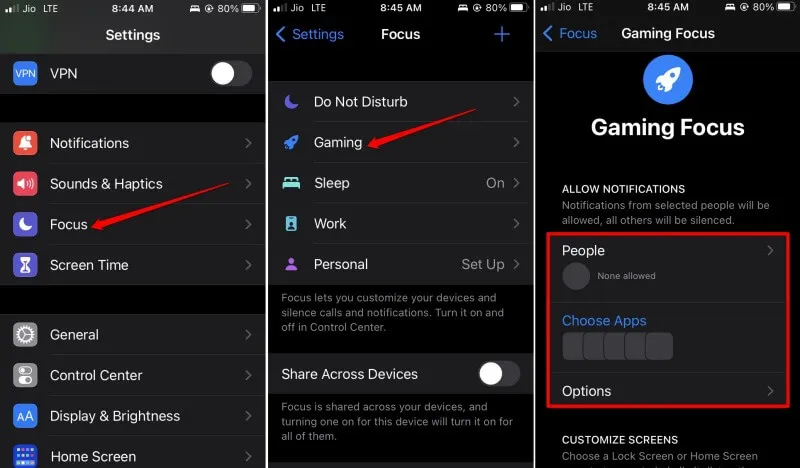
Met de Focus-modus kunt u aanpassen welke contacten en apps u kunnen bereiken terwijl u bezig bent. Volg deze stappen om het in te stellen:
- Ga naar Instellingen , tik op Focus en selecteer de gewenste focusmodus.
- Selecteer Personen om specifieke contactpersonen toe te staan of anderen te blokkeren.
- Selecteer Apps om de apps die u wilt dempen in de focusmodus, op de grijze lijst te zetten.
- Stel een schema in door op Schema toevoegen te tikken om meldingen op specifieke tijden te blokkeren.
- Schakel Slimme activering in om de Focusmodus automatisch in te schakelen op basis van gebruikspatronen.
6. Maak gebruik van de aandachtsbewuste functie
Als u een iPhone met Face ID hebt, activeert u de Attention Aware-functie. Wanneer een inkomende oproep overgaat, kijkt u gewoon naar uw telefoon om de oproep automatisch te dempen. Om dit in te stellen:
- Ga naar Instellingen , vervolgens naar Toegankelijkheid en selecteer Spraakbesturing .
- Zoek naar Aandachtbewust en zet de schakelaar om deze functie in te schakelen.
- De volgende keer dat u gebeld wordt, hoeft u alleen maar even naar uw telefoon te kijken om te voorkomen dat deze overgaat.
7. Gebruik de TrueCaller-app
De TrueCaller-app identificeert efficiënt inkomende oproepen, zodat u kunt beslissen of u ze wilt beantwoorden of dempen. Zorg ervoor dat uw iPhone verbonden blijft met internet voor volledige functionaliteit. Wanneer u een ongewenste oproep ziet, drukt u op de aan/uit-knop om deze te weigeren.
Download TrueCaller hier: TrueCaller .
8. Schakel de modus Niet storen in
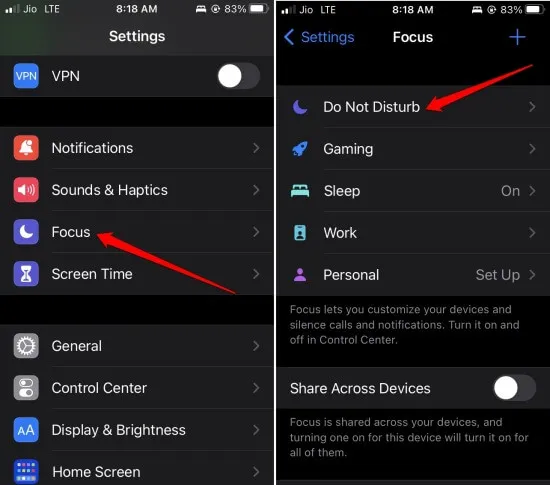
De Do Not Disturb-functie lijkt opvallend veel op de Focus Mode. Om het te plannen:
- Open Instellingen , ga naar Focus en selecteer Niet storen .
- Tik op Personen om de contactpersonen te selecteren die u niet wilt bellen.
- Ga naar Stel een schema in om bestaande instellingen aan te passen of Voeg een schema toe .
- Activeer de schakelaar naast Schema .
Conclusie
Het dempen of weigeren van oproepen op uw iPhone is essentieel om de focus te behouden en afleidingen te minimaliseren tijdens werk of persoonlijke tijd. De Focus Mode springt eruit als een effectieve oplossing, maar u hebt ook verschillende andere methoden tot uw beschikking. We hopen dat deze uitgebreide gids u helpt bij het vinden van de beste strategie voor uw behoeften.