Snelle links
Omdat onze Windows-laptops onvermoeibaar werken, kunnen er geleidelijk problemen ontstaan. Als deze problemen niet worden aangepakt, kunnen ze leiden tot dure reparaties of vervangingen. Om ervoor te zorgen dat uw laptop optimaal blijft presteren, is het cruciaal om de hardwarestatus regelmatig te controleren. Hier is een uitgebreide gids om u te helpen bij het navigeren door deze essentiële controles.
1. Controleer de gezondheid van uw batterij
De batterij van uw laptop verliest na verloop van tijd aan efficiëntie, wat gevolgen heeft voor de prestaties, looptijd en betrouwbaarheid. Vroege tekenen van slijtage kunnen, indien verwaarloosd, leiden tot versnelde degradatie of oververhitting, wat mogelijk interne componenten beschadigt.
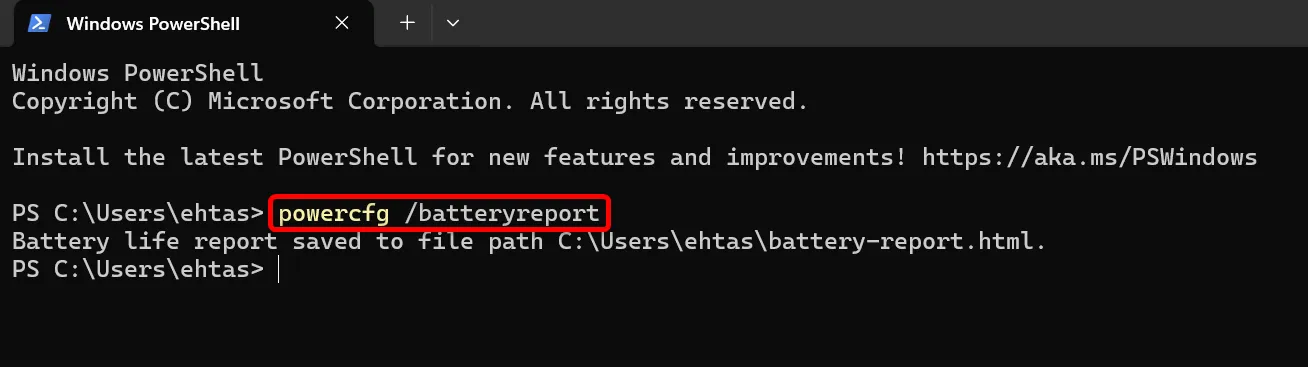
Om deze problemen te voorkomen, moet u de batterijstatus van uw laptop regelmatig controleren. Let op tekenen van verminderde capaciteit of looptijd en kalibreer de batterij indien nodig opnieuw. Om een uitgebreid batterijstatusrapport te genereren, gebruikt u PowerShell door powercfg /batteryreport te typen , gevolgd door Enter. Nadat het rapport is gegenereerd, zoekt u het op “C:\Users\YOUR_USERNAME\battery-report.html” voor een gedetailleerd overzicht van belangrijke statistieken zoals cycli en capaciteit.
2. Beoordeel de staat van uw SSD of HDD
Uw opslagstations zijn van vitaal belang voor het bewaren van belangrijke gegevens en zijn kwetsbaar voor storingen. Het negeren van waarschuwingssignalen kan leiden tot gegevensverlies. Regelmatige controles kunnen helpen fouten of slechte sectoren vroegtijdig te identificeren, waardoor er tijd is voor essentiële back-ups.
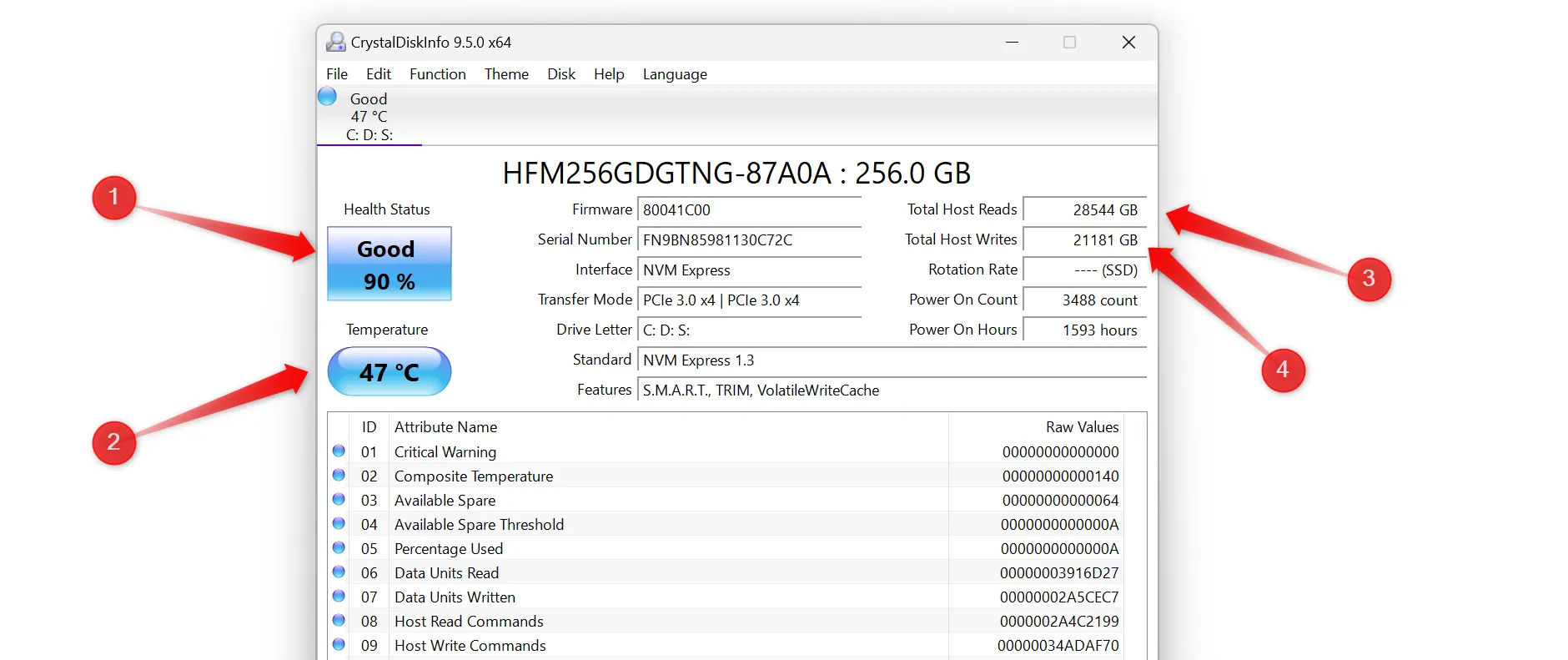
Een betrouwbare tool hiervoor is CrystalDiskInfo , die de status van uw schijf beoordeelt. Een eenvoudig kleurcoderingssysteem (blauw voor ‘Goed’, geel voor ‘Voorzichtig’ en rood voor ‘Slecht’) helpt u de status van uw schijf te begrijpen. Voor SSD’s biedt het inzicht in ‘Totaal aantal host-leesbewerkingen’ en ‘Totaal aantal host-schrijfbewerkingen’, die moeten worden gecontroleerd op basis van de Terabytes Written (TBW)-classificatie van de schijf.
3. Controleer uw RAM op problemen
Defecte RAM kan resulteren in systeemcrashes, vastlopen en instabiliteit, zelfs als er maar één stick defect is. Het is van vitaal belang om periodieke controles van uw RAM uit te voeren om voortgangsproblemen te voorkomen en de prestaties te behouden.
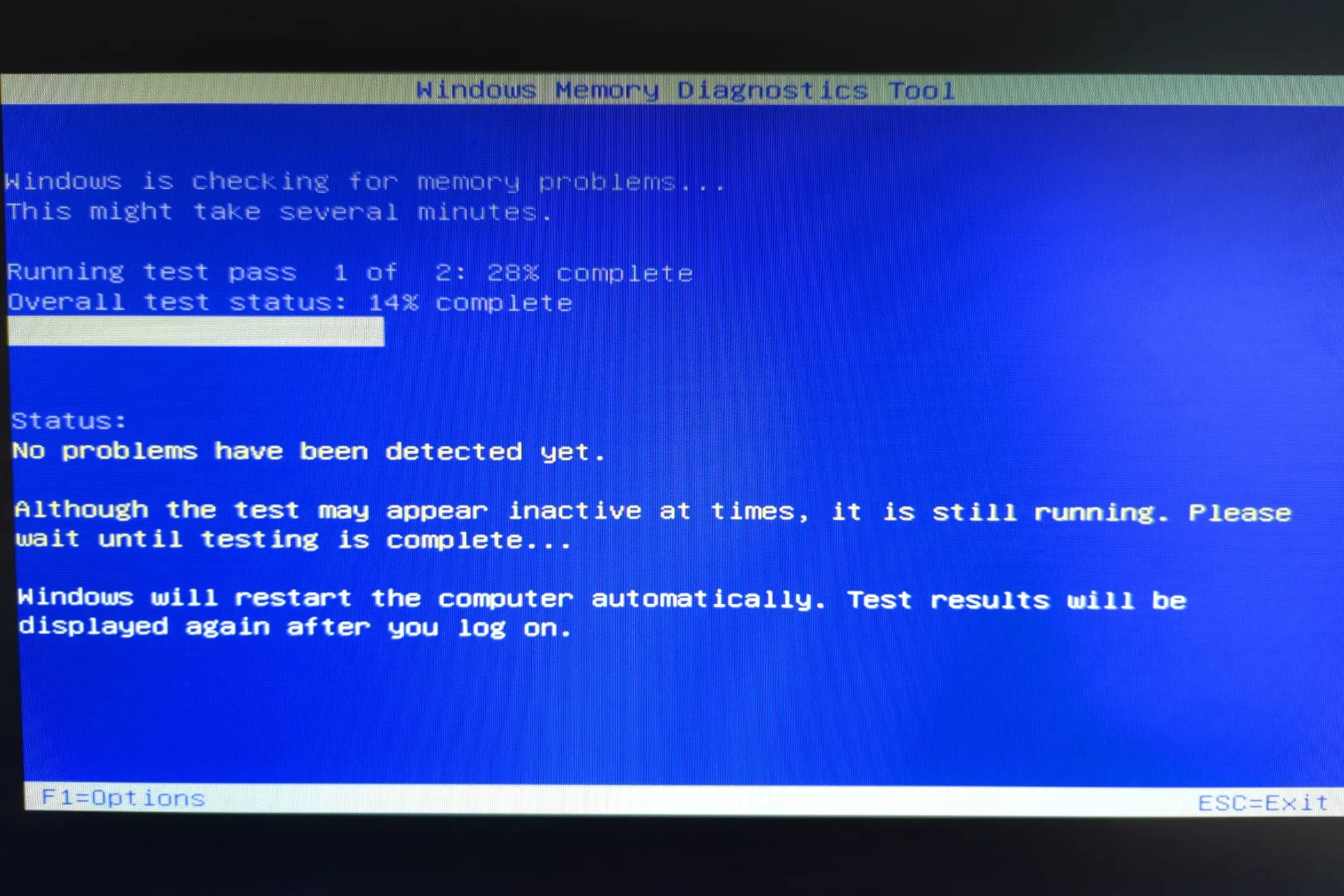
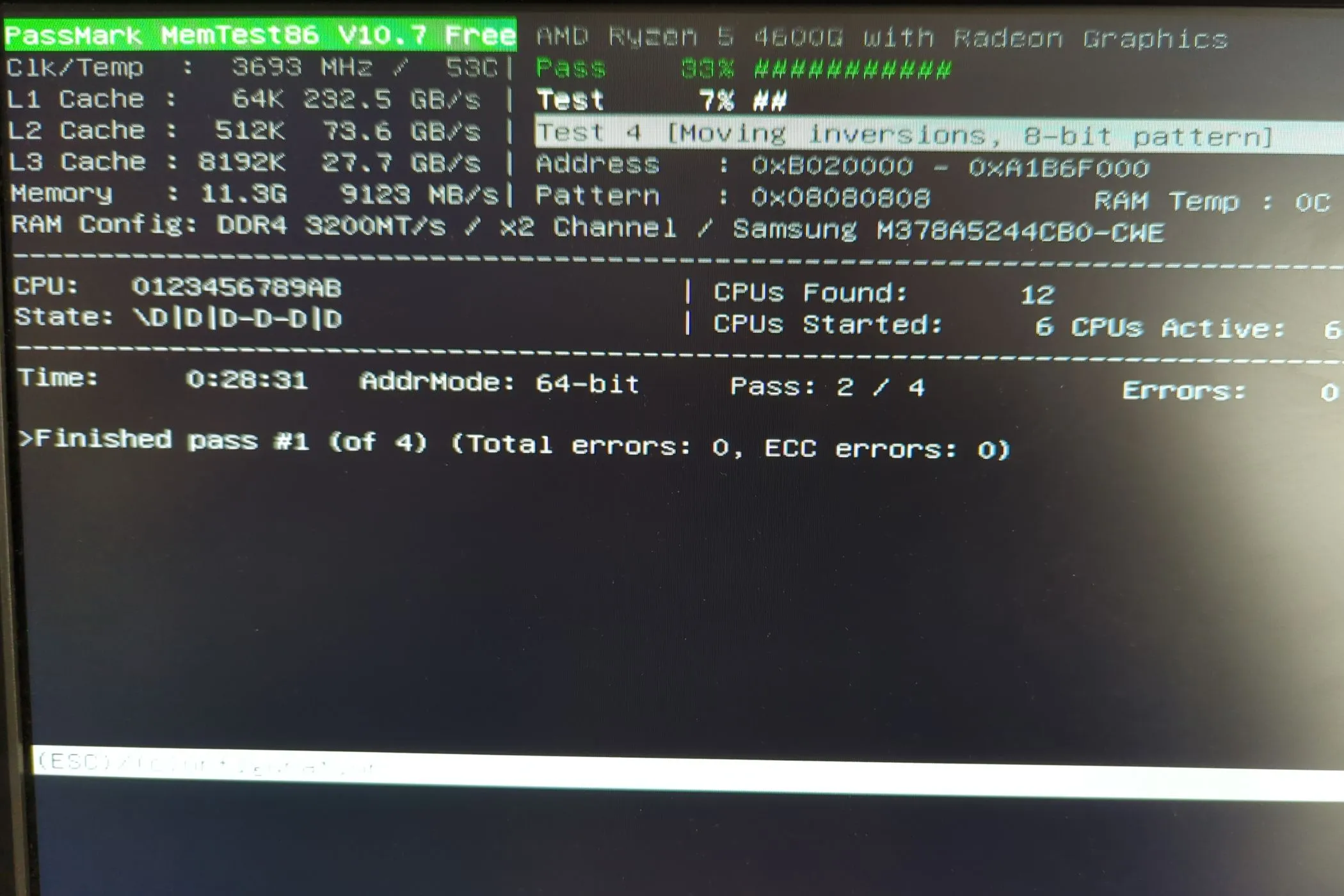
Gebruik de ingebouwde Windows Memory Diagnostic-tool voor basisdetectie van geheugenproblemen, of kies voor een uitgebreidere beoordeling met MemTest86 , die vaak problemen ontdekt die de ingebouwde tool mogelijk over het hoofd ziet.
4. Test uw computerscherm
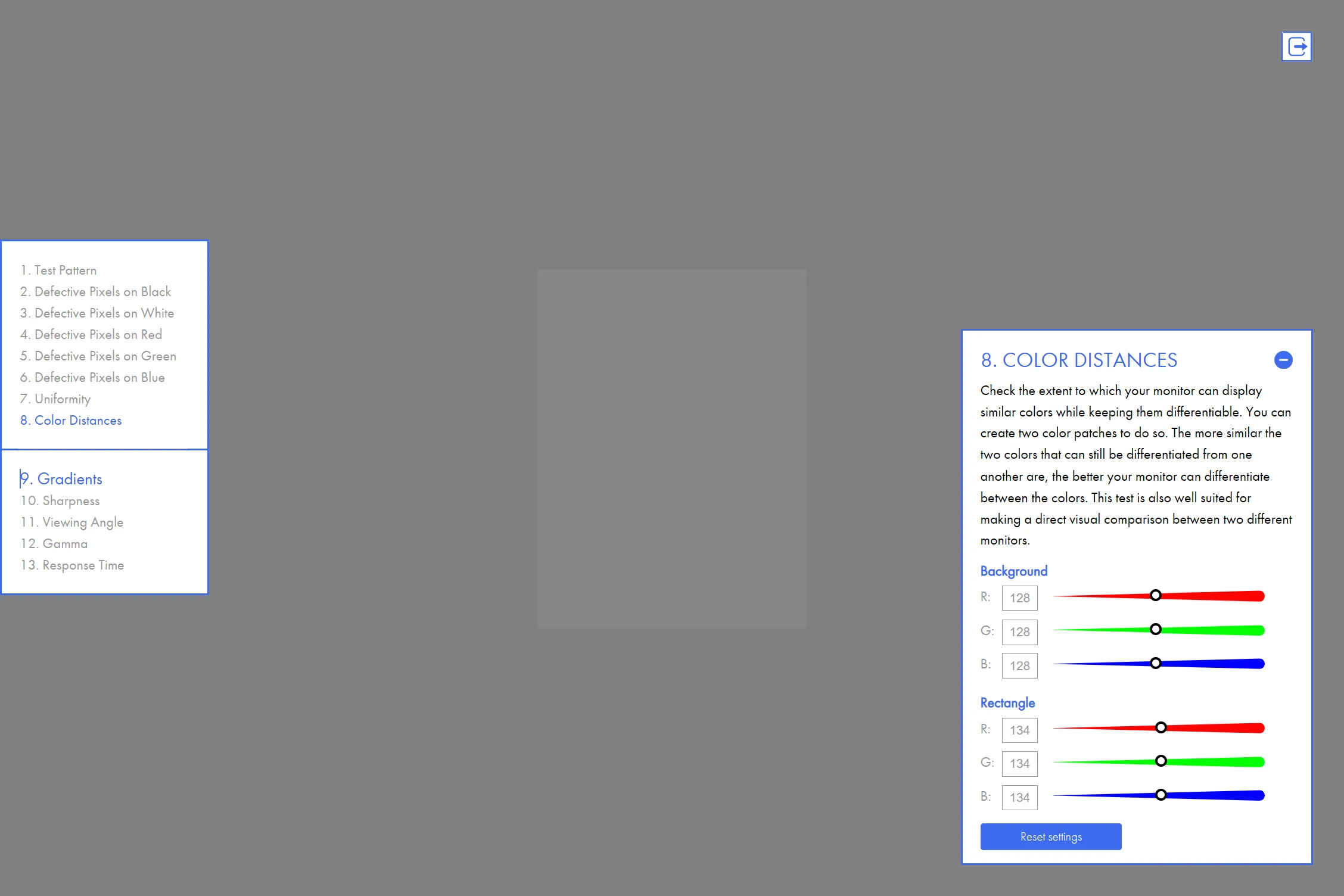
Het scherm van uw laptop kan problemen ondervinden zoals dode pixels of kleurinconsistenties die uw kijkervaring kunnen beïnvloeden. Door een schermtest uit te voeren, kunt u bepalen of de problemen afkomstig zijn van het scherm of de GPU.
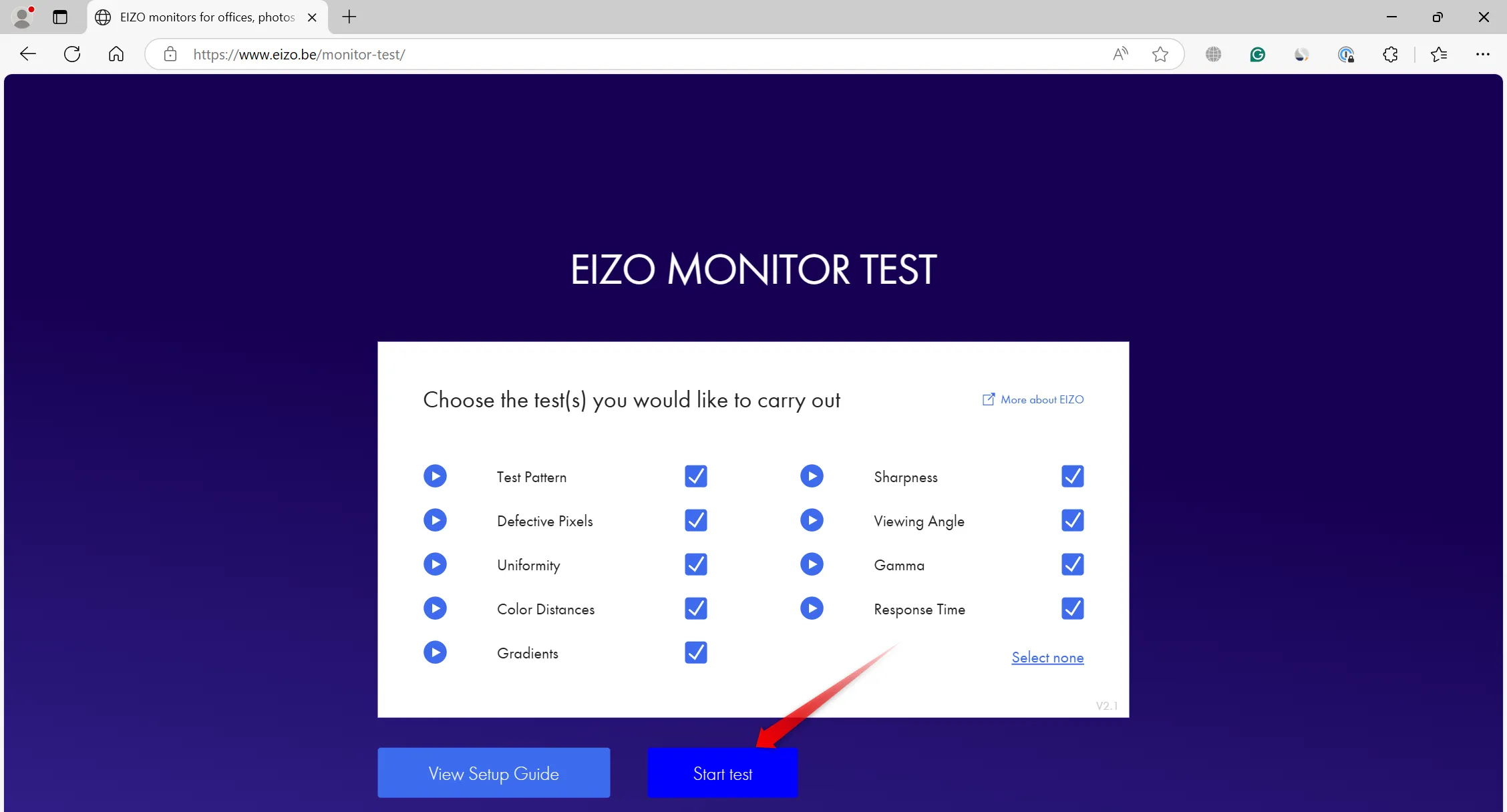
Als uw laptop geen ingebouwde LCD-schermtest heeft, kunt u de test gebruiken die beschikbaar is bij EIZO . Volg alle opties tijdens de test en kijk naar problemen zoals dode pixels of flikkering. Als u dit detecteert, overweeg dan om uw apparaat te laten onderzoeken door een technicus of geautoriseerd servicecentrum.
5. Controleer de effectiviteit van het koelsysteem
Oververhitting kan de prestaties van uw laptop ernstig beïnvloeden en leiden tot hardwareschade. Het is essentieel om de efficiëntie van uw koelsysteem te bewaken, met name tijdens intensieve taken.
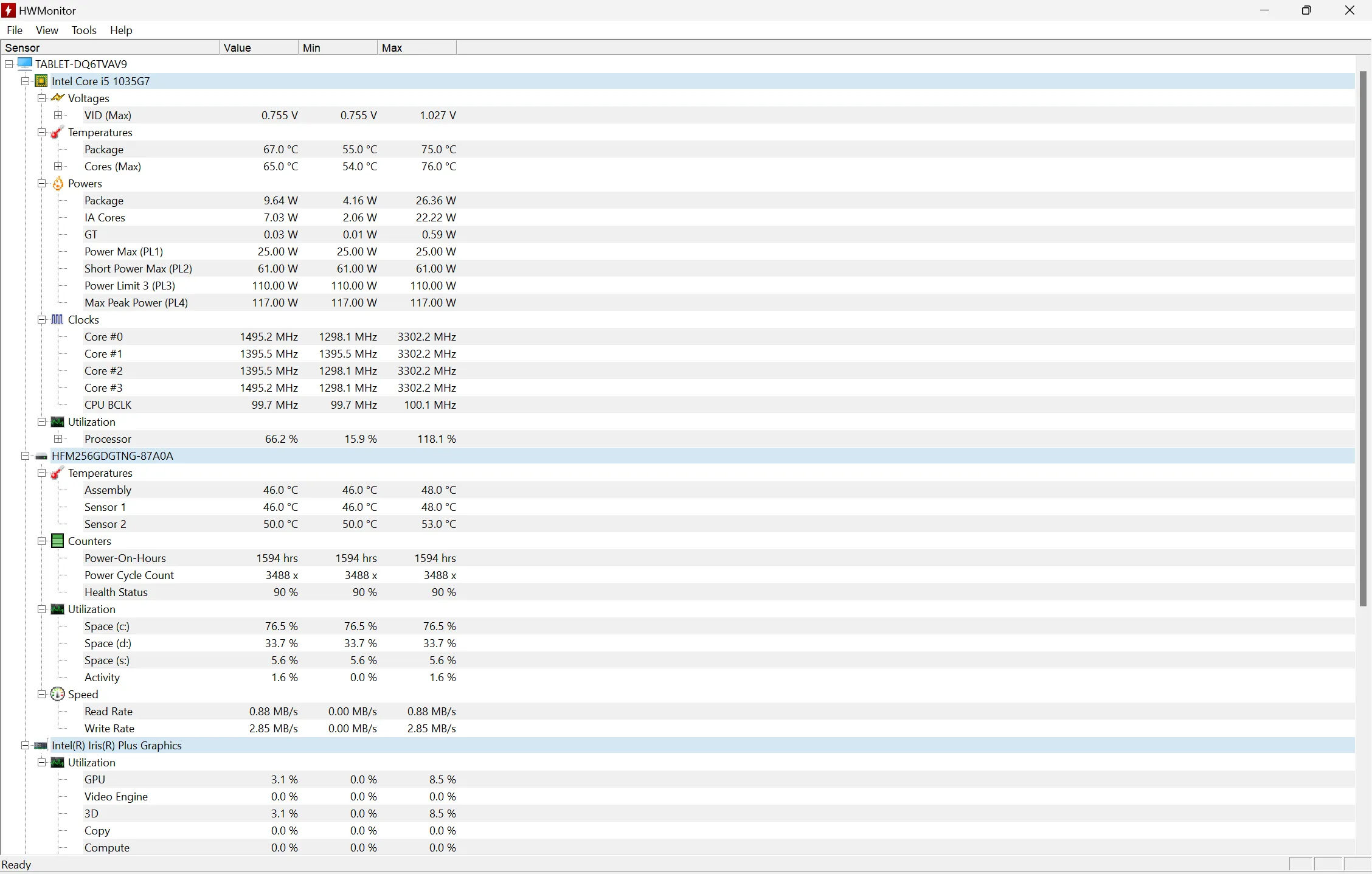
Gebruik tools zoals HWMonitor om de CPU- en GPU-temperaturen te controleren. Als de temperaturen de veilige grenzen overschrijden, kan het zijn dat het koelsysteem aandacht nodig heeft. Best practices zijn onder andere het plaatsen van uw laptop op een hard oppervlak, het verwijderen van stof uit ventilatieopeningen en het werken in voldoende gekoelde ruimtes. Gebruik indien nodig een koelmat om optimale temperaturen te helpen behouden.
6. Voer een systeemdiagnoserapport uit
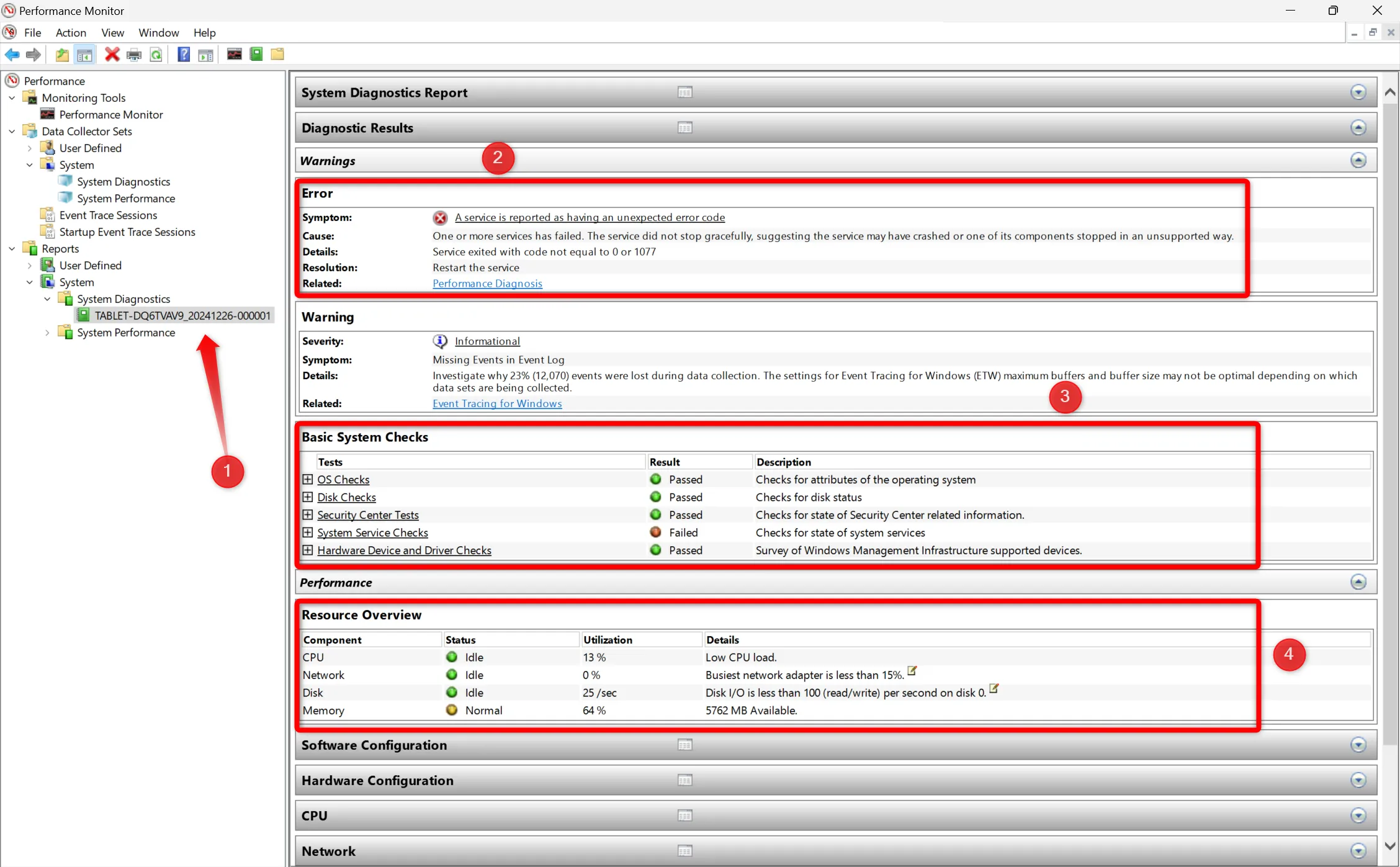
Het uitvoeren van een systeemdiagnose is een effectieve methode om de gezondheid van uw laptop te evalueren. Deze diagnostische beoordeling omvat controles op hardware- en softwareconfiguraties en beoordeelt schijven, netwerken, CPU’s, RAM en drivers.
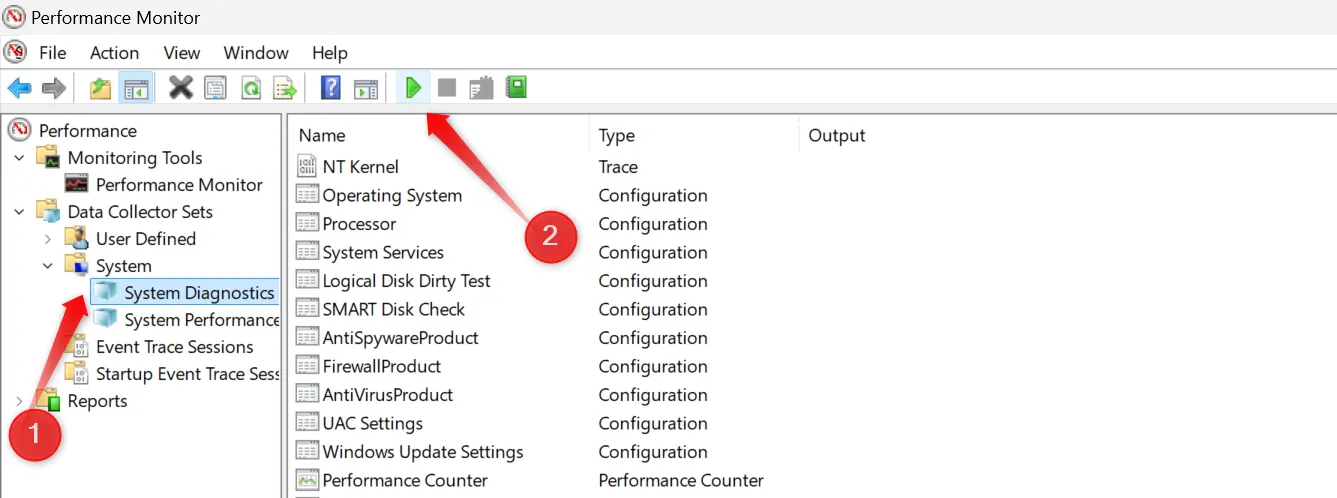
Om een System Diagnostic-rapport te genereren, voert u ‘Performance Monitor’ in uw zoekbalk in en opent u deze app. Navigeer naar Data Collector Sets > System > System Diagnostics en start de test door op de groene afspeelknop te klikken.
Nadat de test is voltooid, bekijkt u het rapport om eventuele onderliggende problemen met uw hardware of besturingssysteeminstellingen te identificeren.
7. Controleer de betrouwbaarheidsgeschiedenis van uw laptop
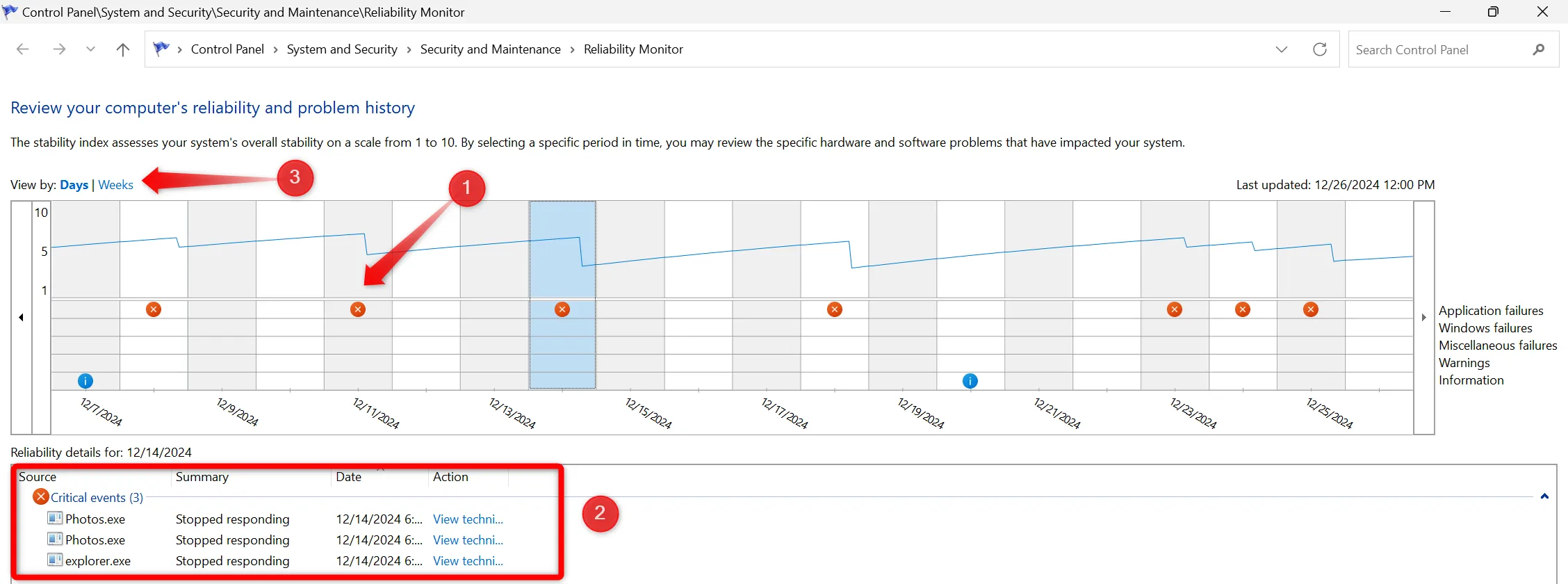
Met de betrouwbaarheidsgeschiedenis krijgt u een overzicht van eerdere problemen die uw apparaat heeft ondervonden. Deze problemen worden weergegeven door een stabiliteitsindex van 1 tot 10. Een hoge score geeft aan dat er geen problemen zijn, terwijl een lagere score duidt op mogelijke problemen die moeten worden aangepakt.
U krijgt toegang tot deze informatie door ‘betrouwbaarheid’ in de zoekbalk van Windows te typen en op ‘Betrouwbaarheidsgeschiedenis weergeven’ te klikken. Hier ziet u een dagelijks overzicht van fouten en waarschuwingen, dat u een stappenplan biedt voor het oplossen van problemen en het verbeteren ervan.
Door deze problemen proactief te identificeren en te verhelpen, kunt u toekomstige complicaties voorkomen en de prestaties van uw systeem verbeteren. Hoewel dagelijkse controles niet nodig zijn, wordt een tweewekelijkse controle aanbevolen. Zorg ervoor dat u snel actie onderneemt bij het identificeren van problemen om uw laptop soepel te laten werken.
Extra inzichten
1. Hoe vaak moet ik de hardwarestatus van mijn laptop controleren?
Het is raadzaam om deze controles elke twee weken uit te voeren. Deze routine kan u helpen kleine problemen te identificeren voordat ze escaleren tot grotere problemen die kostbare reparaties vereisen.
2. Wat moet ik doen als ik tijdens mijn controles aanzienlijke problemen ontdek?
Als u ernstige problemen constateert, raden wij u aan een professionele technicus te raadplegen of contact op te nemen met de garantieafdeling, vooral als de laptop nog onder de garantie valt.
3. Kunnen softwarediagnostieken alle hardwarestoringen detecteren?
Hoewel diagnostische tools effectief zijn bij het opsporen van veel problemen, vangen ze mogelijk niet alle mogelijke storingen op. Het is belangrijk om softwarecontroles aan te vullen met regelmatige visuele inspecties en te luisteren naar ongebruikelijke geluiden van de laptop.