Tijdens het gebruik van Windows kunt u soms BSOD-fouten tegenkomen. Hoewel de BSOD u niet de werkelijke reden voor de fout vertelt, laat deze u wel de foutstopcode weten.
Uw computer wordt vergrendeld en u krijgt een blauw scherm te zien, zodat u weet dat er ergens een probleem is opgetreden. Daarnaast krijgt u ook een foutstopcode te zien.
Omdat Windows BSOD-fouten moeilijk te onthouden kunnen zijn, hebben gebruikers een manier gevonden om de foutcode opnieuw te controleren via Event Viewer. Event Viewer rapporteert alle fouten die optreden terwijl u uw computer gebruikt.
Veel Windows-gebruikers hebben een ongebruikelijke foutcode gemeld in de Logboeken. Gebruikers hebben beweerd dat de Event Viewer ‘Event ID: 1001’ toont wanneer hun computer BSOD binnengaat of vastloopt.
Waarom gebeurtenis-ID 1001-fout verschijnt
Dus als er een Windows Error Reporting Event ID 1001-fout in uw Logboeken verschijnt, moet u eerst weten waarom. Dit is de reden waarom de fout Gebeurtenis-ID 1001 verschijnt.
- Onvoldoende vrije RAM
- Antivirus van derden conflicteert met Windows-beveiliging
- Beschadigde systeembestanden
- Virussen/malware
- Hoog schijfgebruik/weinig schijfruimte
Dit zijn dus enkele van de belangrijkste redenen achter de Windows Error Reporting Event ID 1001.
Hoe u de gebeurtenis-ID 1001-fout in Windows kunt oplossen
Nu u alle mogelijke redenen achter Windows Error Reporting Event ID 1001 kent, moet u het probleem oplossen. Het is eenvoudig om de foutmelding op te lossen. Dit is wat u kunt doen.
1. Schakel antivirussoftware van derden uit
Zoals hierboven vermeld, verschijnt de Event ID 1001-fout meestal wanneer de antivirussoftware van derden in conflict komt met de Windows-beveiliging. U kunt proberen uw antivirusprogramma van derden uit te schakelen om het probleem op te lossen.
U moet de firewalltoepassingen uitschakelen als u geen antivirussoftware gebruikt. Firewallprogramma’s van derden conflicteren ook met de firewall van Windows Security, wat tot de foutmelding leidt.
Open dus uw Configuratiescherm en zoek uw antivirussoftware van derden. Klik er met de rechtermuisknop op en selecteer Verwijderen .
2. Scannen op malware
Malware en virussen zijn andere redenen achter Windows-foutrapportagegebeurtenis-ID 1001. Voordat u de volgende methoden volgt en nadat u uw antivirusprogramma’s van derden hebt uitgeschakeld, moet u uw pc op malware scannen.
Nu u uw antimalwareprogramma’s van derden hebt uitgeschakeld, moet u Windows-beveiliging gebruiken om op bedreigingen te scannen. Hier leest u hoe u een volledige scan op Windows uitvoert met Windows-beveiliging.
1. Klik eerst op Windows zoeken en typ Windows Beveiliging .
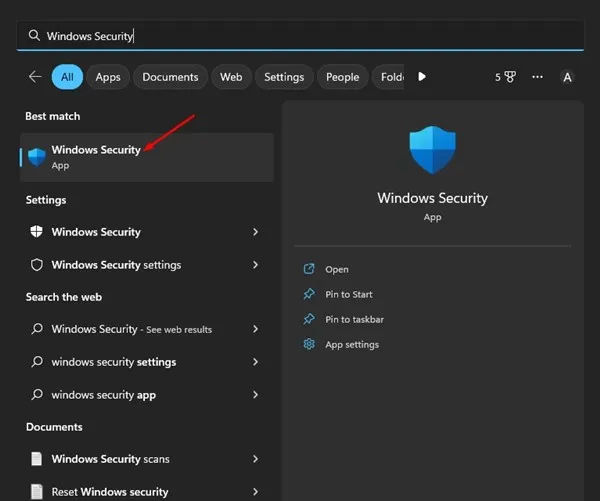
2. Wanneer Windows-beveiliging wordt geopend, gaat u naar het tabblad Virus- en bedreigingsbeveiliging .
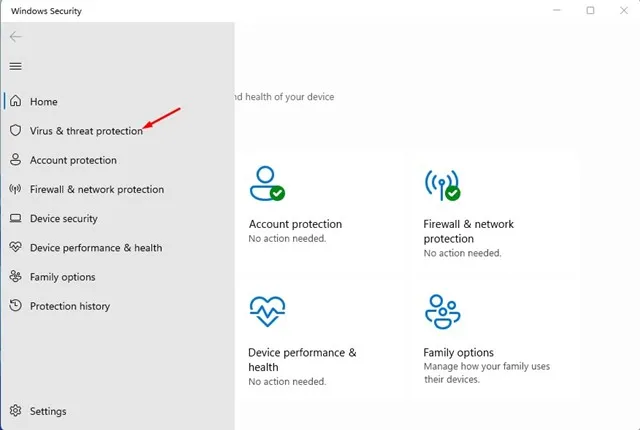
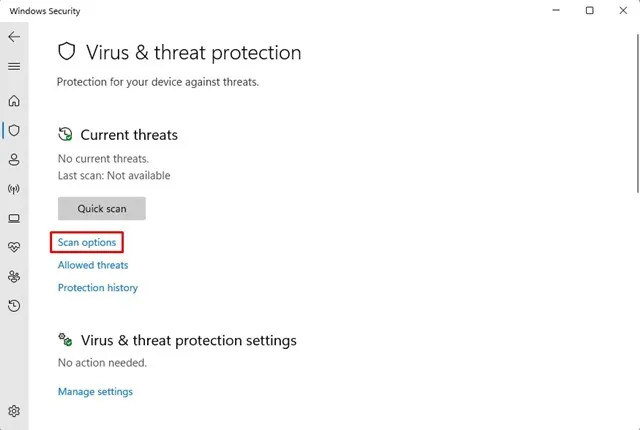
3. Klik aan de rechterkant op Scanopties .
4. Selecteer in het volgende scherm Volledige scan en klik op Nu scannen.
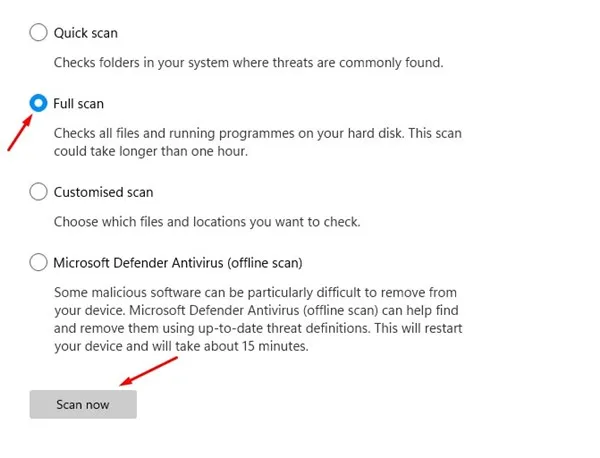
Dat is het! Nu controleert Windows Security alle bestanden en actieve programma’s op uw harde schijf. Het voltooien van deze scan kan meer dan een uur duren.
3. Controleer en sluit verdachte achtergrondapps
Er zijn maar weinig apps die BSOD-gebeurtenis-ID 1001 kunnen activeren. De apps die vaak de Windows Foutrapportage-gebeurtenis-ID 1001 activeren, zijn kwaadaardig en draaien stil op de achtergrond.
U moet dus Taakbeheer op uw Windows openen en al uw actieve apps goed bekijken. Als u een app vindt die niet op uw apparaat zou moeten worden uitgevoerd, klikt u er met de rechtermuisknop op en klikt u op de optie Taak beëindigen .
Verouderde stuurprogramma’s zijn een andere prominente reden voor Event ID 1001 Error op Windows. Bij deze methode moet u alle verouderde stuurprogramma’s vinden en bijwerken die op uw apparaat zijn geïnstalleerd. Hier leest u hoe u de verouderde stuurprogramma’s op Windows kunt bijwerken.
1. Typ Apparaatbeheer in Windows Search. Open vervolgens de app Apparaatbeheer in de lijst met de beste resultaten.
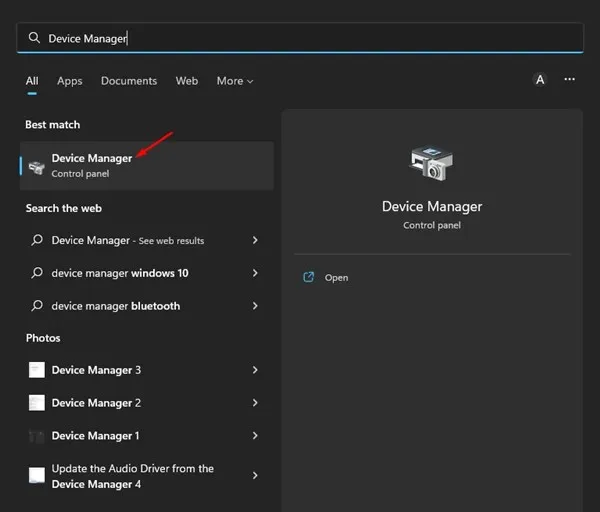
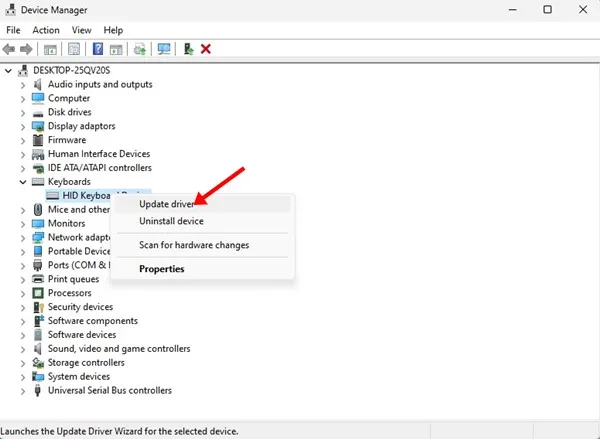
2. Apparaatbeheer wordt geopend. U moet controleren op de problematische apparaatstuurprogramma’s. De problematische apparaten hebben meestal een geel uitroepteken .
3. Klik met de rechtermuisknop op de problematische apparaten en selecteer Stuurprogramma bijwerken .
4. Op het scherm Hoe wilt u naar stuurprogramma’s zoeken? selecteert u de optie Automatisch zoeken naar stuurprogramma’s .
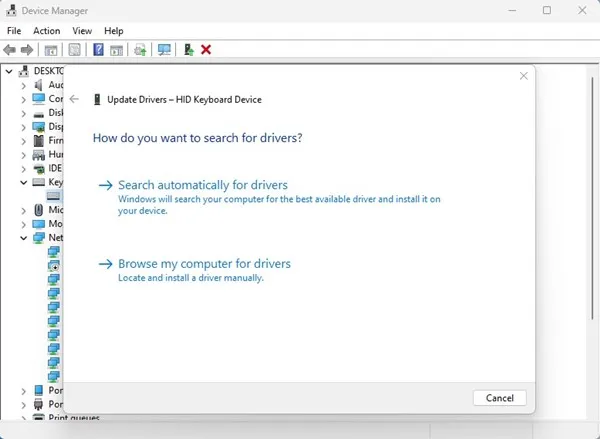
Dat is het! Zo kunt u de stuurprogramma’s bijwerken om de gebeurtenis-ID 1001-fout op Windows op te lossen.
5. Breid de virtuele geheugentoewijzing uit
Windows heeft een wisselbestand, een gebied op de harde schijf dat het besturingssysteem gebruikt alsof het RAM is. Soms veroorzaakt minder virtueel geheugen ook de gebeurtenis-ID 1001-fout in de Logboeken.
Daarom moet u de virtuele geheugentoewijzing op uw Windows-besturingssysteem uitbreiden om dit probleem op te lossen. Dit is wat u moet doen.
1. Klik eerst op Windows zoeken en typ Pas het uiterlijk aan . Open vervolgens de app Het uiterlijk en de prestaties van Windows aanpassen in de lijst.
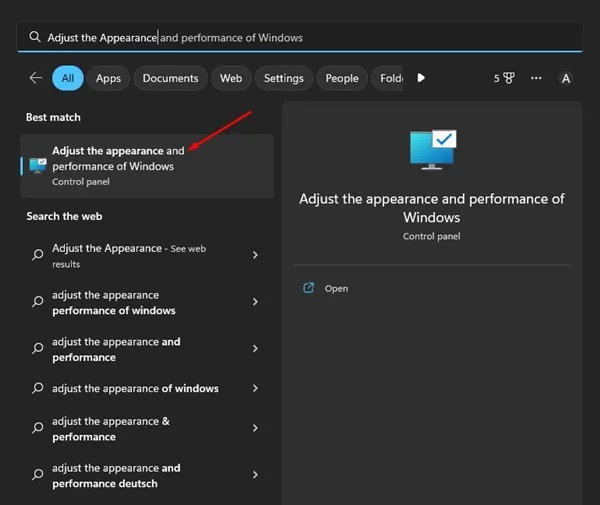
2. Ga in het venster dat verschijnt naar het tabblad Geavanceerd en klik vervolgens op de knop Wijzigen onder Virtueel geheugen .
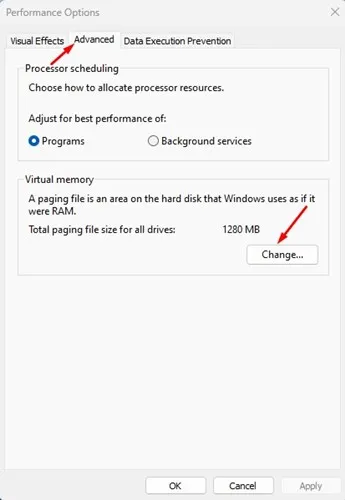
3. Schakel in het virtuele geheugen het selectievakje ‘Pagingbestandsgrootte automatisch beheren voor alle schijven’ uit. Selecteer vervolgens Aangepast formaat .
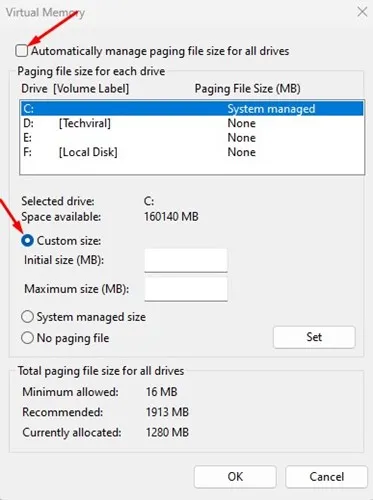
4. U moet de details bekijken in de sectie ‘Totale wisselbestandsgrootte voor alle schijven’. Door dat detail in overweging te nemen, moet u de virtuele geheugentoewijzing op uw pc vergroten door de waarden in de vakken ‘ Initiële grootte ‘ en ‘ Maximumgrootte ‘ in te stellen.
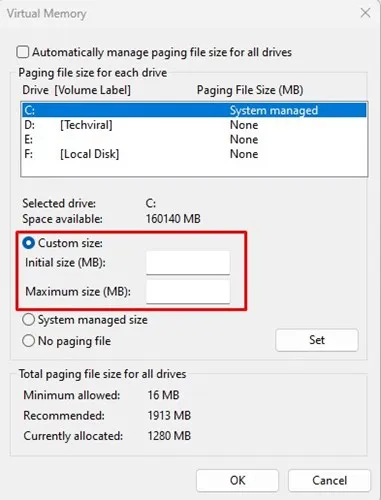
5. Nadat u de wijzigingen heeft aangebracht, klikt u op de knop OK .
Dat is het! Op deze manier kunt u de virtuele geheugentoewijzing uitbreiden om de Windows-foutmeldingsgebeurtenis-ID 1001 op te lossen.
6. Voer het hulpprogramma Schijfopruiming uit
De foutmelding kan ook optreden als uw pc onvoldoende opslagruimte heeft. De beste manier om met opslagproblemen om te gaan is door het hulpprogramma Schijfopruiming te gebruiken. Hier ziet u hoe u het hulpprogramma Schijfopruiming op Windows kunt uitvoeren.
1. Klik eerst op Windows Zoeken en typ Schijfopruiming. Open vervolgens het hulpprogramma Schijfopruiming in de lijst met overeenkomende resultaten.
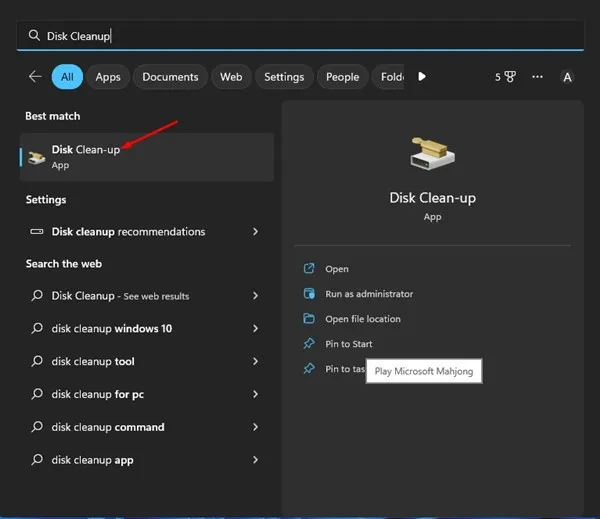
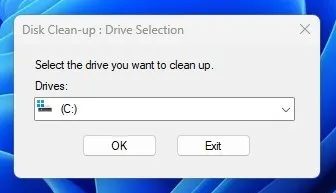
2. Selecteer bij de prompt Schijfopruiming uw besturingssysteeminstallatiestation en klik op de knop OK .
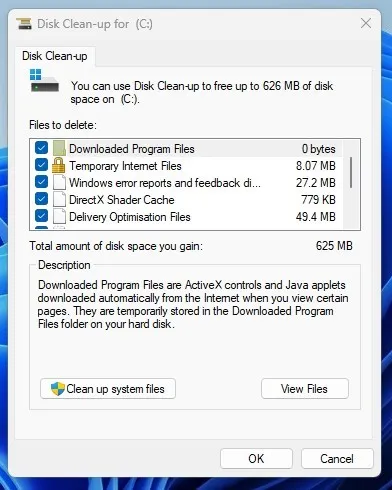
3. Nu keert het hulpprogramma terug met bestanden die u kunt verwijderen. Selecteer alle bestanden en klik op de knop OK .
4. U ziet een bevestigingsvraag. Klik op de knop Bestanden verwijderen om de selectie te bevestigen.
Dat is het! Zo kunt u het hulpprogramma Schijfopruiming op Windows uitvoeren.
7. Voer de applicatie uit in de compatibiliteitsmodus
Als u de exacte toepassing kunt achterhalen die de BSOD activeert, kunt u proberen die specifieke toepassing in de compatibiliteitsmodus uit te voeren. Hier leest u hoe u apps in de compatibiliteitsmodus kunt uitvoeren in Windows 11.
Belangrijk: We hebben Google Chrome gebruikt om te laten zien wat u moet doen. U moet de stappen uitvoeren voor de app die BSOD op uw pc activeert.
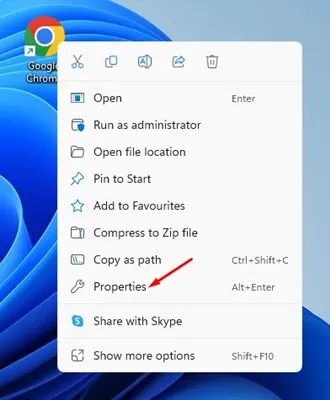
1. Klik met de rechtermuisknop op de Google Chrome-browser en selecteer Eigenschappen .
2. Ga in de Chrome-eigenschappen naar het tabblad Compatibiliteit .
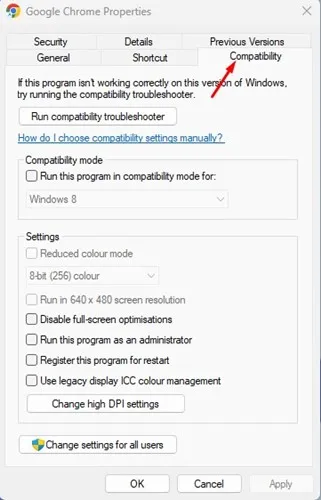
3. Vink vervolgens de optie Dit programma uitvoeren in compatibiliteitsmodus voor aan in het gedeelte Compatibiliteitsmodus.
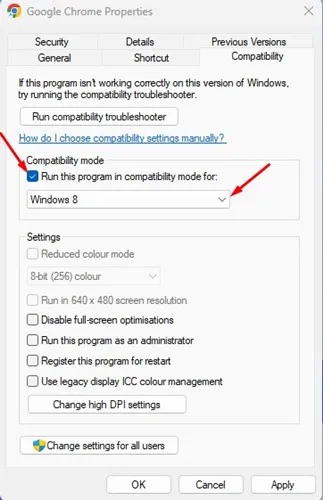
4. Selecteer een Windows-versie die lager is dan degene die u gebruikt.
5. Nadat u de wijzigingen heeft aangebracht, klikt u op Toepassen en sluit u de Chrome-eigenschappen.
Zorg ervoor dat u de computer opnieuw opstart nadat u de wijzigingen heeft aangebracht.
8. Voer de SFC-opdracht uit
Zoals hierboven vermeld, treedt de gebeurtenis-ID 1001-fout ook op vanwege beschadigde systeembestanden. Dus als het foutbericht nog steeds in de Logboeken verschijnt, moet u de SFC-opdracht uitvoeren. Hier leest u hoe u een SFC-scan uitvoert op Windows.
1. Klik eerst op Windows Zoeken en typ Opdrachtprompt. Klik met de rechtermuisknop op de opdrachtprompt en selecteer ‘ Als administrator uitvoeren ‘.
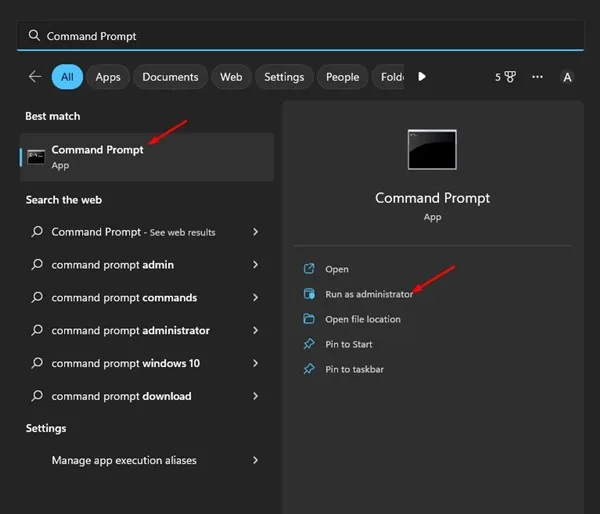
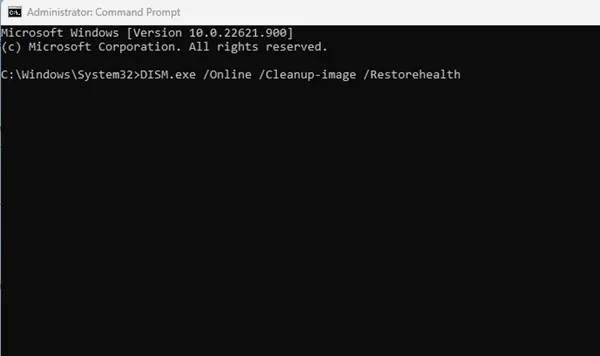
2. Wanneer de opdrachtprompt verschijnt, voert u de gegeven opdracht in:
DISM.exe /Online /Cleanup-image /Restorehealth
3. Als u klaar bent, voert u de SFC-opdracht uit via de opdrachtprompt:
sfc /scannow
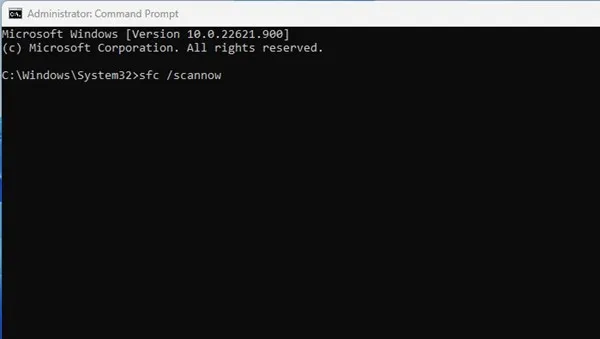
Dat is het! Nu zal Windows automatisch zoeken naar beschadigde systeembestanden. Als het beschadigde bestanden aantreft, zal het proberen deze te repareren.
Dit zijn dus de weinige beste methoden om de Event ID 1001-fout in Windows op te lossen. Als u meer hulp nodig heeft bij het oplossen van de gebeurtenis-ID 1001-fout, kunt u ons dit laten weten in de opmerkingen. En als het artikel je heeft geholpen, deel het dan met je vrienden.