Net als andere navigatietoepassingen biedt Google Maps een optie om uw thuisadres in te stellen. Nadat u uw thuislocatie hebt vastgesteld, zal Google Maps u, als u verhuist, met een routebeschrijving naar uw eerder opgeslagen thuisadres begeleiden.
Deze functie is erg handig; het kan echter nodig zijn om uw huisadres in Google Maps bij te werken als u onlangs bent verhuisd. Door uw huisadres actueel te houden, voorkomt u dat u telkens uw nieuwe adres moet invoeren wanneer u de routebeschrijving naar uw woning zoekt.
Bovendien zorgt het updaten van uw thuisadres voor snellere toegang tot routebeschrijvingen direct vanaf het startscherm van Google Maps. Als u uw thuisadres in Google Maps wilt wijzigen, volgt u gewoon de onderstaande stappen.
Uw huisadres wijzigen op Google Maps voor Android
U kunt uw thuisadres op Google Maps voor Android eenvoudig wijzigen door deze eenvoudige stappen te volgen:
1. Begin met het openen van de Google Maps- app op uw mobiele apparaat.
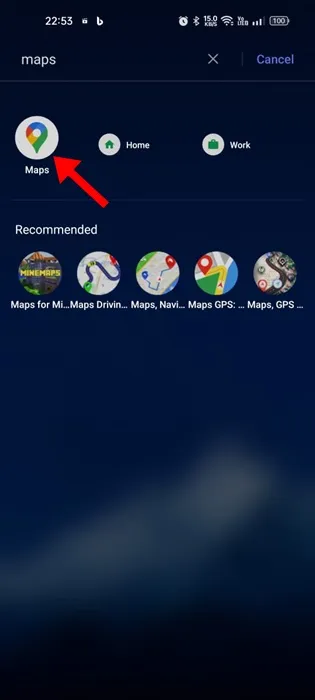
2. Zodra de app geopend is, gaat u naar het gedeelte Opgeslagen onder aan het scherm.
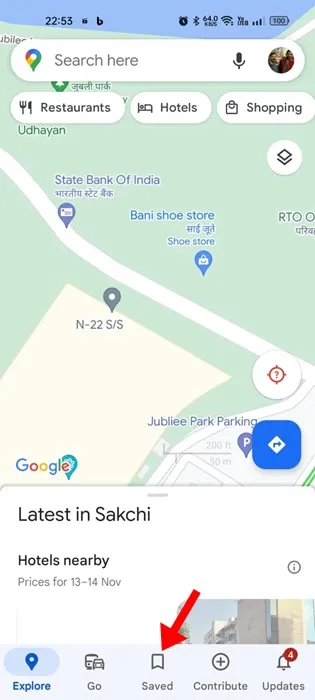
3. Selecteer Gelabeld op het scherm Opgeslagen .
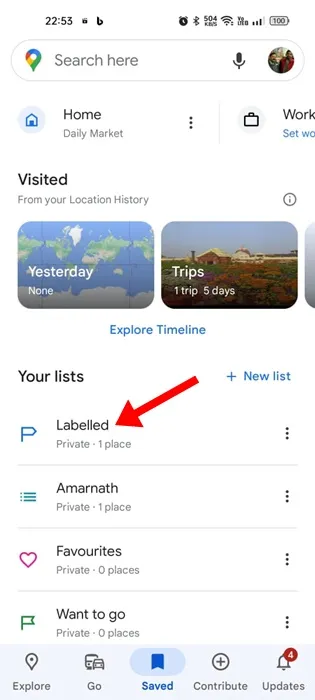
4. Selecteer onder het gedeelte Gelabeld de optie Start .
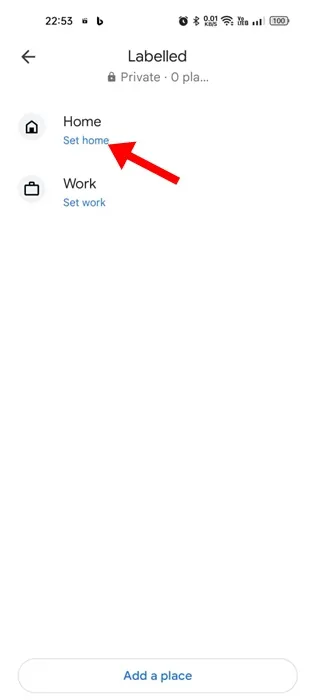
5. U ziet dan een scherm met het label Set home address . Typ hier uw nieuwe thuisadres en kies het uit de gevonden resultaten. U kunt ook Choose on Map selecteren en de pin aanpassen aan uw gewenste locatie op de kaart.
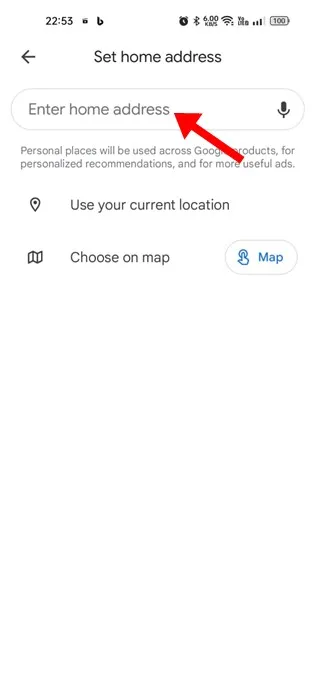
6. Nadat u uw keuze hebt gemaakt, klikt u op de knop Opslaan om uw thuisadres te bevestigen.
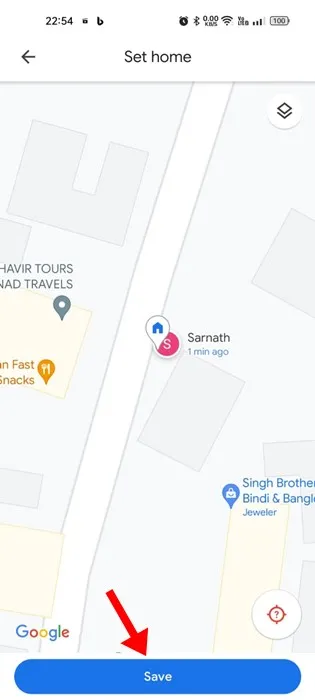
Houd er rekening mee dat deze instructies zijn uitgevoerd op een Android-apparaat. iPhone-gebruikers kunnen hetzelfde proces volgen om hun thuisadres in Google Maps bij te werken.
Thuisadres bijwerken op Google Maps voor iPhone
Gebruikers van de Google Maps-app op de iPhone kunnen hun thuisadres als volgt bijwerken:
1. Open de Google Maps- app en tik op uw profielpictogram in de rechterbovenhoek.
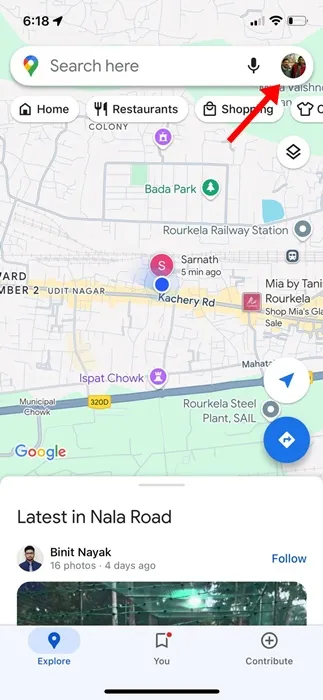
2. Ga naar Instellingen > Bewerken Thuis of Werk . Ga naar het gedeelte Gelabeld op het scherm Opgeslagen.
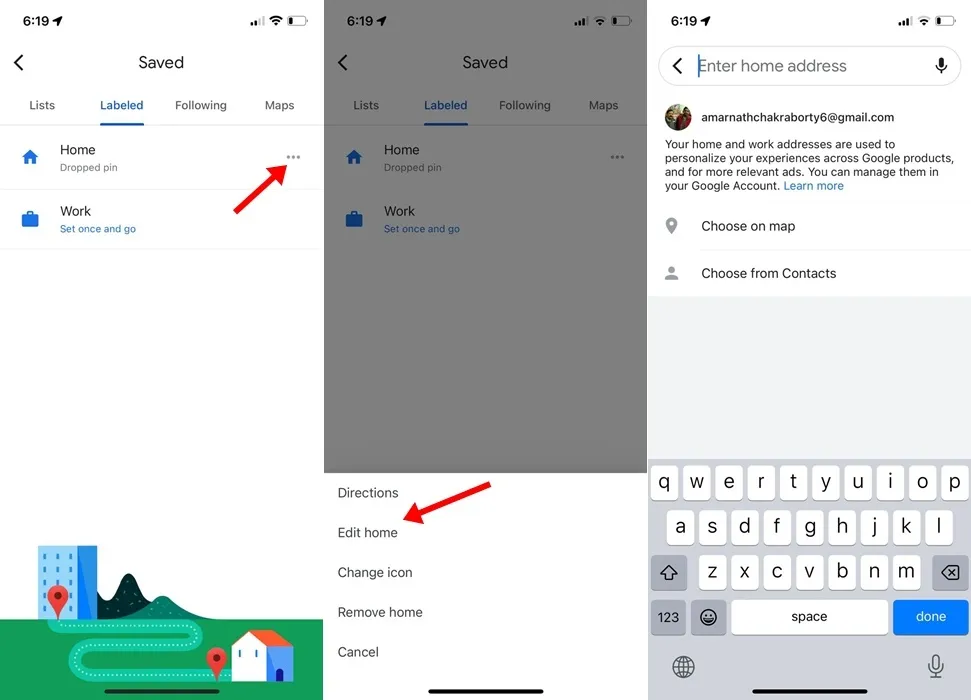
4. Zodra u de wijzigingen hebt voltooid, tikt u op Voltooid .
Thuisadres bijwerken in Google Maps op desktop/laptop
Als u Google Maps liever via uw desktop of laptop gebruikt, volgt u deze stappen om uw thuisadres bij te werken:
1. Open uw favoriete webbrowser en ga naar de website van Google Maps .
2. Meld u aan met uw Google-account om de kaarten te gebruiken.
3. Klik op het hamburgermenu aan de linkerkant van het zoekvak.
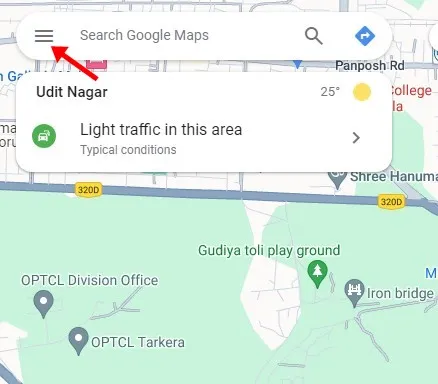
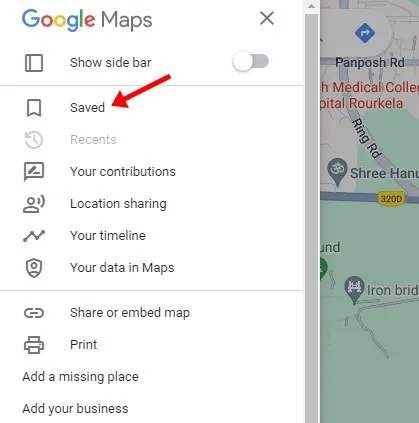
4. Selecteer Opgeslagen in het menu dat verschijnt .
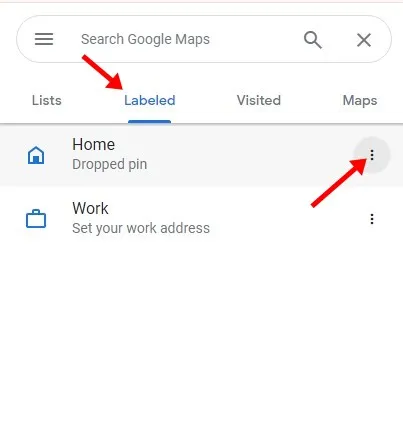
5. Ga naar Gelabeld en klik op de drie puntjes naast Home.
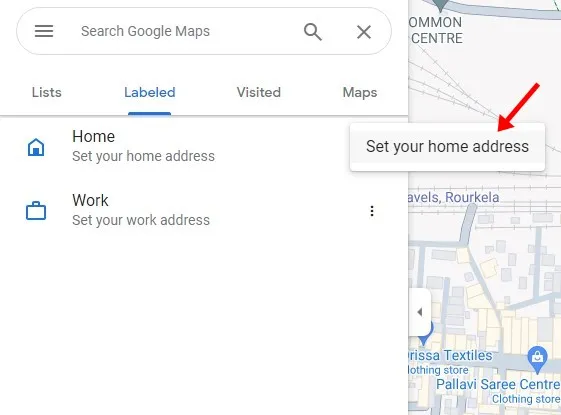
6. Kies in het volgende menu voor Stel uw thuisadres in .
7. Voer ten slotte uw nieuwe woonadres in en klik op Opslaan .
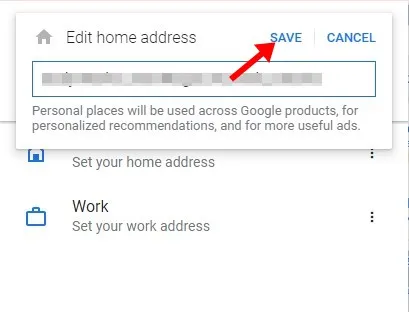
Door deze stappen te volgen, wordt uw thuisadres in Google Maps bijgewerkt. De wijzigingen worden ook doorgevoerd in de Google Maps-apps voor Android en iPhone.
Google Maps is onmiskenbaar een van de meest geavanceerde navigatie-applicaties die beschikbaar zijn voor zowel Android- als iPhone-gebruikers. De functie om een thuisadres in te stellen verbetert de gebruikerservaring aanzienlijk door de toegang te vereenvoudigen en kostbare tijd te besparen. Neem gerust contact met ons op als u verdere hulp nodig hebt bij het wijzigen van uw thuisadres in Google Maps op Android, iPhone of Desktop.