De foutcode 0x800f0985 is een veelvoorkomend obstakel voor gebruikers die cumulatieve updates proberen te installeren op Windows-versies 10, 11 en Server 2019. Dit artikel bevat een reeks uitvoerbare stappen om dit probleem op te lossen en te verhelpen, zodat uw systeem up-to-date blijft.
Fout 0x800f0985 begrijpen
- Beschadigde of ontbrekende systeembestanden
- Problemen met Windows Update-services
- Gedeeltelijk geïnstalleerde updates
- Onvoldoende schijfruimte
Stap 1: Gebruik de probleemoplosser voor Windows Update
De ingebouwde probleemoplosser voor Windows Update is een effectief hulpmiddel voor het identificeren en oplossen van problemen met Windows-updates.
- Om te beginnen, druk op om het menu Instellingen te openen. Selecteer vervolgens Systeem
Windows key + Iin de linkerzijbalk .
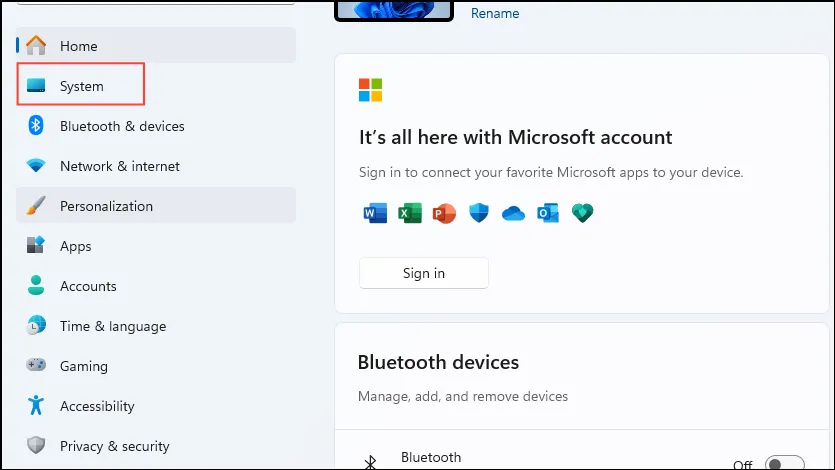
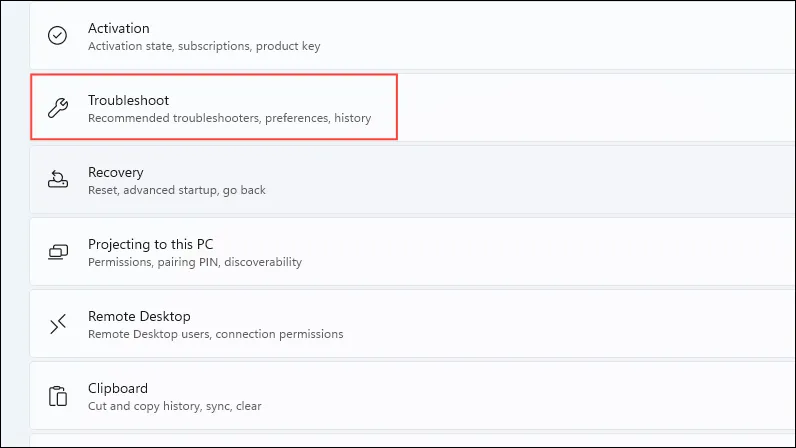
- Klik vervolgens op Problemen oplossen .
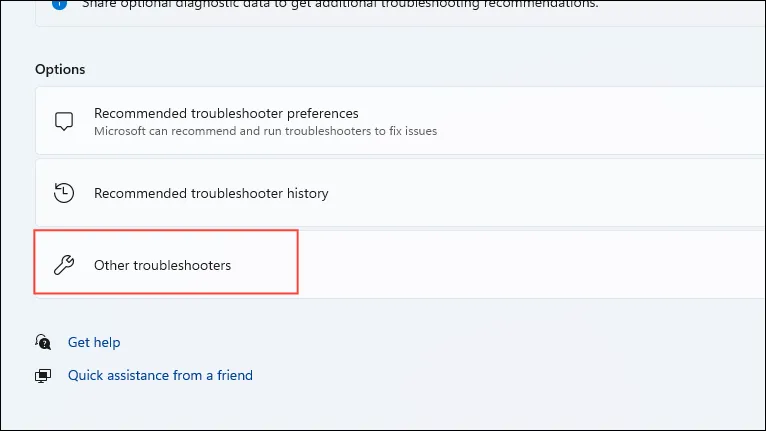
- Selecteer Andere probleemoplossers op de volgende pagina.
- Zoek de optie Windows Update en klik op Uitvoeren aan de rechterkant.
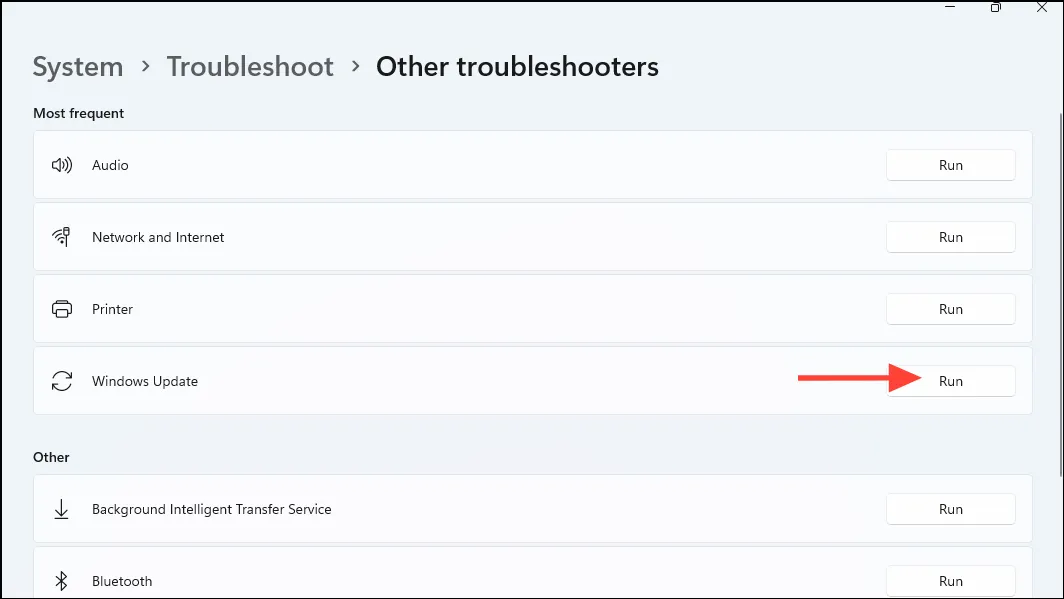
- Geef de probleemoplosser de tijd om het proces te voltooien en volg de instructies om de gevonden problemen op te lossen.
Stap 2: Systeembestanden repareren met DISM- en SFC-tools
- Zoek naar
cmd, klik met de rechtermuisknop en selecteer Als administrator uitvoeren .
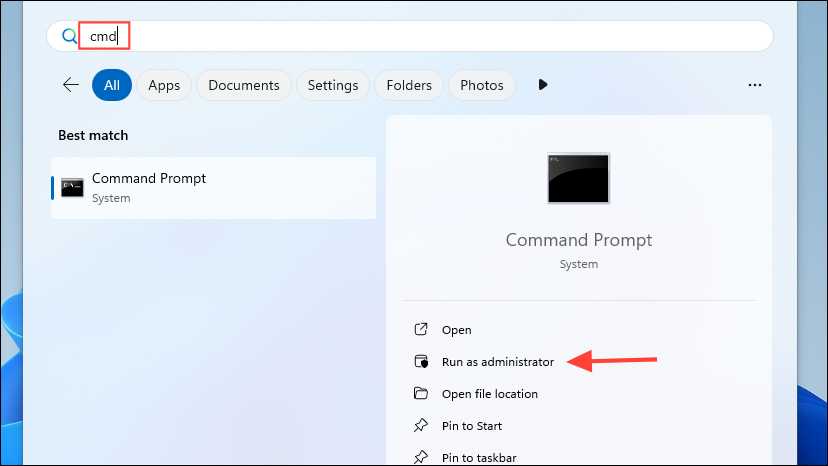
- Voer in het opdrachtpromptvenster de volgende opdrachten één voor één in, waarbij u
Enterna elke opdracht op drukt:
DISM /Online /Cleanup-Image /RestoreHealth sfc /scannow
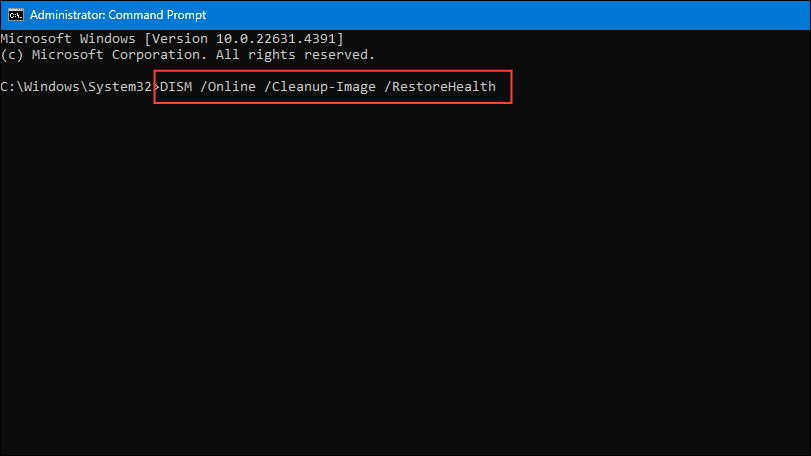
- Geduld is belangrijk, want het kan even duren voordat de scans voltooid zijn.
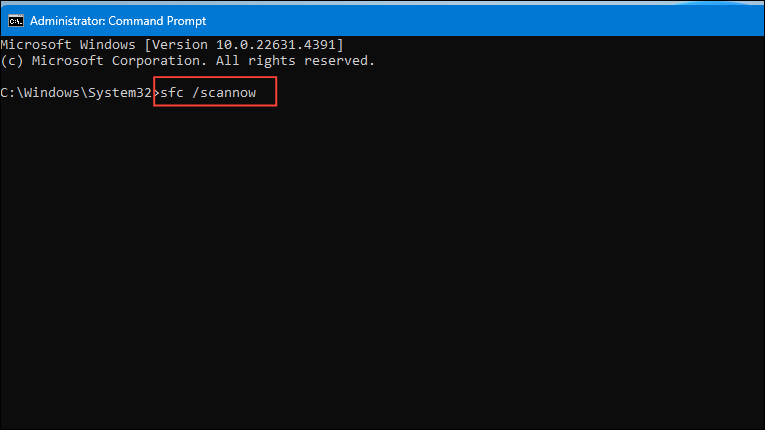
- Nadat het proces is voltooid, start u uw pc opnieuw op om de reparaties te voltooien.
Stap 3: Windows Update Services opnieuw instellen
Door de Windows Update-services opnieuw in te stellen, kunt u problemen verhelpen die worden veroorzaakt door beschadigde updatebestanden.
- Open de opdrachtprompt in de beheerdersmodus.
- Stop de Windows Update-services met de volgende opdrachten:
 net stop wuauserv

net stop cryptSvc

net stop bits

net stop msiserver
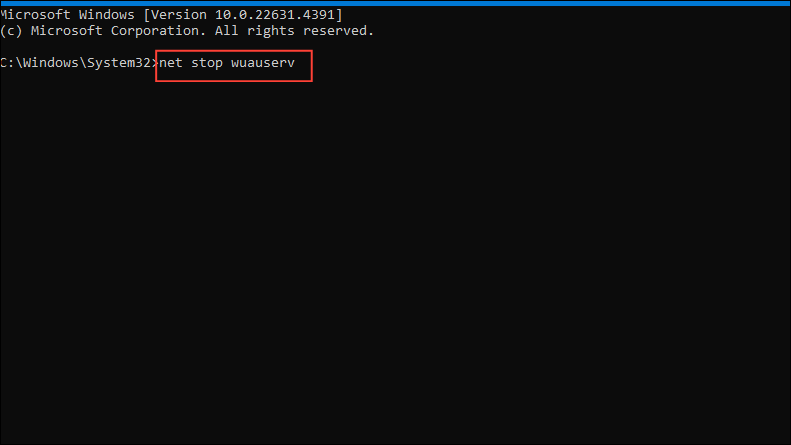
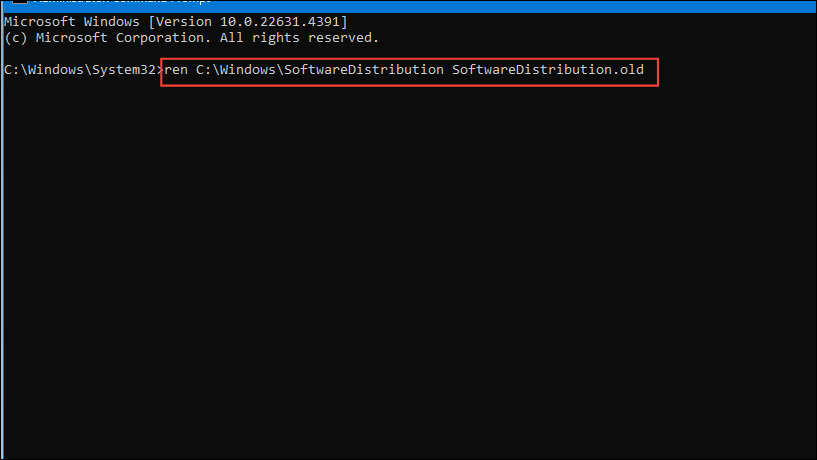
- Hernoem de mappen SoftwareDistribution en Catroot2 met behulp van de volgende opdrachten:
 ren C:\Windows\SoftwareDistribution SoftwareDistribution.old

ren C:\Windows\System32\catroot2 catroot2.old
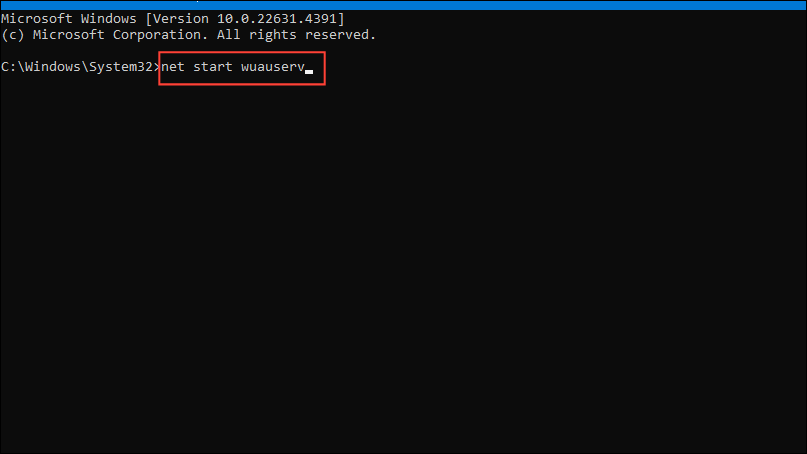
- Hervat de Windows Update-services met de volgende opdrachten:
 net start wuauserv

net start cryptSvc

net start bits

net start msiserver
- Sluit de opdrachtprompt en start uw computer opnieuw op.
Stap 4: Installeer de update handmatig
Als de automatische installatie mislukt, kunt u de update handmatig downloaden en installeren om bepaalde problemen te voorkomen.
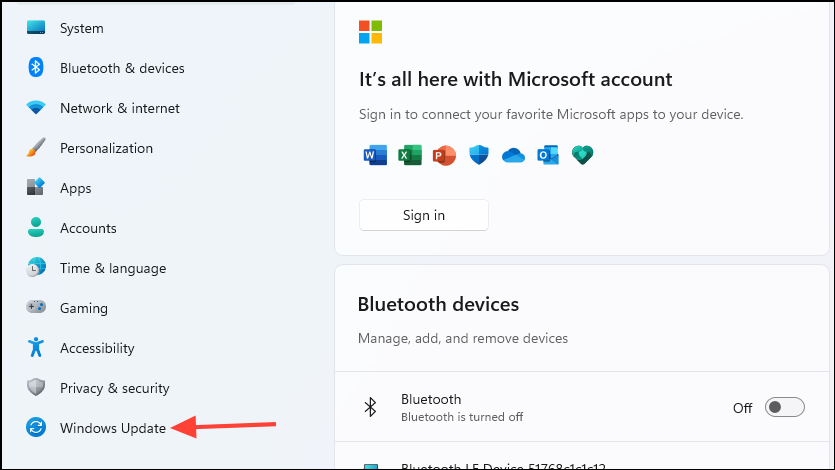
- Druk op
Windows key + Iom Instellingen te openen en ga vervolgens naar Windows Update .
- Klik op Updategeschiedenis weergeven .
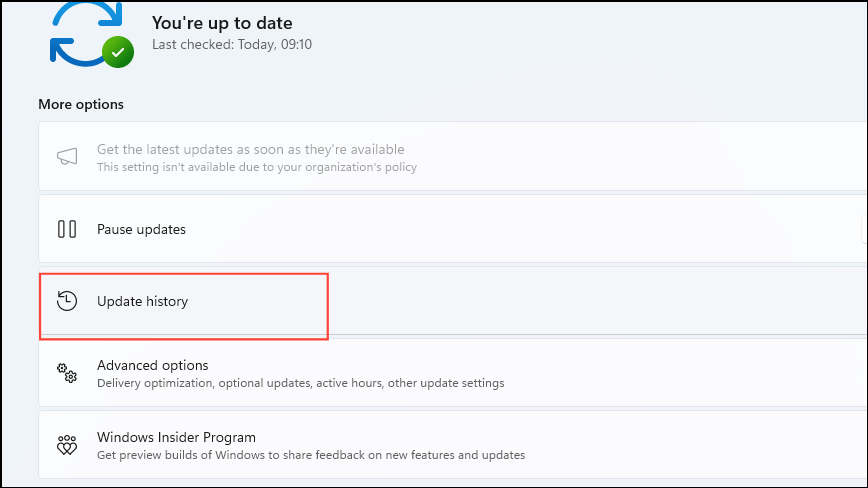
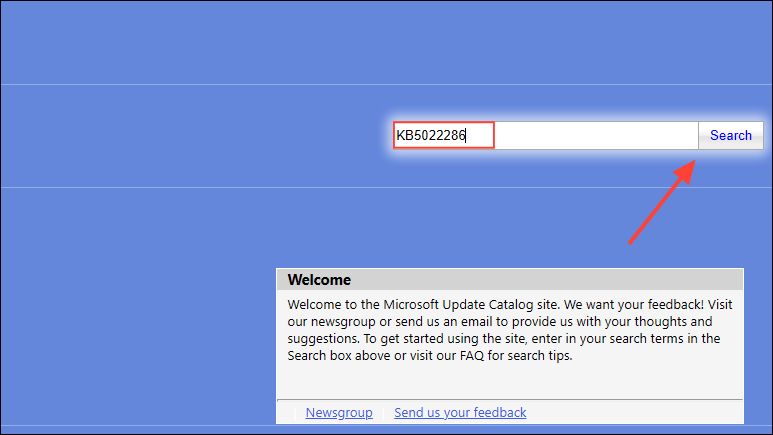
- Identificeer het KB-nummer van de mislukte update (bijvoorbeeld KB5022286).
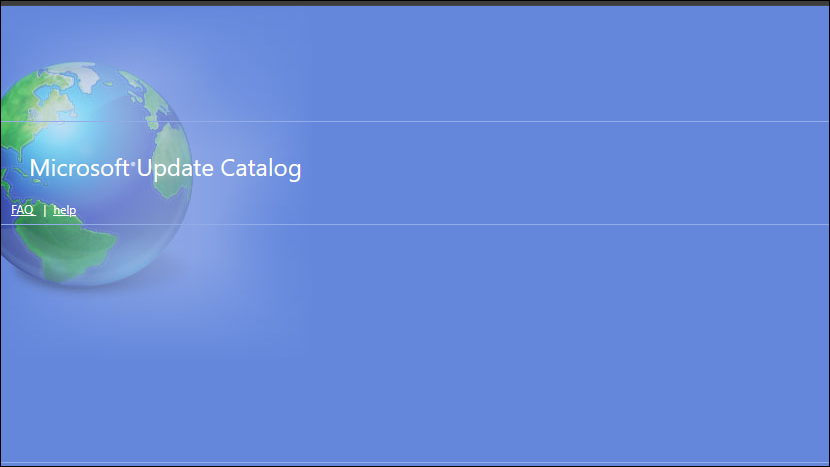
- Ga naar de website van Microsoft Update Catalog.
- Voer het KB-nummer in het zoekvak in en klik op Zoeken .
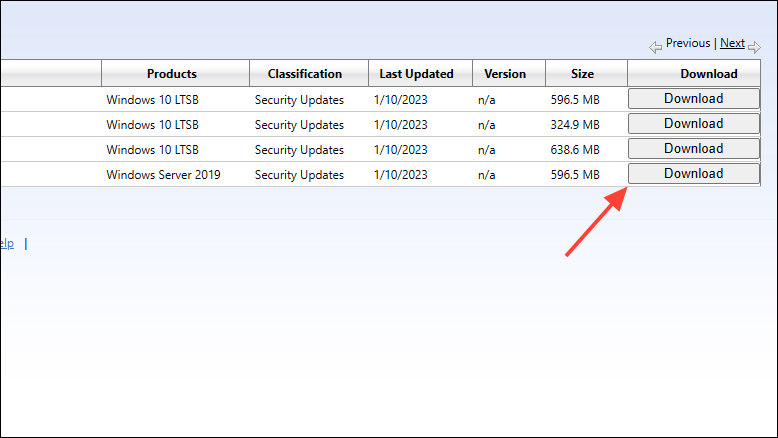
- Download de update die geschikt is voor uw systeemarchitectuur (x64-gebaseerd).
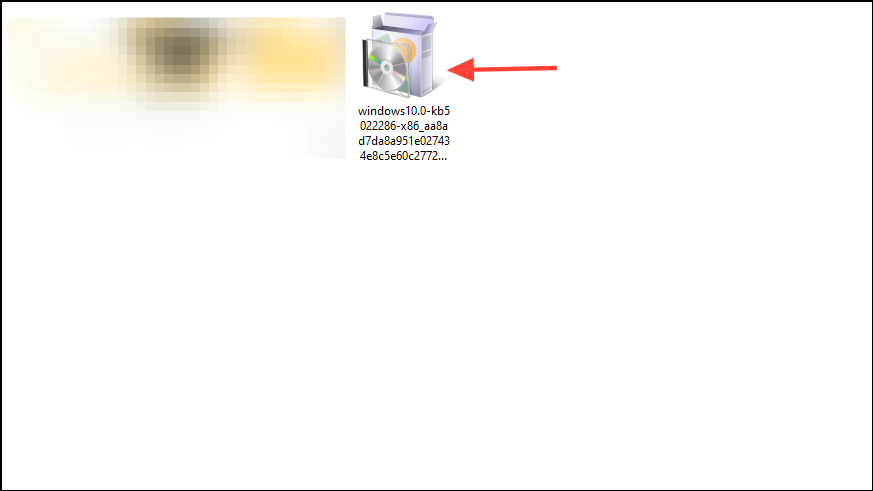
- Open het gedownloade bestand en volg de installatie-instructies.
- Vergeet niet om uw computer opnieuw op te starten nadat de installatie is voltooid.
Stap 5: Schijfopruiming uitvoeren
Gebrek aan voldoende schijfruimte kan het installatieproces van de update belemmeren. Opschonen kan helpen dit probleem te verlichten.
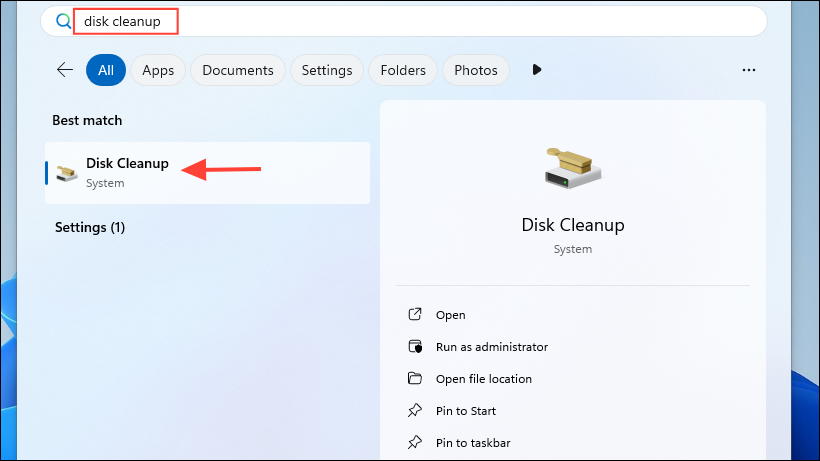
- Gebruik
Disk Cleanupde zoekfunctie en start het hulpprogramma.
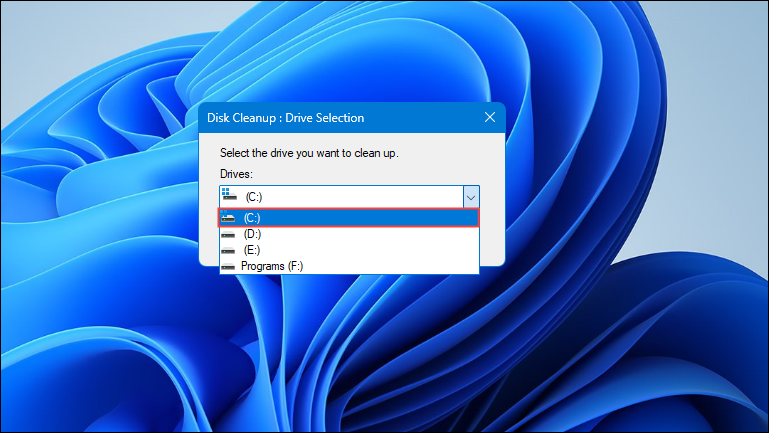
- Selecteer uw systeemstation (meestal
C:) en klik op OK .
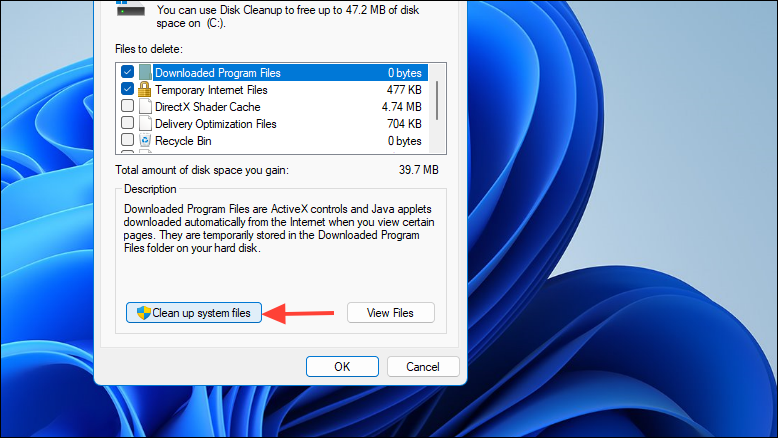
- Kies de optie Systeembestanden opschonen .
- Selecteer de bestandstypen die u wilt verwijderen, zoals:
- Windows Update opschonen
- Tijdelijke internetbestanden
- Prullenbak
- Tijdelijke bestanden
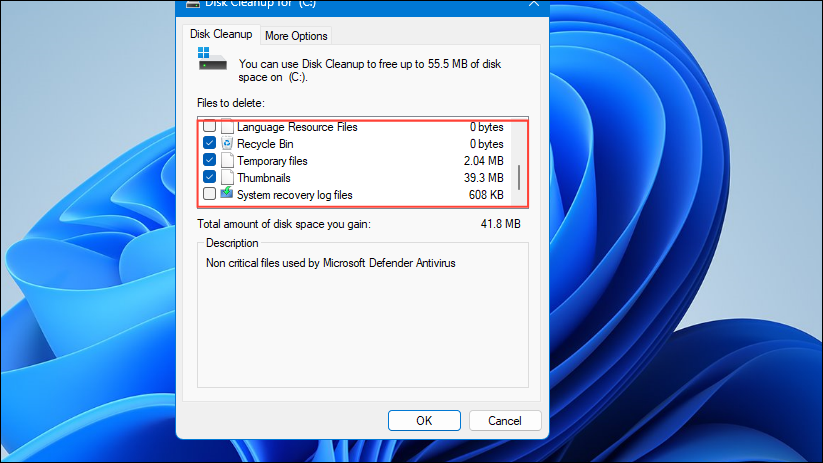
- Klik op OK om het opschonen te starten.
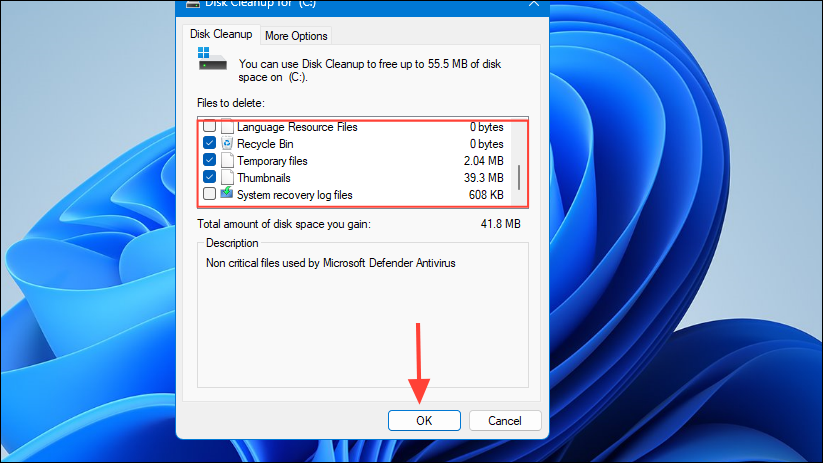
- Start uw computer opnieuw op zodra het proces is voltooid.
Door deze stappen te implementeren, zou u de Windows Update-fout moeten kunnen oplossen 0x800f0985en uw systeem up-to-date moeten houden. Regelmatige updates zijn cruciaal voor het behoud van beveiliging en optimale prestaties.
Beeldcredits: Allthings.how