Met meer dan 2 miljard gebruikers wereldwijd, kan WhatsApp bogen op een enorme community. Het is een applicatie die velen direct installeren na aanschaf van een nieuwe smartphone, dankzij de gebruiksvriendelijke interface en naadloze berichten-, spraak- en videogespreksfuncties. Ondanks het eenvoudige ontwerp en de betrouwbaarheid, kunnen gebruikers af en toe verschillende problemen met de app tegenkomen.
Een veelvoorkomend probleem dat gebruikers tegenkomen is de melding dat “WhatsApp niet reageert” of “WhatsApp is gecrasht”, wat kan komen door app-gerelateerde storingen of problemen met uw apparaat. Hier schetsen we verschillende strategieën voor probleemoplossing om de WhatsApp reageert niet-fout op Android-apparaten op te lossen .
Methoden om de foutmelding ‘WhatsApp reageert niet’ op Android op te lossen
Hieronder staan zowel basis- als geavanceerde technieken om de WhatsApp reageert niet-fout op Android-apparaten te verhelpen. Begin met de fundamentele methoden en als het probleem aanhoudt, ga dan verder met de meer geavanceerde opties. Laten we deze oplossingen eens bekijken.
#1: Forceer het stoppen van WhatsApp
Deze actie wist alle actieve processen van WhatsApp, waardoor bronnen die aan de app zijn gekoppeld, worden vrijgemaakt. Na heropening zou een nieuwe instantie van WhatsApp moeten starten, wat mogelijk het probleem met de responsiviteit oplost.
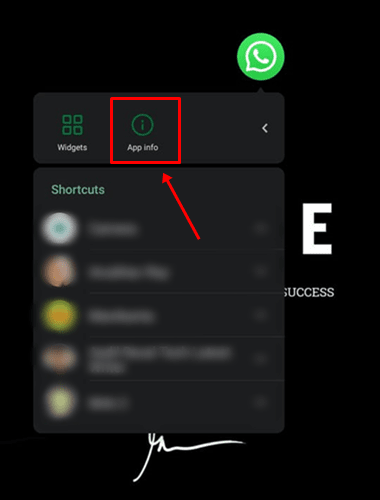
- Houd het WhatsApp-pictogram lang ingedrukt en selecteer ‘App-info’ .

- Tik op “Geforceerd stoppen” .

#2: WhatsApp-cachegegevens wissen
Cachebestanden kunnen echter beschadigd raken door herhaaldelijk overschrijven of kwaadaardige interferentie. Het wissen van deze caches is een snel proces en kan veel softwaregerelateerde problemen oplossen. Dit is hoe u het doet:
- Druk eerst lang op het WhatsApp- pictogram op uw startscherm of app-lade en selecteer ‘App-info’.
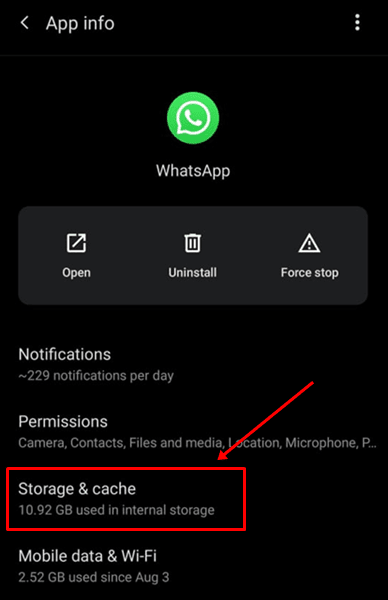
- Navigeer vervolgens naar “Opslag en cache”.
- Selecteer “Clear Cache” om het te verwijderen. U kunt de “Cache” sectie onder “Space Used” controleren om er zeker van te zijn dat het is gewist.
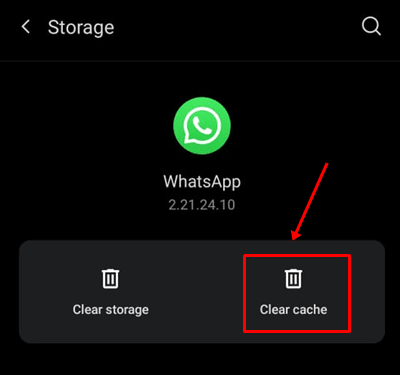
- Als de app regelmatig niet meer reageert, kunt u ook op ‘Opslag wissen’ tikken .
#3: Start uw apparaat opnieuw op
- Houd de aan/uit-knop op uw Android-apparaat ingedrukt en selecteer ‘Uitschakelen’.
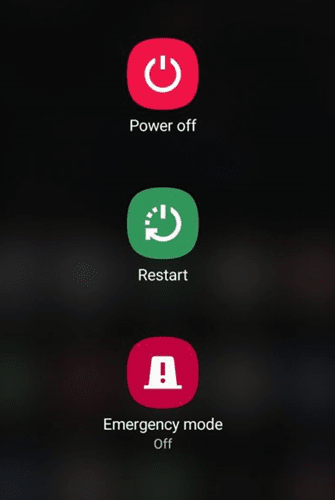
- Wacht een paar minuten en druk vervolgens nogmaals lang op de aan/uit-knop om het apparaat weer in te schakelen.
- U kunt er ook voor kiezen om de aan/uit-knop ingedrukt te houden en te kiezen voor “Opnieuw opstarten” .
#4: Werk uw WhatsApp-applicatie bij
- Open de Google Play Store op uw apparaat.
- Zoek naar WhatsApp en klik op de knop ‘Bijwerken’ ernaast.
- U kunt ook naar het gedeelte ‘Apps en apparaten beheren’ in de Play Store gaan en daar WhatsApp zoeken.
- Controleer of er een update beschikbaar is voor WhatsApp onder “Updates Available”. Als je het ziet, tik dan om te updaten.

- Als er geen update beschikbaar is, kunt u wachten op de volgende release of de volgende methode gebruiken.
#5: WhatsApp verwijderen en opnieuw installeren
- Druk lang op het WhatsApp- pictogram en selecteer ‘App-info’.
- Klik op de optie “Verwijderen” en laat het programma verwijderen.

- Navigeer vervolgens naar de Google Play Store en zoek naar “WhatsApp”.
- Klik op “Downloaden/Installeren” om het downloaden en installeren te starten.
- Zodra de installatie is voltooid, stelt u WhatsApp in en controleert u of het probleem is opgelost.
#6: Controleer of WhatsApp last heeft van storingen
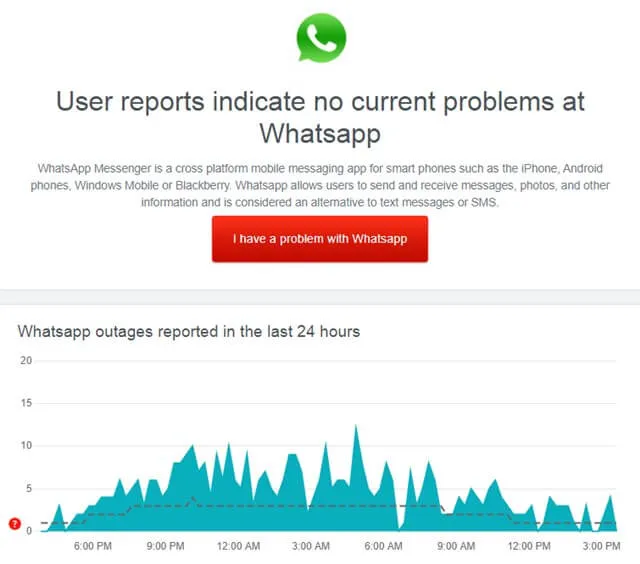
Als er problemen met de server zijn, kunt u er zeker van zijn dat het een kwestie van tijd is voordat alles weer normaal is.
Conclusie van de redactie
Veel van de hier besproken oplossingen zijn ook toepasbaar op iOS-gebruikers die vergelijkbare WhatsApp-problemen ondervinden, zoals het niet reageren of vastlopen van de app.