Hoewel Windows 11 is uitgerust met een ingebouwde tool om bestanden te comprimeren naar ZIP-formaat en ze uit te pakken, ontbreekt helaas de functie om wachtwoordbeveiliging toe te voegen. Gelukkig kunnen talloze externe applicaties voor Windows ZIP-bestanden gratis versleutelen.
Als u geïnteresseerd bent in het leren hoe u uw ZIP-bestanden met een wachtwoord kunt beveiligen op Windows 11, bent u hier aan het juiste adres. In deze gids beschrijven we de meest effectieve methoden om wachtwoordbeveiligde ZIP-bestanden te maken op Windows 11. Laten we erin duiken.
1. Een wachtwoordbeveiligd ZIP-bestand maken met 7-Zip
7-Zip is een gratis bestandsarchiveringshulpprogramma waarmee gebruikers eenvoudig ZIP-bestanden met wachtwoordbeveiliging kunnen maken. Volg gewoon de eenvoudige stappen die hieronder worden beschreven:
1. Begin met het downloaden en installeren van 7-Zip op uw Windows 11-systeem.
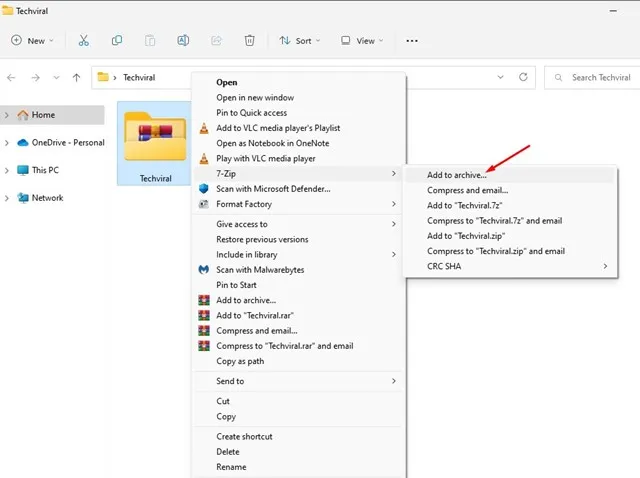
2. Klik na de installatie met de rechtermuisknop op het bestand of de map die u wilt archiveren en selecteer de optie 7-Zip > Toevoegen aan archief .
3. Zoek in het menu Toevoegen aan archief naar het gedeelte Versleuteling aan de rechterkant.
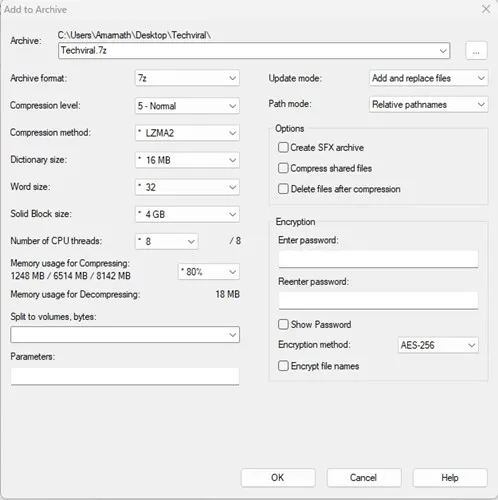
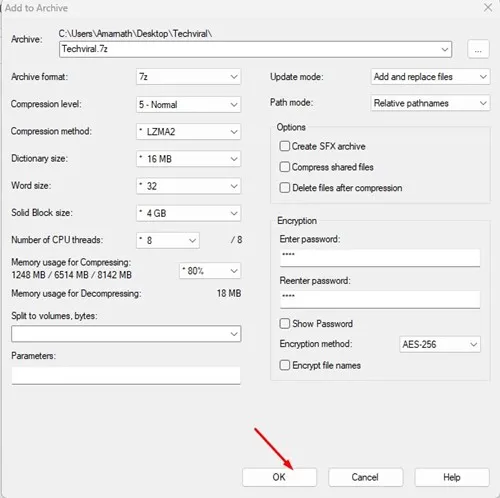
4. Voer uw gewenste wachtwoord in en bevestig het door het opnieuw in te voeren. Zorg ervoor dat u de optie ‘Bestandsnamen versleutelen’ aanvinkt voordat u op de OK -knop klikt.
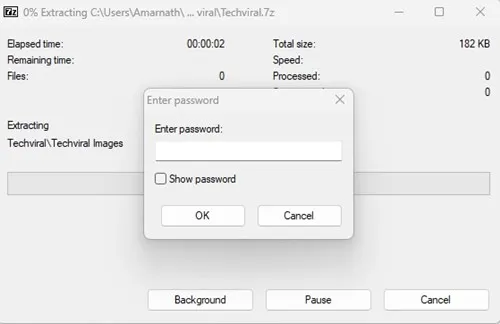
5. Dit zal een nieuw ZIP-bestand aanmaken dat beveiligd is met het wachtwoord dat u zojuist hebt ingesteld. Als u probeert toegang te krijgen tot het bestand, wordt u gevraagd dit wachtwoord in te voeren .
Zo kunt u ZIP-bestanden op Windows 11 eenvoudig met een wachtwoord beveiligen met behulp van het hulpprogramma 7-Zip.
2. Een wachtwoordbeveiligd ZIP-bestand maken met WinRAR
WinRAR staat bekend als een van de krachtigste bestandscompressiesoftware die beschikbaar is voor het Windows-platform. De nieuwste versie is volledig compatibel met Windows 11, waardoor u wachtwoordbeveiligde ZIP-bestanden kunt maken.
1. Download en installeer eerst WinRAR op uw Windows 11-computer.
2. Klik na de installatie met de rechtermuisknop op de map of het bestand dat u wilt comprimeren en selecteer ‘ Toevoegen aan archief ‘ in het contextmenu.
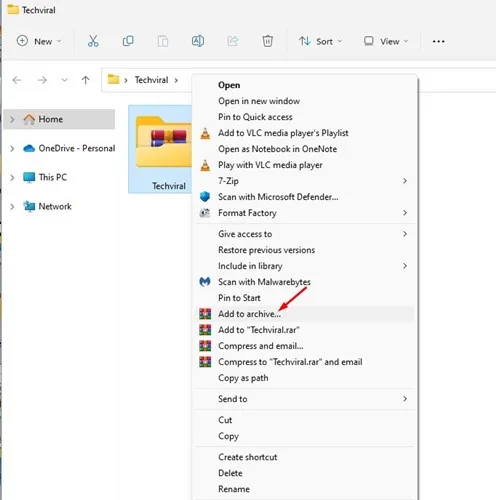
3. Kies in het venster Archiefnaam en parameters ‘ ZIP ‘ als uw archiefformaat.
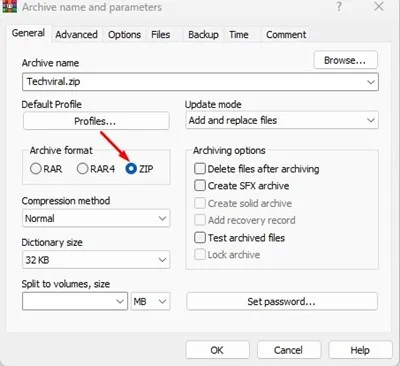
4. Klik vervolgens op de knop Wachtwoord instellen in het gedeelte Archiveringsopties.
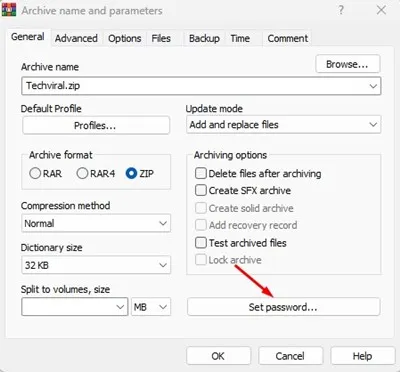
5. Voer in het dialoogvenster Wachtwoord invoeren uw gewenste wachtwoord in en bevestig het . Klik daarna op de knop Ok .
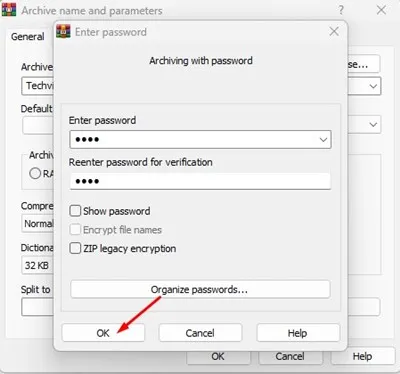
6. Klik ten slotte op OK in het venster Archiefnaam en parameters.
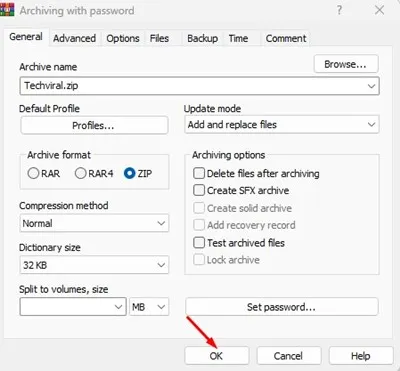
Dit resulteert in een beveiligd ZIP-bestand op uw Windows 11-computer. U moet het wachtwoord invoeren elke keer dat u dit ZIP-bestand probeert te openen.
Wanneer moet u ZIP-bestanden met een wachtwoord beveiligen?
Gezien deze scenario’s kan het verstandig zijn om uw ZIP-bestand met een wachtwoord te beveiligen:
- Wanneer u uitgebreide informatie online met anderen deelt.
- Om gevoelige informatie te beschermen.
- Om misbruik van het ZIP-bestand te voorkomen.
- Als u uw bestanden veilig en privé wilt houden.
Omdat Windows 11 geen ingebouwde ondersteuning biedt voor wachtwoordbeveiliging op bestanden en mappen, wordt het genereren van een wachtwoordbeveiligd ZIP-bestand een zeer effectief alternatief. Als u alternatieve methoden hebt om wachtwoordbeveiligde ZIP-bestanden op Windows 11 te delen, laat het ons dan weten in de opmerkingen hieronder.