Als u een MSI Dragon Center-gebruiker bent, bent u mogelijk de frustrerende foutmelding ‘dit systeem wordt niet ondersteund’ tegengekomen. Dit probleem kan de prestatieoptimalisatiemogelijkheden van uw apparaat aanzienlijk belemmeren, waardoor probleemoplossing essentieel is.
Het verschijnen van het bericht ‘dit systeem wordt niet ondersteund’ treedt meestal op vanwege een hardware-softwareconflict. Dit kan worden veroorzaakt door een verouderde BIOS, wijzigingen in de hardwareconfiguratie van uw apparaat of zelfs geografische verschillen die de systeemcompatibiliteit beïnvloeden.
In gevallen waarin u uw moederbord hebt bijgewerkt, kan het probleem ontstaan omdat het serienummer is gereset, wat leidt tot incompatibiliteit met de MSI Dragon Center-software. Als uw hardware afkomstig is uit regio’s met verschillende configuraties, kan dit ook deze fout veroorzaken.
Voordat u zich in de oplossingen verdiept, moet u ervoor zorgen dat uw apparaat wordt vermeld bij de apparaten die in aanmerking komen voor MSI Dragon Center. Zo voorkomt u onnodige downloads.
Uitgebreide handleiding voor het oplossen van de MSI Dragon Center-fout ‘Dit systeem wordt niet ondersteund’
1. Werk alle drivers bij
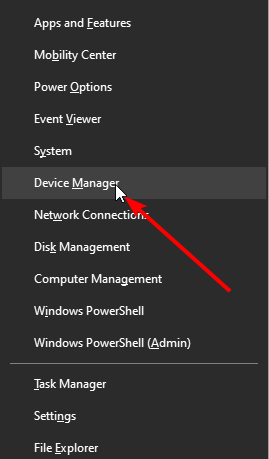
- Druk op Windows+X en selecteer Apparaatbeheer om toegang te krijgen tot de driverinstellingen.
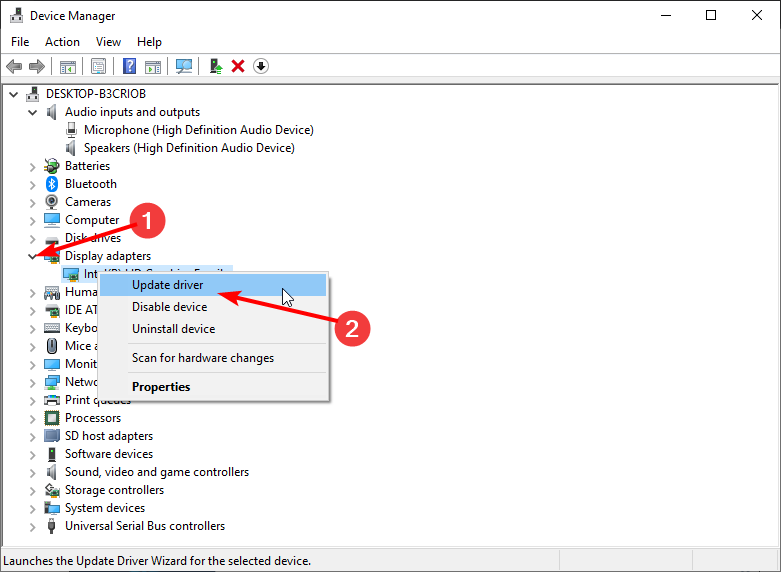
- Vouw elke chauffeurscategorie uit door op de pijl ernaast te klikken.
- Klik met de rechtermuisknop op elke vermelde driver en kies de optie Driver bijwerken.
- Selecteer Automatisch naar drivers zoeken zodat Windows ontbrekende updates kan vinden en installeren.
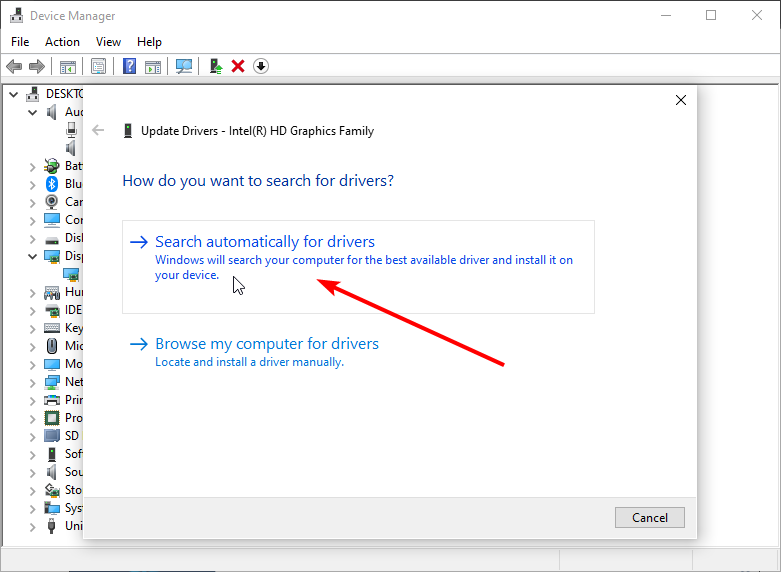
- Volg de aanwijzingen om de update van uw drivers te voltooien. De nieuwste versies kunnen veel compatibiliteitsproblemen oplossen die deze fout veroorzaken!
2. MSI Dragon Center opnieuw installeren
2.1 Verwijderen en opnieuw installeren via MSI Center
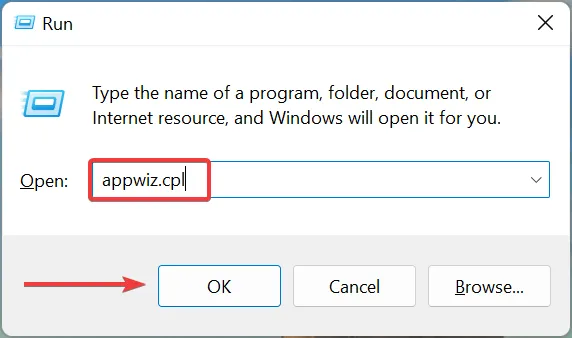
- Open het dialoogvenster Uitvoeren door op Windows+R te drukken, typ appwiz.cpl en klik op OK.
- Selecteer MSI Dragon Center uit de lijst en klik op Verwijderen.
- Volg de instructies om MSI Dragon Center volledig te verwijderen.
- Navigeer na het verwijderen naar
C:\Program Files (x86)\MSIVerkenner.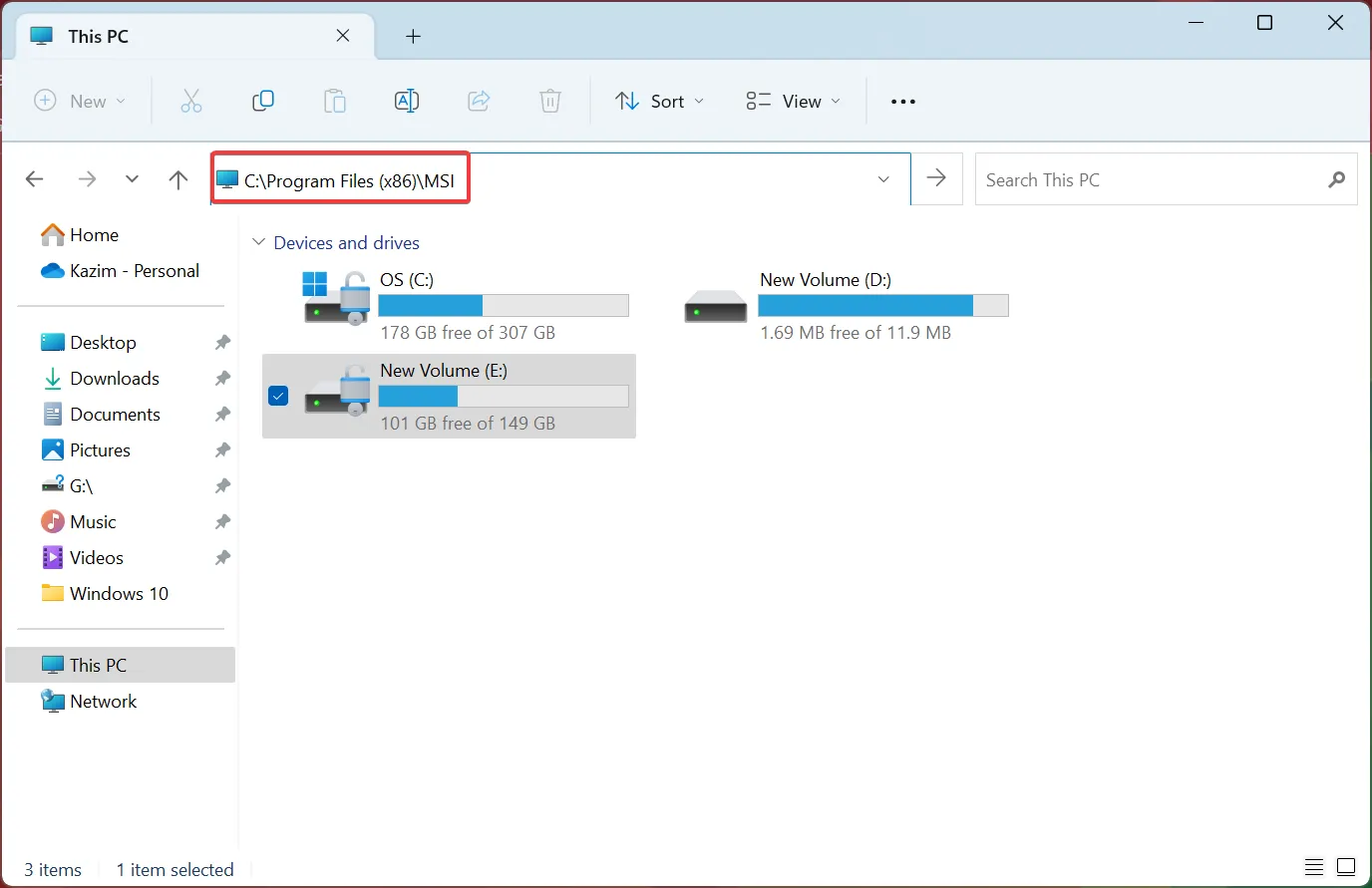
- Schakel Verborgen items in het menu Beeld in om te controleren op resterende bestanden.
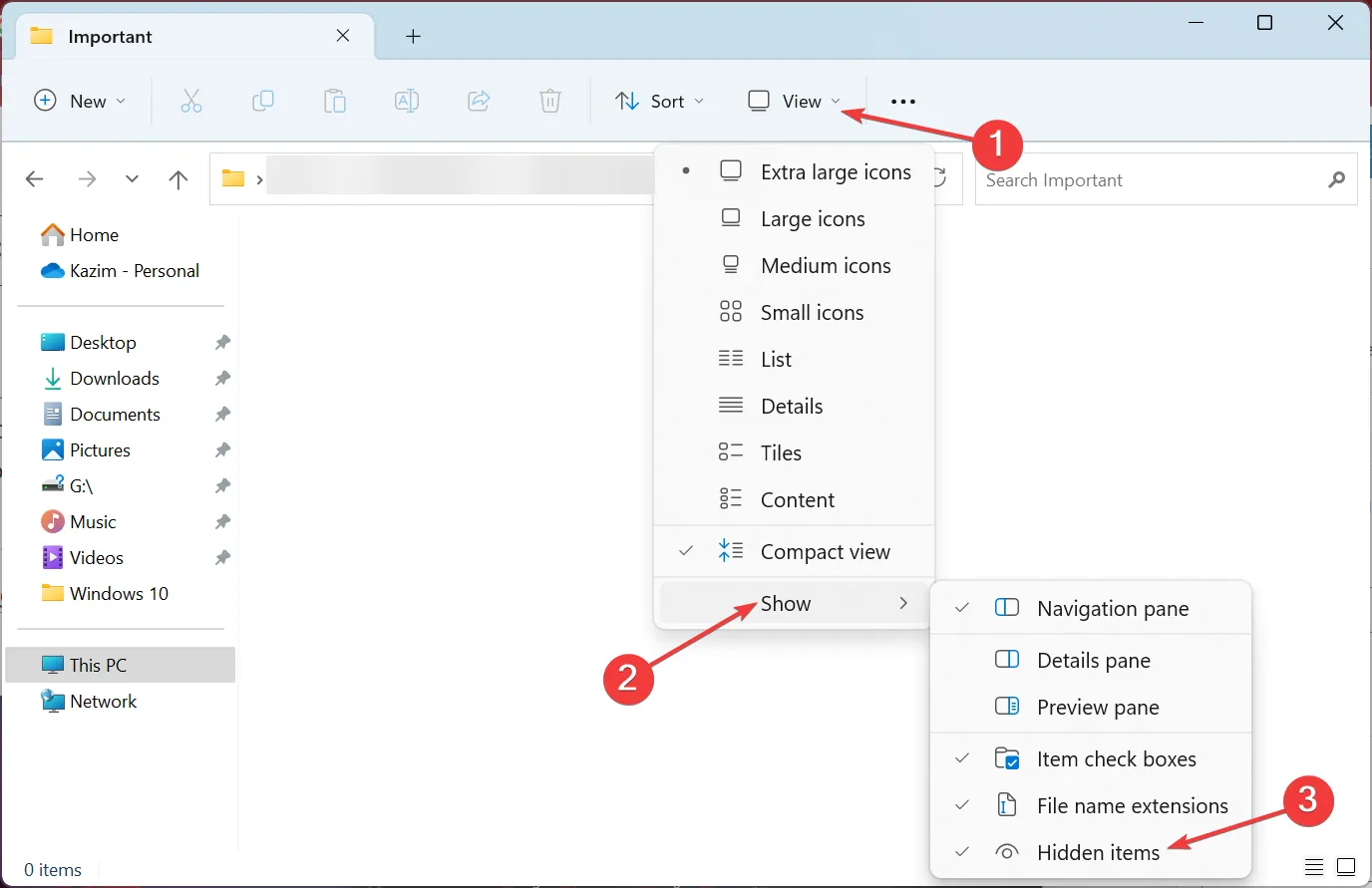
- Selecteer alle zichtbare bestanden en verwijder ze door op Ctrl+ enA vervolgens op te drukken Delete.
- Download het nieuwste offline MSI Dragon Center-pakket van de officiële MSI-website en volg de installatieprompts.
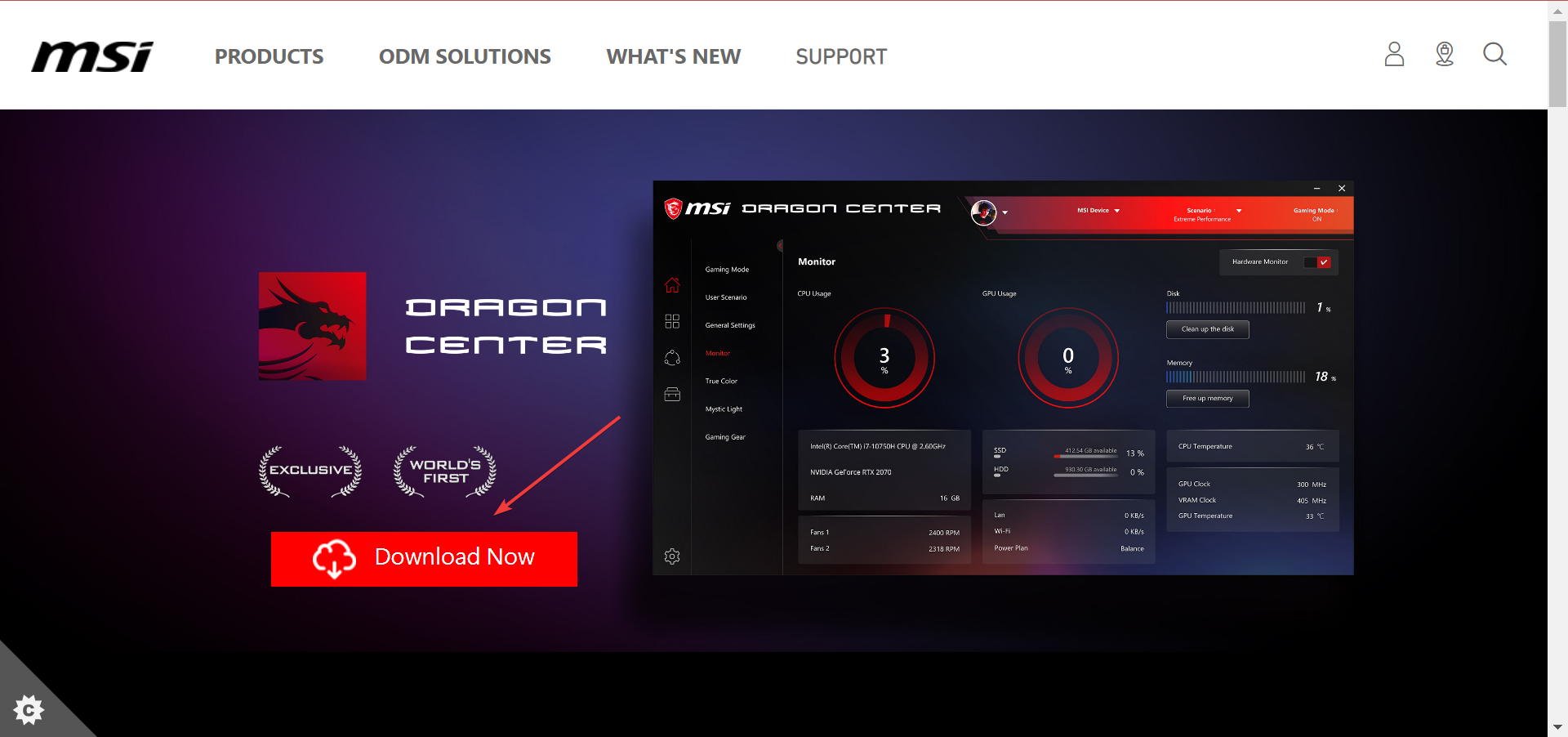
- Nadat u het bestand hebt gedownload, klikt u met de rechtermuisknop op het ZIP-bestand en kiest u Alles uitpakken.
- Navigeer door de installatiemappen om het installatieprogramma te starten en volg de installatie-instructies.
2.2 Opnieuw installeren vanuit de Microsoft Store
- Druk op Windows+S en typ Microsoft Store om de app te zoeken en open deze.
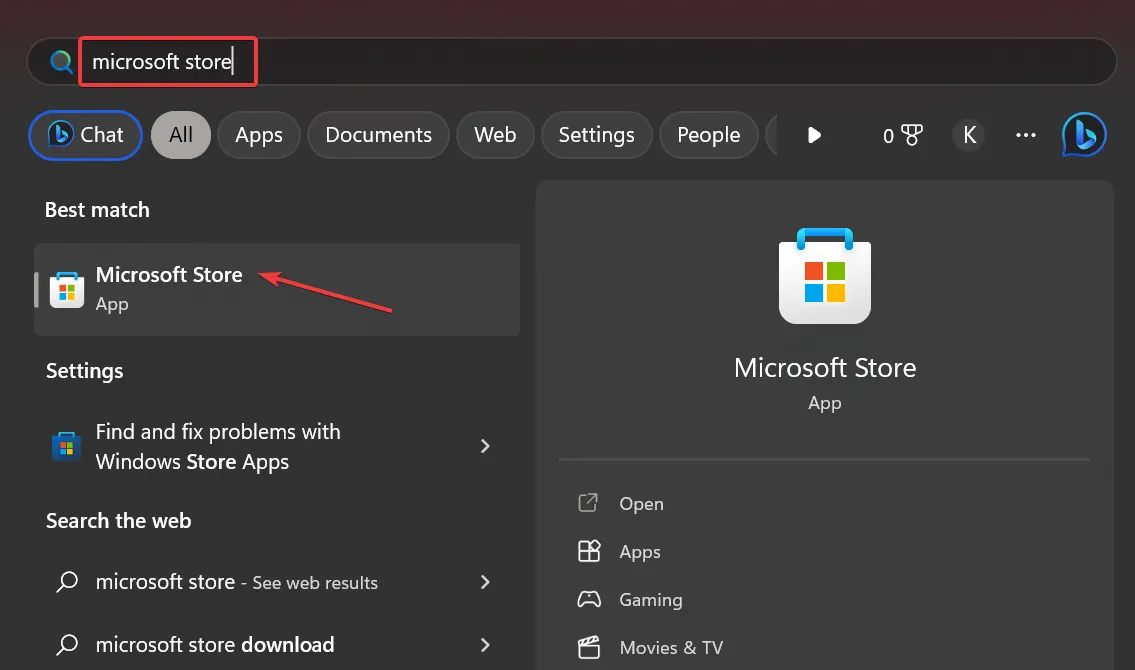
- Zoek naar MSI Center en klik op Downloaden om de software opnieuw te installeren.
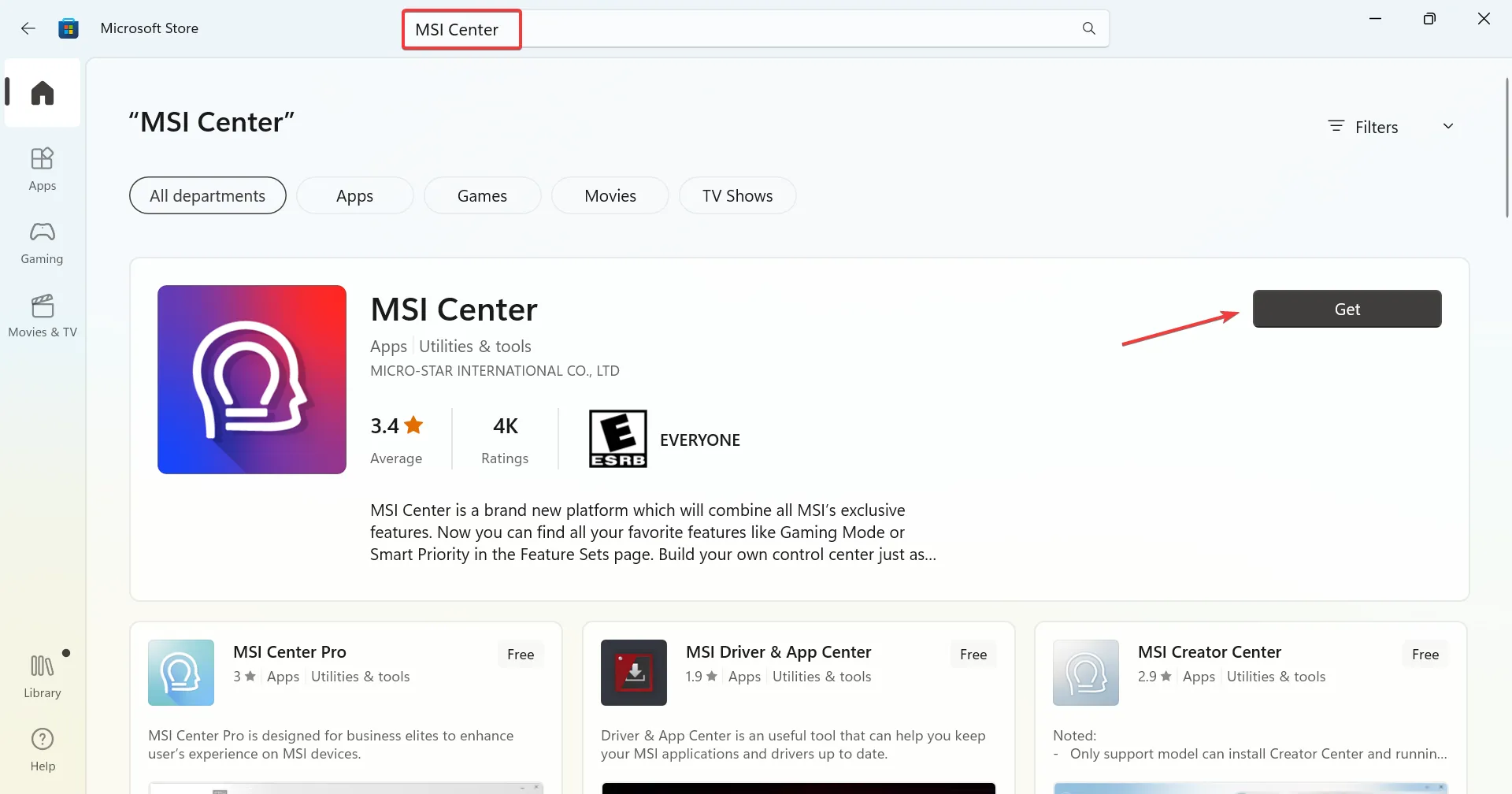
- Na de installatie kunt u MSI Center zonder problemen gebruiken!
3. Werk uw BIOS bij met een USB-stick
3.1 Formatteer de USB-stick naar FAT32
- Plaats een USB-stick in uw pc en open Verkenner door op Win+E te drukken.
- Klik met de rechtermuisknop op het USB-station, selecteer Formatteren en kies FAT32 uit de opties.

- Klik op Start om het formatteren van de schijf te starten.
3.2 Download het MSI BIOS-updatebestand
- Controleer de modelnaam van uw laptop. Deze vindt u meestal rechtsonder op de laptop.
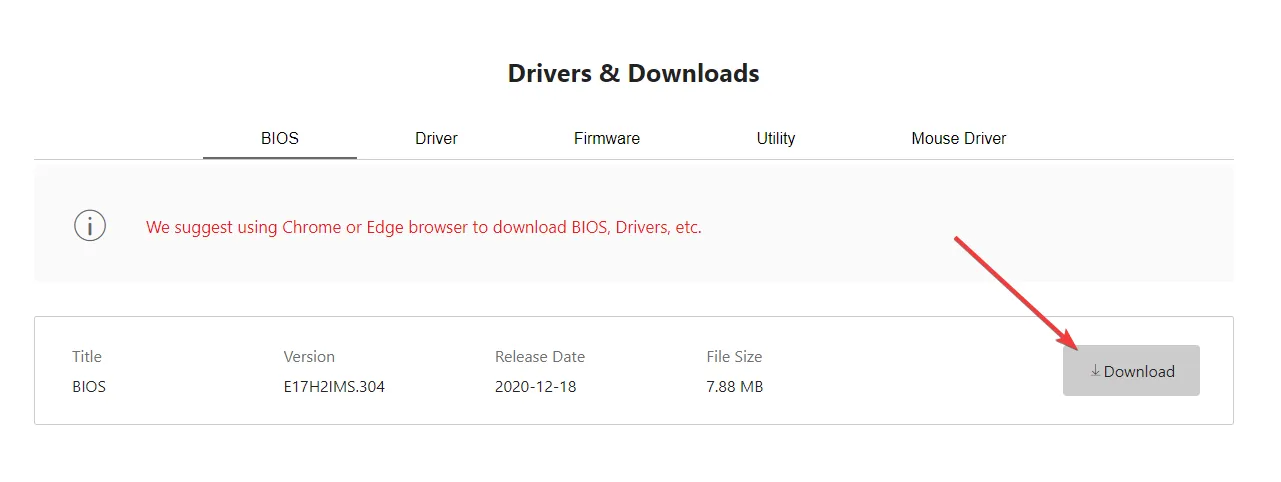
- Ga naar de MSI-ondersteuningswebsite om de nieuwste BIOS-versie voor uw apparaat te vinden.
- Klik op Downloaden voor uw specifieke laptopmodel.
3.3 BIOS-update uitvoeren
- Plaats het gedownloade BIOS-bestand op de FAT32-geformatteerde USB-stick.
- DelStart uw computer opnieuw op en open het BIOS-menu door tijdens het opstarten herhaaldelijk op te drukken.
- Navigeer naar de pagina GeavanceerdArrow met behulp van de toetsen.
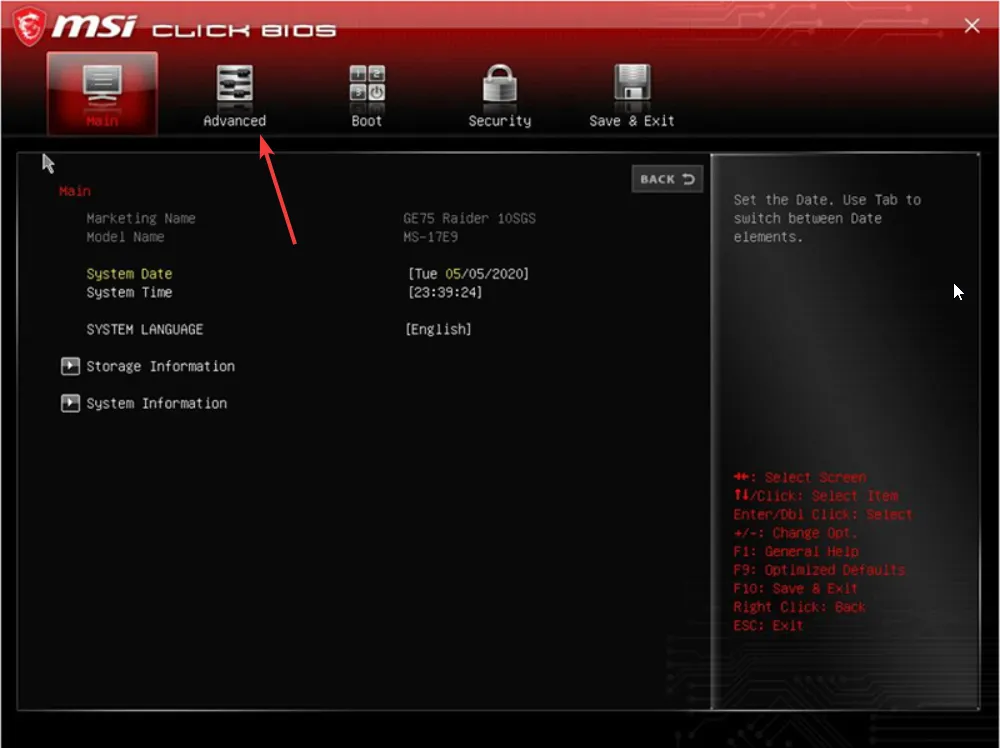
- Selecteer UEFI BIOS Update en volg de aanwijzingen om het updateproces te starten.
- Bevestig uw keuzes wanneer u daarom wordt gevraagd en laat het systeem het BIOS-updateproces voltooien.
Als u onlangs uw moederbord hebt vervangen, kunt u het serienummer ook bewerken, zodat het overeenkomt met het originele serienummer voor compatibiliteit met MSI Dragon Center.
Als alternatief kan het terugdraaien naar een eerdere versie van MSI Dragon Center soms problemen omzeilen. Hoewel MSI Center deze versies niet levert, kunnen bronnen van derden hiervoor worden geraadpleegd. Om dit veilig te doen, verbreekt u de verbinding met internet, start u opnieuw op en schakelt u alle automatische update-opties uit voordat u het installatieprogramma uitvoert.
Als deze stappen uw probleem niet oplossen en u nog steeds twijfelt over verdere probleemoplossing, is het raadzaam contact op te nemen met MSI-ondersteuning. Door volledige details over uw probleem te verstrekken, inclusief apparaatspecificaties en hardwarewijzigingen, kunt u meer op maat gemaakte hulp krijgen.
Hoewel MSI Dragon Center een uitzonderlijke tool is voor systeemoptimalisatie, is het belangrijk om te onthouden dat het beperkingen heeft, zoals incidentele storingen van functies zoals Gaming Mode en fan control. Sta altijd open voor het verkennen van alternatieve opties of tools als er problemen ontstaan.
Als u nog meer succesvolle methoden kent die hier niet worden besproken, deel ze dan in de reacties hieronder!
Veelgestelde vragen
1. Wat veroorzaakt de foutmelding ‘dit systeem wordt niet ondersteund’ in MSI Dragon Center?
Deze fout treedt meestal op vanwege conflicten tussen hardware en software, vaak als gevolg van verouderde BIOS-versies, hardware-upgrades of hardware uit andere regio’s die mogelijk niet compatibel is met uw versie van MSI Dragon Center.
2. Hoe kan ik controleren of mijn apparaat compatibel is met MSI Dragon Center?
U kunt de compatibiliteit verifiëren door de lijst met geschikte apparaten op de officiële website van MSI te controleren. Zorg ervoor dat uw apparaatmodel wordt vermeld voordat u de installatie uitvoert.
3. Moet ik een BIOS-update uitvoeren als ik problemen ondervind?
Ja, het updaten van het BIOS kan vaak compatibiliteitsproblemen oplossen. Het is echter belangrijk om de instructies zorgvuldig te volgen, omdat onjuiste updates tot verdere problemen kunnen leiden. Als u het niet zeker weet, overweeg dan om contact op te nemen met MSI-ondersteuning of een deskundige technicus.