Het beheren van Chrome-extensies is nu nog intuïtiever dankzij de innovatieve functie van Google, genaamd ‘Site Permissions’.Deze functionaliteit bevindt zich momenteel in de testfase en stelt gebruikers in staat om moeiteloos alle extensies te blokkeren zodat ze niet meer op bepaalde websites kunnen werken. Zo hoeven ze niet langer de instellingen van elke extensie afzonderlijk aan te passen.
Voorheen moest u, als u de toegang van een extensie tot een specifieke website wilde beperken, naar de instellingen van elke extensie navigeren, de machtiging ‘Sitetoegang’ zoeken en handmatig de URL invoeren in het veld ‘Op specifieke sites’.Dit proces bleek nogal overweldigend te zijn, vooral voor gebruikers die met meerdere extensies werkten.
De nieuwe sectie ‘Sitemachtigingen’ wordt getoond op de pagina chrome://extensions, met als doel deze taak aanzienlijk te stroomlijnen.
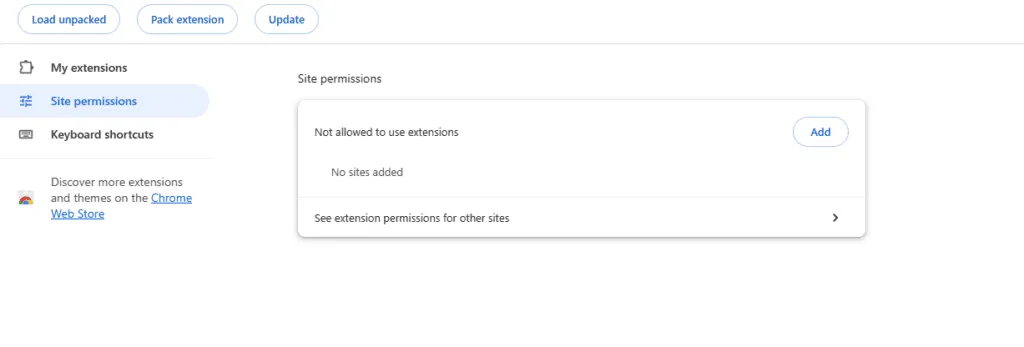
Hier is een stapsgewijze handleiding voor het blokkeren van alle extensies op een specifieke site in Chrome
Door deze eenvoudige stappen te volgen, kunt u de veiligheid van uw internetbrowser in eigen hand nemen door alle Chrome-extensies op bepaalde websites te blokkeren:
- Start de Chrome-browser en ga naar
chrome://extensions. - Zoek het gedeelte ‘Sitemachtigingen’ op de pagina.
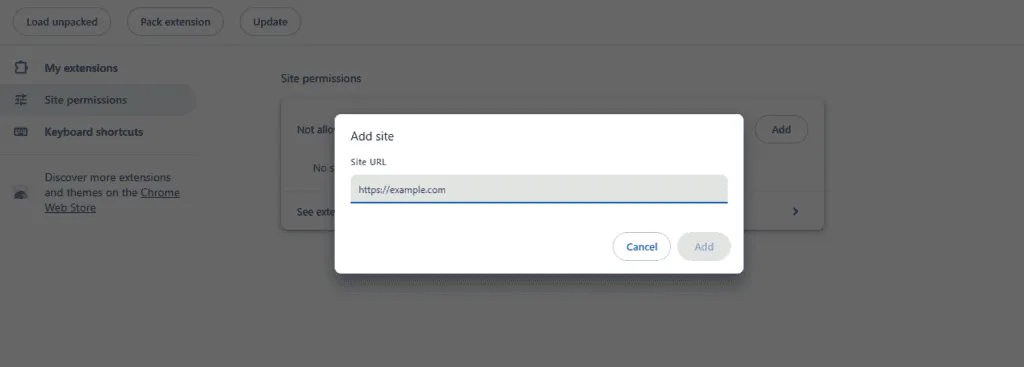
- Klik op de knop ‘Toevoegen’ en voer de specifieke website-URL in die u wilt blokkeren voor het gebruik van extensies.
- Klik nogmaals op “Toevoegen” en je hebt het proces succesvol voltooid!
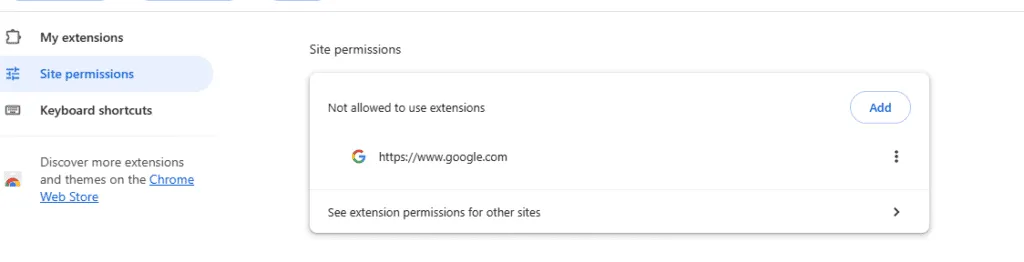
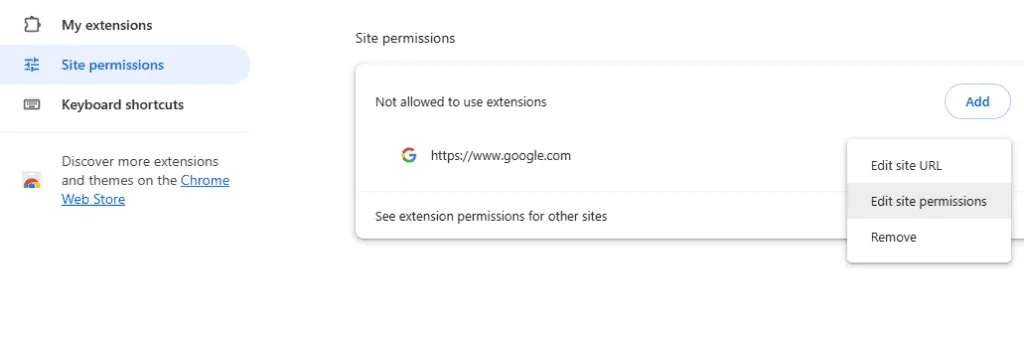
Nadat u de specifieke URL hebt toegevoegd, opent u extra beheeropties door te klikken op het pictogram met de drie stippen naast de site in het gedeelte ‘Site Permissions’.Hier kunt u de URL bewerken of de machtigingen voor die site aanpassen. Met de functie ‘Edit Site Permissions’ kunt u alle extensies blokkeren of individuele gedragingen instellen, zoals ‘Altijd op alle sites’, ‘Altijd op deze site’ of ‘Vraag bij elk bezoek’.Als u van gedachten verandert, kunt u de URL op elk gewenst moment eenvoudig uit de blokkeerlijst verwijderen.
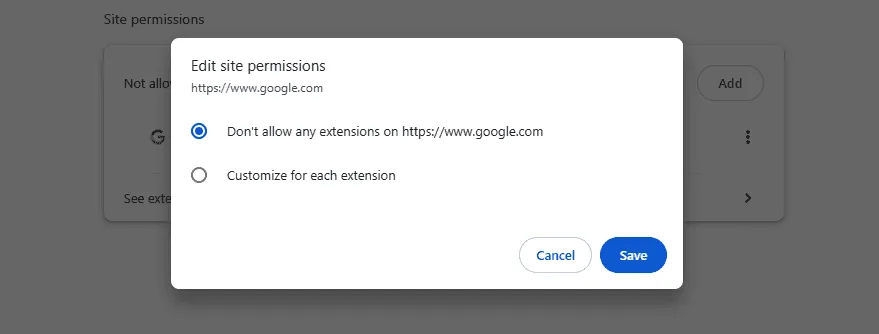
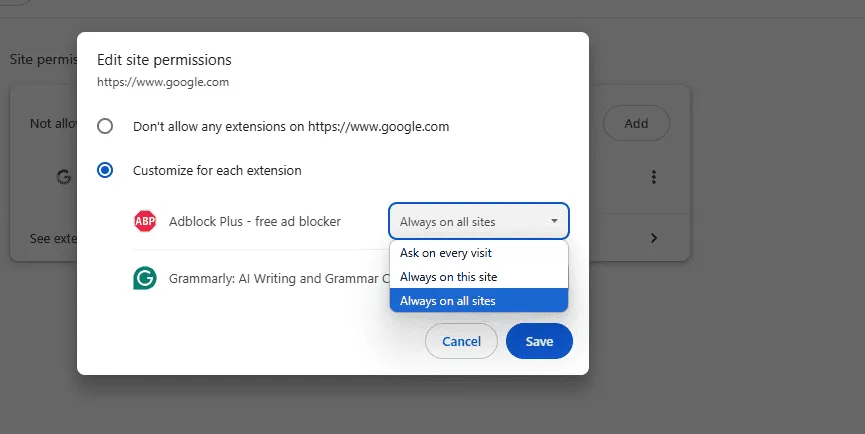
Wanneer u de muisaanwijzer op het pictogram van het extensiemenu in de Chrome-werkbalk plaatst, verschijnt er een prompt met de melding ‘Extensies zijn niet toegestaan op deze site’.Wanneer u de knop selecteert, verschijnt er een wisseloptie met het label ‘Extensies toestaan op [example.com]’.Door deze schakelaar te activeren, kunt u extensies toestaan, maar vergeet niet de pagina te vernieuwen om eventuele wijzigingen toe te passen. Er is een handige knop om de pagina opnieuw te laden voor uw gemak!
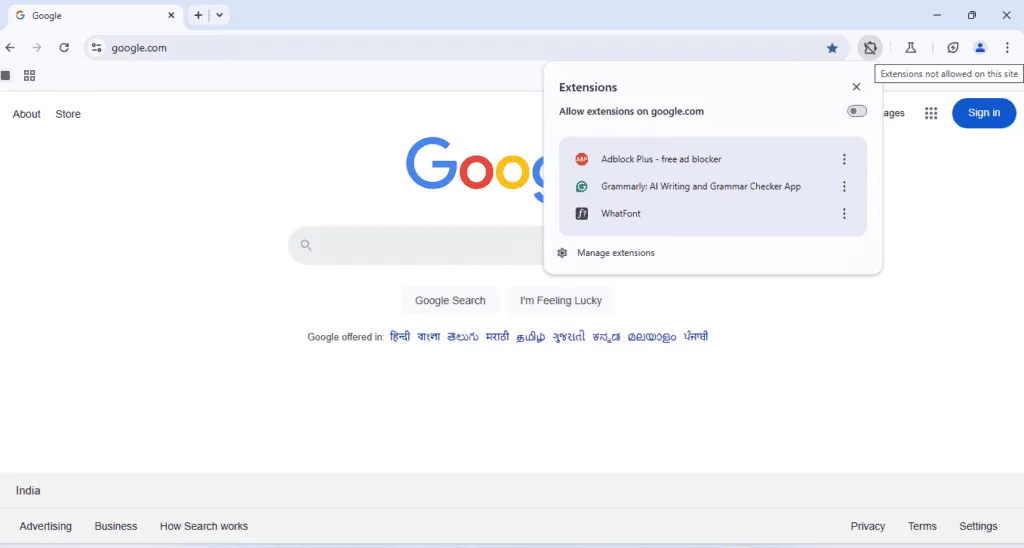
Bovendien biedt Chrome voor elke extensie die in het menu van de werkbalk staat een link ‘sitemachtigingen beheren’ die gebruikers naar de chrome://extensions/permissionspagina leidt die momenteel door Google wordt ontwikkeld. Deze functie zal naar verwachting de controle van gebruikers over hun browse-ervaring aanzienlijk verbeteren.
Naast Site Permissions rolt Chrome ook andere verbeteringen uit, zoals het herstellen van de Bookmarks Tree View in het zijpaneel, waardoor gebruikers de mogelijkheid krijgen om User Scripts per extensie in of uit te schakelen. Bovendien test Google audio ducking en wil AI gebruiken om niet-intrusieve browserpermissiemeldingen te leveren.
Veelgestelde vragen
1. Hoe kan ik voorkomen dat extensies op een specifieke website worden uitgevoerd?
Om extensies op een bepaalde website te blokkeren, ga naar chrome://extensions, zoek de sectie “Site Permissions” en voeg de URL toe van de site die u wilt beperken. Dit voorkomt dat alle extensies op die site werken.
2. Wat als ik extensies weer op een site wil toestaan nadat ik ze heb geblokkeerd?
U kunt de wijzigingen eenvoudig ongedaan maken door naar het gedeelte ‘Sitemachtigingen’ in uw Chrome-extensies te gaan, op het pictogram met de drie puntjes naast de relevante website te klikken en de machtigingsinstellingen weer in te stellen om extensies toe te staan.
3. Zijn er beperkingen aan de functie Sitemachtigingen?
Hoewel Site Permissions het beheer van Chrome-extensies aanzienlijk vereenvoudigt, is het nog steeds een bètafunctie en wordt het mogelijk niet op alle extensieversies ondersteund. Gebruikers moeten Chrome up-to-date houden en controleren op verbeteringen terwijl Google deze functionaliteit verfijnt.