Het gebruik van de Spotify Web Player kan soms gepaard gaan met een aantal uitdagingen, ook al is het compatibel met verschillende webbrowsers zoals Google Chrome, Firefox en Microsoft Edge. Gebruikers hebben problemen gemeld zoals het niet laden van de web player, crashes bij het opstarten of onderbrekingen tijdens track changes. Als u deze problemen ondervindt, hoeft u zich geen zorgen te maken! Deze gids is er om u te helpen problemen met de Spotify Web Player effectief op te lossen.
1. Start uw webbrowser opnieuw op
Voordat u zich verdiept in complexe oplossingen, is de meest eenvoudige stap om uw webbrowser opnieuw op te starten. Deze snelle oplossing lost vaak kleine storingen op die de functionaliteit van de Spotify Web Player beïnvloeden.
Probeer na het opnieuw opstarten opnieuw toegang te krijgen tot de Spotify Web Player. Als de problemen aanhouden, maak je dan geen zorgen; er zijn meer methoden om te verkennen.
2. Controleer de browsercompatibiliteit
De webspeler van Spotify vereist specifieke browserversies om correct te functioneren. Zorg ervoor dat u een van de volgende ondersteunde browsers gebruikt:
- Google Chrome: versie 80 of hoger
- Firefox: versie 74 of hoger
- Microsoft Edge: versie 80 of hoger
- Opera: Versie 67 of hoger
- Safari: Versie 14 of hoger
Voor optimale prestaties en om streamingproblemen te voorkomen, is het van cruciaal belang dat u bijwerkt naar een compatibele browserversie.
3. Schakel Ad-Blocker-extensies uit
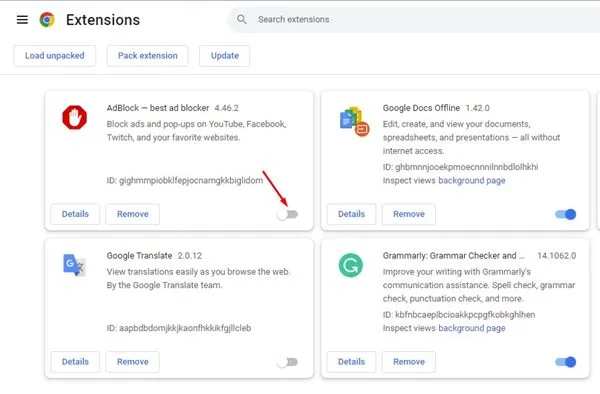
Adblockers dienen een waardevol doel door ongewenste advertenties te elimineren, maar ze kunnen ook de mediaweergave verstoren. Gebruikers hebben gemeld dat het simpelweg uitschakelen van hun adblocker-extensies de problemen met Spotify Web Player oploste.
Vergeet niet om alle video-gerelateerde extensies uit te schakelen, omdat deze de functionaliteit van de webplayer kunnen verstoren.
4. Gebruik de privé-/incognitomodus
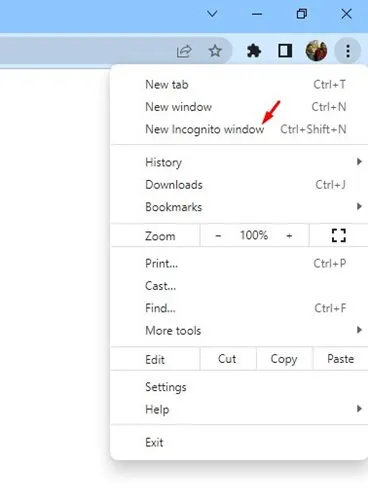
Het kan ook nuttig zijn om de Spotify Web Player in een incognito- of privébrowservenster te proberen. Deze modus schakelt extensies uit en wist gebruikersgegevens zoals cookies en caches die conflicten kunnen veroorzaken.
Om toegang te krijgen tot de incognitomodus, selecteert u deze gewoon in het menu van uw browser en logt u in op de Spotify Web Player. Dit zou wel eens de truc kunnen zijn!
5. VPN-/proxyservices uitschakelen

Als u VPN- of proxyservices gebruikt, kunnen deze verantwoordelijk zijn voor onderbrekingen bij het openen van Spotify. Om afspeelproblemen op te lossen, schakelt u deze services uit en probeert u opnieuw toegang te krijgen tot de Spotify Web Player.
Als het uitschakelen van de VPN uw problemen oplost, overweeg dan om VPN’s te zoeken die geen beperkingen hebben met betrekking tot streamingdiensten.
6. Controleer de serverstatus van Spotify
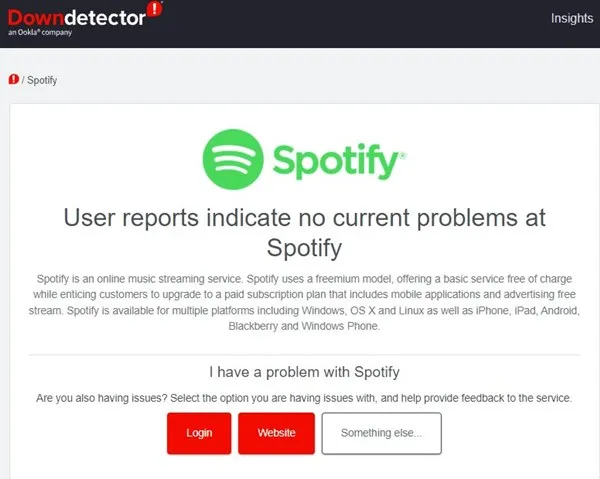
Net als elke technische dienst kan Spotify onderhoud ondergaan of storingen ervaren. Als dit het geval is, zullen noch de webplayer noch de mobiele app correct functioneren.
Ga naar deze pagina voor de actuele serverstatus en om te bepalen of er problemen zijn met Spotify.
7. Wis de cache van uw browser
Hoewel caching de laadtijden verbetert, kan een corrupte cache uw Spotify-luisterervaring belemmeren. Hier leest u hoe u de cache op Google Chrome wist:
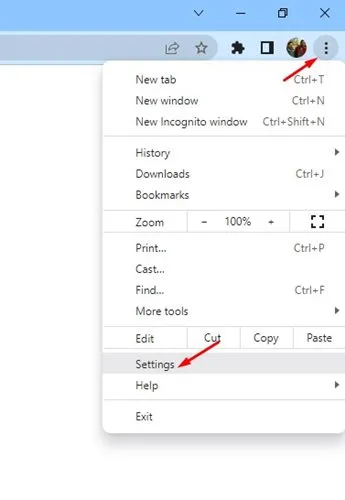
- Open Chrome en klik op de drie puntjes in de rechterbovenhoek en selecteer vervolgens Instellingen.
- Ga naar het tabblad Privacy en beveiliging.
- Klik op Browsegegevens wissen, selecteer Gecachte afbeeldingen en bestanden en bevestig.
Door regelmatig de cache te wissen, kunt u de prestaties van uw browser verbeteren.
8. Afspelen van beveiligde inhoud in Chrome inschakelen
Als u de Spotify Web Player nog steeds niet kunt gebruiken nadat u de bovenstaande stappen hebt uitgevoerd, is het mogelijk nodig om beveiligde content in te schakelen. Dit doet u als volgt:
- Open Chrome en voer chrome://settings/content/protectedContent in de adresbalk in.
- Schakel beide opties in: Sites kunnen beveiligde inhoud afspelen en Sites kunnen identificatiegegevens gebruiken om beveiligde inhoud af te spelen.
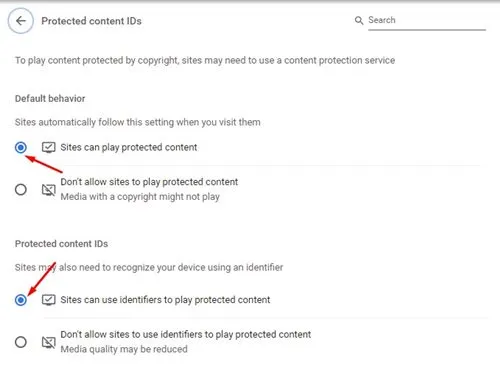
Als u deze opties inschakelt, zorgt u ervoor dat de webplayer zonder beperkingen kan functioneren.
9. Spoel de DNS-cache
Een verouderde DNS-cache kan leiden tot veel problemen met het afspelen van media. Volg deze stappen om uw DNS-cache te legen:
- Zoek in Windows naar Opdrachtprompt en open deze.
- Typ
ipconfig /flushdnsen druk op Enter.
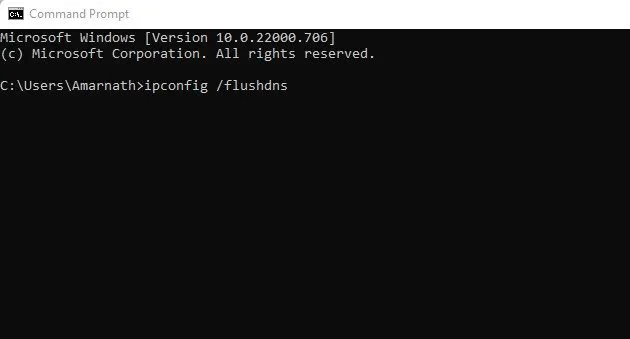
Door de DNS-cache te wissen, kunt u een aantal verbindingsproblemen oplossen die van invloed kunnen zijn op de functionaliteit van Spotify.
10. Gebruik de Spotify Desktop Client
Als u alle bovenstaande methoden hebt geprobeerd en de Spotify Web Player u nog steeds problemen geeft, overweeg dan om de Spotify desktop-applicatie te downloaden. Deze app bevat alle functies die de webplayer heeft en kan vaak een stabielere luisterervaring bieden.
Wanneer u de desktopclient installeert, hebt u ononderbroken toegang tot uw muziek en profiteert u van een gestroomlijnde gebruikerservaring.
Samengevat, deze stappen voor probleemoplossing zouden u moeten helpen de veelvoorkomende problemen met de Spotify Web Player te overwinnen. Als de problemen na het proberen van al deze methoden aanhouden, overweeg dan om uw browser te veranderen of uw browserinstellingen terug te zetten naar de standaardinstellingen.
Veelgestelde vragen
1. Wat moet ik doen als Spotify Web Player niet werkt op mijn browser?
Als Spotify Web Player niet reageert, start dan eerst je browser opnieuw op en zorg dat deze is bijgewerkt naar een compatibele versie. Je kunt ook proberen om adblockers uit te schakelen of de speler in de incognitomodus te laten draaien voor betere resultaten.
2. Hoe kan ik controleren of de servers van Spotify down zijn?
U kunt de status van de servers van Spotify controleren door een site als Down Detector te bezoeken, die realtime storingen en problemen weergeeft die door gebruikers zijn gemeld.
3. Is het een goed idee om een VPN te gebruiken met Spotify?
Het gebruik van een VPN kan leiden tot problemen met toegang tot de Spotify Web Player, omdat de service bepaalde proxy’s blokkeert. Als u problemen ondervindt, probeer dan uw VPN uit te schakelen en de speler opnieuw te openen.