Heb je de ongelooflijk handige transcribeerfunctie in Microsoft Word al ontdekt? Deze krachtige tool kan je workflow stroomlijnen door audio-opnames om te zetten in nauwkeurige tekst, wat je kostbare tijd en moeite bespaart. Laten we eens kijken naar de stappen en veelvoorkomende vragen over hoe je deze functie effectief kunt gebruiken.
Transcriptie onder de knie krijgen in Microsoft Word
Word voor Microsoft 365 of Word voor het web gebruiken
1. Neem audio rechtstreeks op
- Begin door naar het tabblad Start in Microsoft Word te navigeren.

- Selecteer de knop Dicteren en vervolgens de knop Transcriberen in het vervolgkeuzemenu.

- Klik op Opname starten om het transcriptieproces te starten.

- Uw opname start onmiddellijk.
- Om de opname te pauzeren, drukt u eenvoudig op de microfoonknop.
- Wanneer u klaar bent, klikt u op Opslaan en nu transcriberen om het proces te voltooien.

2. Upload vooraf opgenomen audio
- Volg de eerste twee stappen die hierboven zijn beschreven om naar het transcriptiemenu te gaan.
- Selecteer ‘Audio uploaden’ uit de beschikbare opties.

- Zodra uw audiobestand is geüpload, wordt het automatisch getranscribeerd, zodat u het kunt beluisteren.
Vergeet niet dat de transcribeerfunctie exclusief is voor gebruikers van Word voor Microsoft 365, met name in commerciële omgevingen. Als u Word via een webbrowser opent, houd er dan rekening mee dat deze functionaliteit alleen wordt ondersteund in Microsoft Edge en Google Chrome.
Extra functies verkennen
Nadat u uw bestand hebt geüpload, kunt u het vinden in uw OneDrive onder de map Transcribed Files. Vanaf daar kunt u de audio afspelen terwijl u tegelijkertijd de getranscribeerde tekst bekijkt, wat zorgt voor een naadloze reviewervaring.

Als u aanpassingen nodig hebt, sprekers opnieuw wilt labelen of specifieke secties wilt bewerken, klikt u eenvoudig op Edit transcript section. U hebt de flexibiliteit om alle vermeldingen van de naam van een spreker te wijzigen indien nodig, waardoor de nauwkeurigheid van uw transcript wordt verbeterd.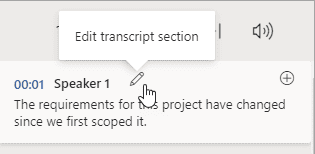
Houd er rekening mee dat de transcriptiefunctie het transcript niet automatisch integreert in uw Word-document. U moet naar de sectie Transcript gaan en Sectie toevoegen aan document selecteren of Alles toevoegen aan document selecteren om de transcripties in uw werkdocument op te nemen.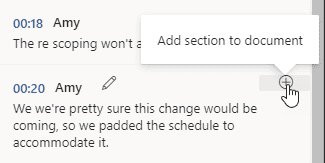
Voor het delen, zal de optie Alles toevoegen aan document een hyperlink naar het originele audiobestand in uw document opnemen. U kunt het document ook gewoon met anderen delen. Zij hebben dan toegang tot het Transcribe-paneel, maar ze hebben geen directe toegang tot uw audiobestand.
Wat is de sneltoets voor Transcriberen in Word?
Gebruik deze toetsencombinatie voor snelle toegang: Alt+ Windowstoets gevolgd door H, D, T, S.
Wat moet ik doen als Transcribe niet beschikbaar is in Word?
Als de optie voor transcriberen ontbreekt of niet wordt weergegeven in uw Microsoft Word-toepassing, komt dit waarschijnlijk doordat de functie exclusief is voor Word voor het web en Word voor Microsoft 365. Helaas is deze niet toegankelijk in oudere of standaardversies van Word.
De audiotranscribeerfunctie is ontworpen om uw productiviteit te verbeteren en biedt een eenvoudige manier om audio naar tekst te converteren. Als u het nog niet hebt geprobeerd, is dit het ideale moment om de mogelijkheden ervan te verkennen.
Mocht u problemen ondervinden, maak u dan geen zorgen! We hebben een speciale gids voor het oplossen van veelvoorkomende transcribeerproblemen in Microsoft Word. Bekijk daarnaast ons artikel dat dieper ingaat op de Voice Typing-functie, een andere onschatbare tool die tot uw beschikking staat.
Veelgestelde vragen
1. Kan ik audiobestanden in elk audioformaat transcriberen?
Momenteel ondersteunt Microsoft Word specifieke audioformaten voor transcriptie. Het is essentieel om ervoor te zorgen dat uw audiobestanden in compatibele formaten zijn, zoals MP3 of WAV, voor succesvol uploaden en transcriptie.
2. Hoe nauwkeurig is de transcriptiefunctie in Microsoft Word?
De transcriptienauwkeurigheid in Microsoft Word is over het algemeen hoog, maar kan variëren op basis van audiohelderheid, accenten, achtergrondgeluid en sprekerdictie. Voor de beste resultaten, zorg voor een heldere audiokwaliteit.
3. Is er een tijdslimiet voor het uploaden van audiobestanden voor transcriptie?
Ja, er is een limiet aan de duur van audiobestanden die kunnen worden getranscribeerd. Normaal gesproken is de maximale lengte ingesteld op 1 uur per audiobestand. Zorg ervoor dat uw opnamen voldoen aan deze richtlijn voor succesvolle transcriptie.