Hoe u problemen met zoeken in de Google Play Store op Android kunt oplossen
De Google Play Store is een essentiële hub voor Android-gebruikers, die toegang biedt tot een overvloed aan apps en games. Problemen zoals een falende zoekfunctie kunnen echter voor aanzienlijke frustratie zorgen. Als u het probleem ondervindt waarbij de Google Play Store-zoekfunctie niet werkt, bent u niet de enige. Gebruikers melden vaak dat ze onbekende fouten krijgen of geen resultaten zien na het invoeren van zoektermen. Gelukkig zijn er verschillende effectieve oplossingen die u kunt proberen om de zoekfunctionaliteit weer op de rails te krijgen.
Stapsgewijze oplossingen om problemen met zoeken in de Google Play Store op te lossen
1. Start de Google Play Store opnieuw
Deze eenvoudige stap kan kleine storingen oplossen. Sluit de Google Play Store-app gewoon volledig en open deze opnieuw vanuit uw app-lade. Dit proces reset de app en kan tijdelijke bugs oplossen die de zoekfunctie verstoren.
2. Forceer het stoppen van de Google Play Store
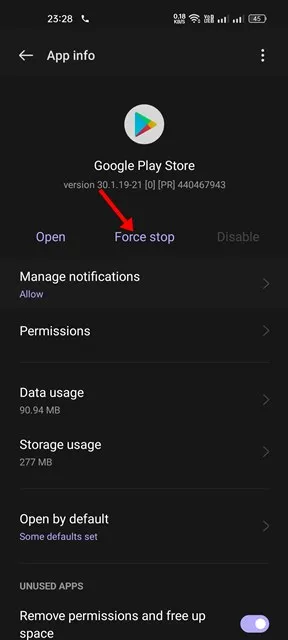
Soms conflicteren achtergrondprocessen met app-functionaliteit. Om dit te verhelpen, moet u de Google Play Store geforceerd stoppen:
- Druk lang op het app-pictogram van de Google Play Store en selecteer App-info.
- Tik in het menu App-info op de knop Forceer stop.
3. Start uw Android-apparaat opnieuw op
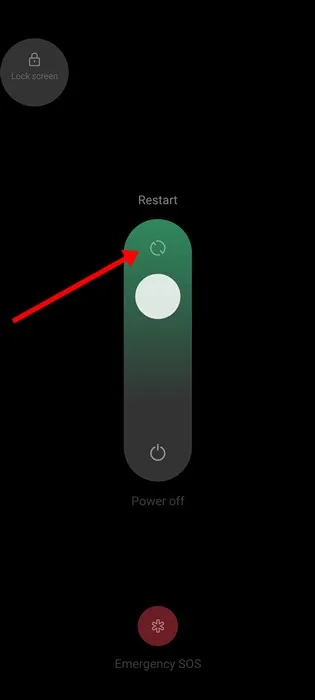
Een simpele herstart kan wonderen doen voor de prestaties van uw apparaat. Het wist onnodige achtergrondbewerkingen en laat het systeem vernieuwen, wat verschillende bugs kan oplossen, waaronder problemen met de Google Play Store-zoekfunctie. Om uw telefoon opnieuw op te starten, drukt u op de aan/uit-knop, selecteert u Opnieuw opstarten en controleert u vervolgens of de zoekfunctie weer werkt.
4. Controleer de serverstatus van Google Play Store
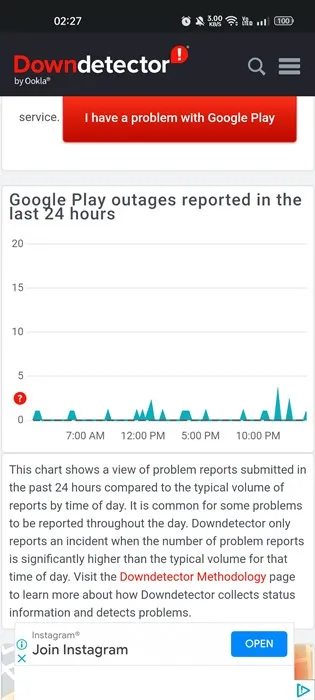
Voordat u dieper ingaat op probleemoplossing, moet u controleren of de servers van de Google Play Store operationeel zijn. Als de servers down zijn, heeft dit invloed op de zoekfunctionaliteit. Ga naar de Google Play Server Status- site voor updates.
5. VPN- of proxyverbindingen uitschakelen
Als u een VPN of proxyservice gebruikt, kan dit de functionaliteit van Google Play Store verstoren. Schakel tijdelijk een VPN uit om te zien of dit zoekproblemen oplost, aangezien deze kunnen leiden tot andere verbindingsproblemen en Google uw account kan beperken als het ongebruikelijke activiteit detecteert.
6. Ouderlijk toezicht uitschakelen
Ouderlijk toezicht kan de zoekresultaten die u ziet beperken. Als u niet de apps ziet die u verwacht, controleer dan uw instellingen:
- Open de Google Play Store en tik op uw profielfoto.
- Selecteer Instellingen, ga naar het gedeelte Gezin en tik vervolgens op Ouderlijk toezicht.
- Schakel ouderlijk toezicht uit en start de app opnieuw.
7. Correcte datum- en tijdinstellingen
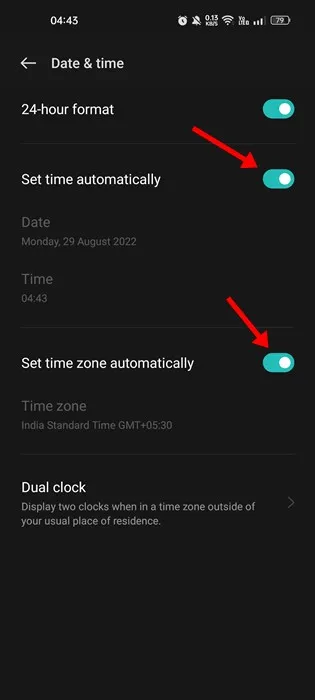
Onjuiste datum- en tijdinstellingen kunnen leiden tot complicaties met Google-services. Zorg ervoor dat uw apparaat is ingesteld om de datum en tijd automatisch bij te werken. Dit lost vaak verschillende connectiviteitsproblemen op in het ecosysteem van Google.
8. Wis de cache voor Google Play Store en services
Een corrupte cache kan ervoor zorgen dat de Google Play Store niet goed functioneert. Om deze te wissen:
- Ga naar Instellingen > Apps > App-beheer.
- Zoek Google Play Store, selecteer het en tik vervolgens op Opslaggebruik en vervolgens op Cache wissen.
- Herhaal dit proces voor Google Play Services.
9. Google Play Store-updates verwijderen
Soms kunnen recente updates bugs introduceren. Om updates te verwijderen:
- Open de App Info voor Google Play Store.
- Klik op de drie puntjes in de rechterbovenhoek en kies Updates verwijderen.
10. Verwijder en voeg uw Google-account opnieuw toe
Als u alles geprobeerd heeft, overweeg dan om uw Google-account te verwijderen en opnieuw toe te voegen:
- Ga naar Instellingen > Wachtwoorden en accounts.
- Tik op uw Google-account en selecteer de optie Account verwijderen.
- Voeg het account na verwijdering opnieuw toe.
11. Ontdek alternatieven voor Google Play Store
Als al het andere faalt, overweeg dan om andere app stores te verkennen of apps te sideloaden. Er zijn verschillende gerenommeerde alternatieven waar u uw gewenste applicaties kunt vinden.
De frustratie van het zoeken naar apps kan overweldigend zijn, maar door deze oplossingen te volgen, zou u het Google Play Store-zoekprobleem snel moeten kunnen oplossen. Als u nog vragen hebt of extra hulp nodig hebt, neem dan gerust contact met ons op in de reacties!
Veelgestelde vragen
1. Waarom worden er geen resultaten weergegeven bij mijn zoekopdracht in de Google Play Store?
Er zijn verschillende redenen die dit probleem kunnen veroorzaken, waaronder server downtime, onjuiste datum- en tijdinstellingen of problemen veroorzaakt door VPN of ouderlijk toezichtinstellingen. Het volgen van de hierboven beschreven stappen voor probleemoplossing kan helpen het probleem te lokaliseren.
2. Hoe wis ik de cache voor Google Play Store?
Om de cache te wissen, ga je naar Instellingen > Apps > App-beheer. Zoek Google Play Store, tik erop en selecteer Opslaggebruik. Kies vervolgens Cache wissen.
3. Kan het gebruik van een VPN de prestaties van Google Play Store beïnvloeden?
Ja, het gebruik van een VPN kan leiden tot connectiviteitsproblemen of accountbeperkingen, vooral als het de beveiligingsprotocollen van Google activeert. Het is raadzaam om het tijdelijk uit te schakelen wanneer u de Play Store gebruikt.