Ervaart u de Apollo TV-fout 404? Dit frustrerende probleem duidt meestal op een connectiviteitsprobleem, waardoor u geen toegang hebt tot uw favoriete kanalen. De oorzaak van de fout kan vaak worden herleid tot verschillende veelvoorkomende factoren, waaronder een onstabiele internetverbinding, serverstoringen of een beschadigde cache. Bovendien kan het zijn dat het specifieke kanaal dat u probeert te openen, wordt onderhouden, wat leidt tot tijdelijke onbeschikbaarheid.
Hoe de Apollo TV-fout 404 te verhelpen
1. Wis de cache
Het wissen van de cache is vaak de meest effectieve eerste stap om streamingfouten op te lossen. Hier is hoe je het op verschillende apparaten kunt doen:
1.1 Op uw tv
- Ga naar Instellingen op de tv
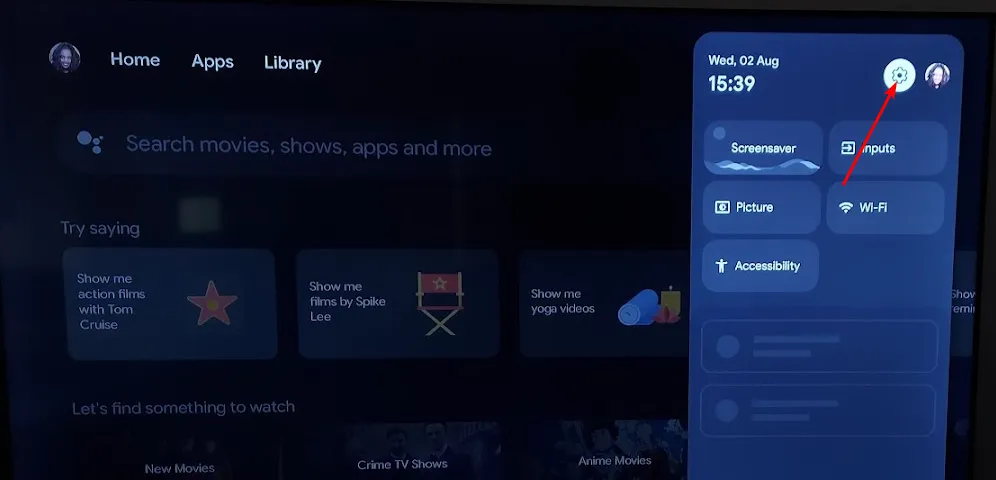 .
. - Selecteer het menu Apps.
- Zoek Apollo TV en open de instellingen.
- Scroll naar beneden en selecteer Cache wissen.
1.2 Cache wissen in een Android-app
- Open de app Instellingen op uw Android-apparaat en tik op Apps
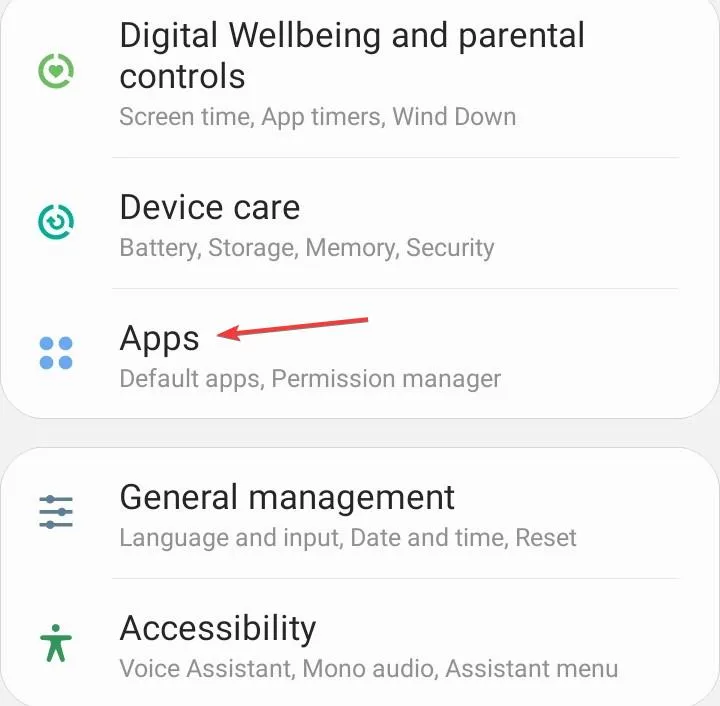 .
. - Zoek Apollo TV in de lijst met applicaties.
- Tik op Opslag
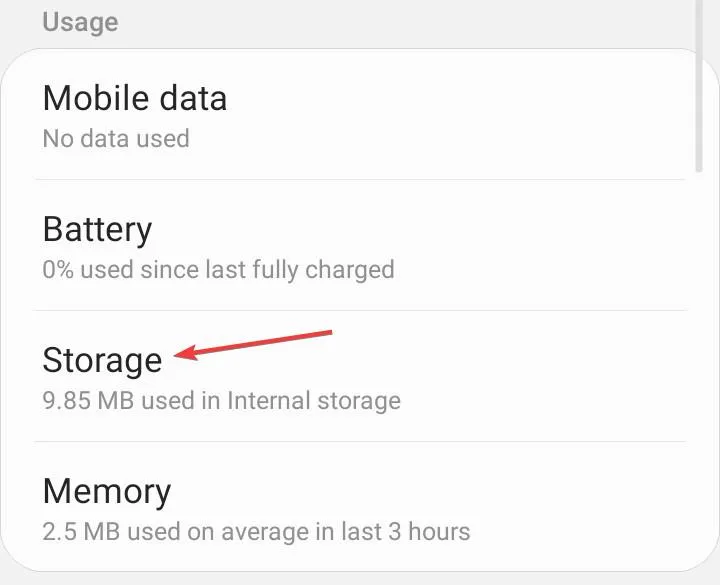 .
. - Selecteer Gegevens wissen en vervolgens Cache wissen
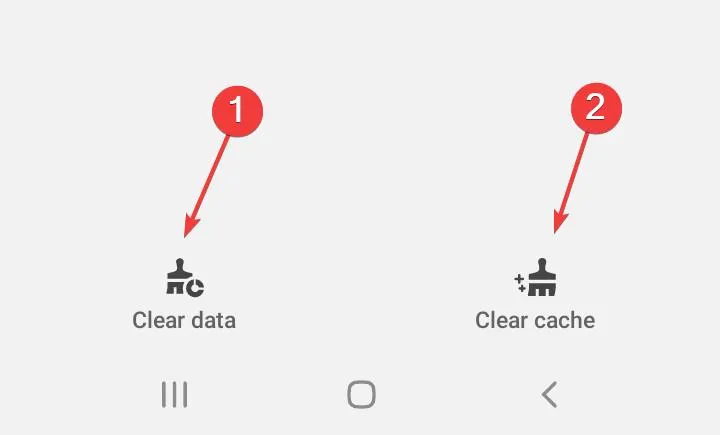 .
. - Start Apollo TV opnieuw op om te controleren of er verbeteringen zijn.
1.3 Browsercache voor online streaming
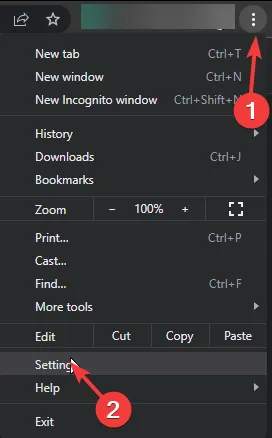
- Gebruikt u Chrome? Start de browser en klik op de drie verticale puntjes in de rechterbovenhoek.
- Selecteer Instellingen
 .
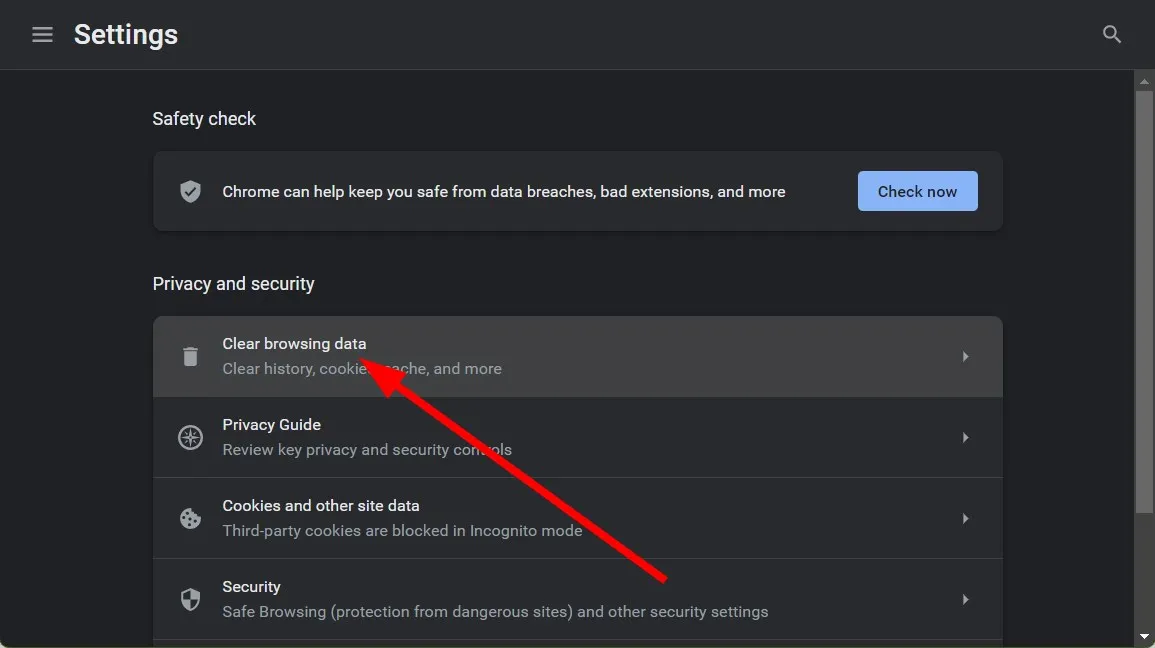
. - Ga naar Privacy en Beveiliging en klik op Browsegegevens wissen
 .
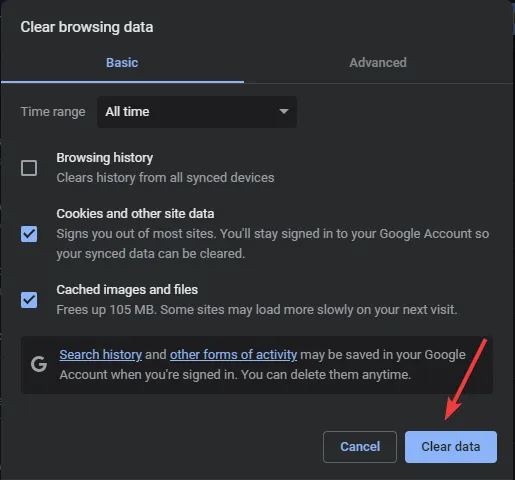
. - Controleer Cookies en andere sitegegevens en Gecachte afbeeldingen en bestanden en klik vervolgens op Gegevens wissen
 .
.
1.4 Cache wissen op Firestick
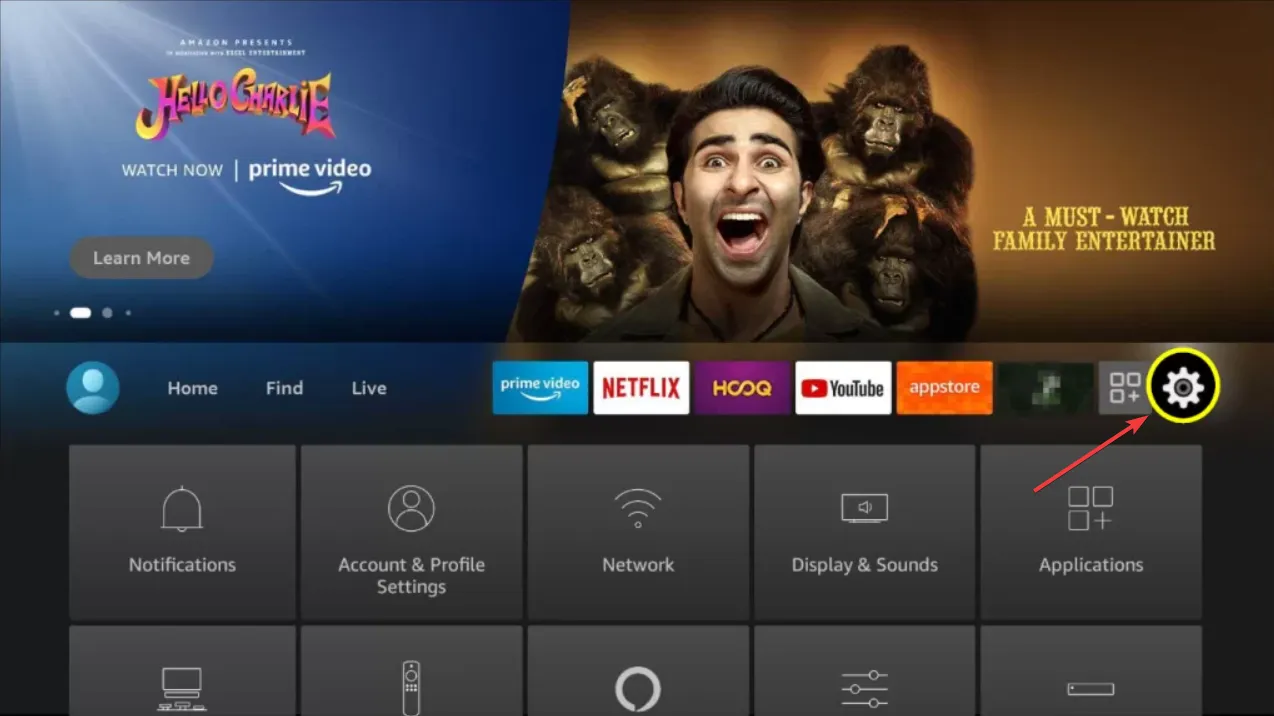
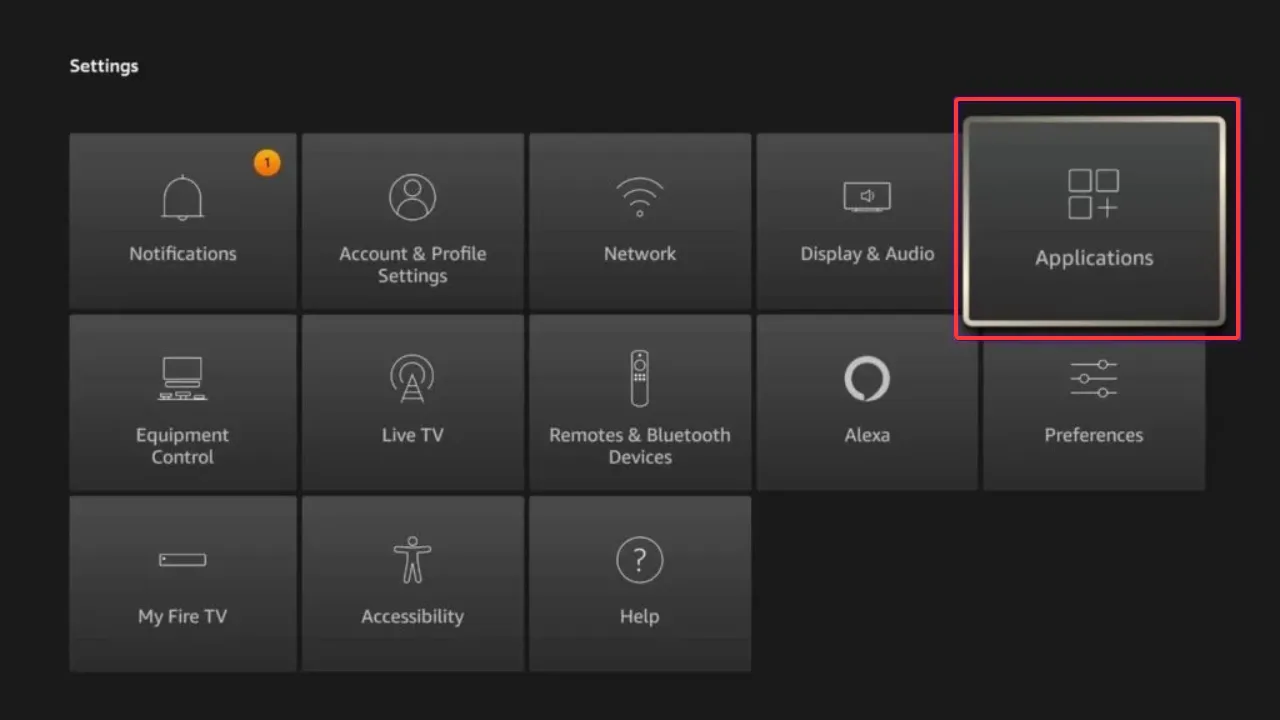
- Ga naar het Firestick-menu en selecteer Instellingen
 .
. - Selecteer Toepassingen
 .
. - Kies voor Geïnstalleerde applicaties beheren en klik op Apollo TV.
- Probeer eerst Clear Cache. Als het probleem zich blijft voordoen, ga dan terug en selecteer Clear Data.
2. Gebruik een VPN
Als het wissen van de cache het probleem niet oplost, probeer dan een VPN te gebruiken. Een VPN kan helpen om mogelijke beperkingen van uw ISP te beperken en een stabielere verbinding te bieden. Volg deze stappen:
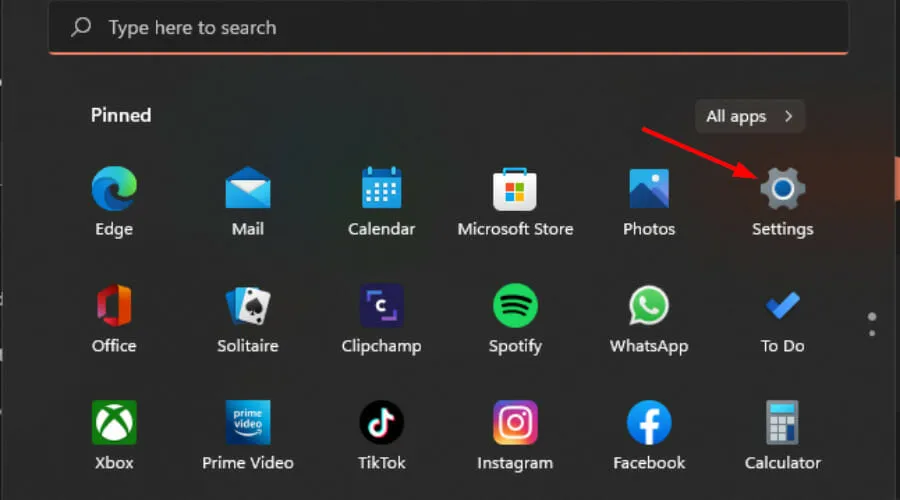
- Druk op de Windows toets en ga naar Instellingen
 .
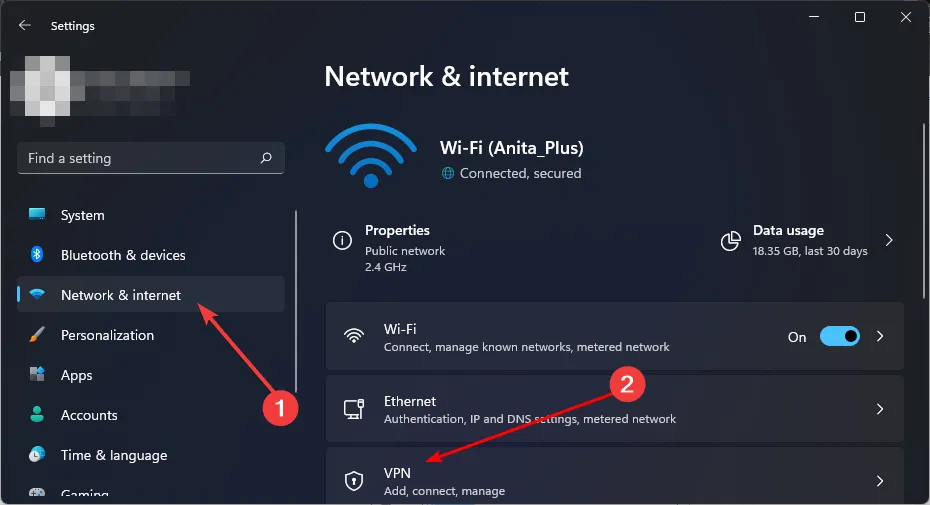
. - Selecteer Netwerk en internet en zoek VPN in het menu aan de rechterkant
 .
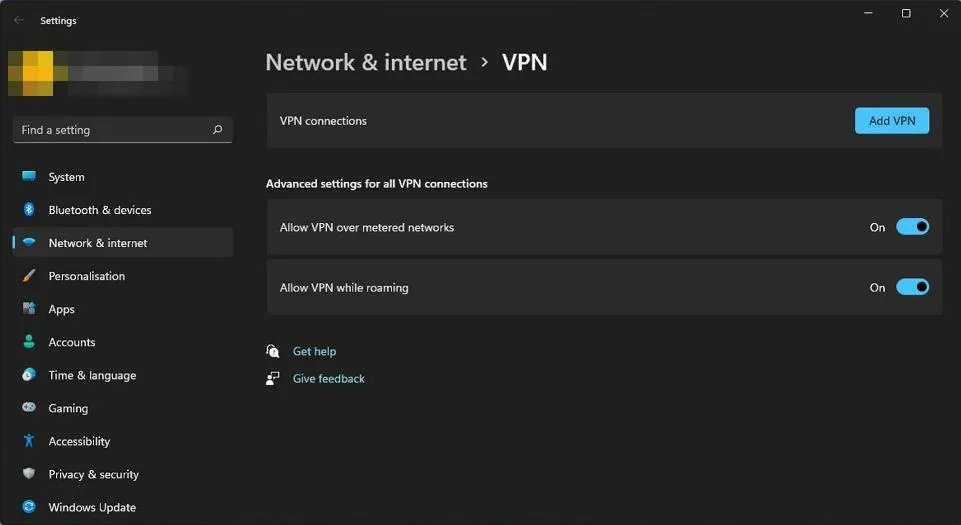
. - Klik op VPN toevoegen en volg de installatie-instructies
 .
. - Meld u opnieuw aan bij Apollo TV om te zien of de 404-fout is opgelost.
Een waarschuwing: vermijd gratis VPN-servers, omdat deze mogelijk niet de beste beveiliging of prestaties bieden. Kies voor een vertrouwde service om ervoor te zorgen dat de kwaliteit van uw streaming intact blijft.
3. Apollo TV verwijderen en opnieuw installeren
Als de fout blijft bestaan, is een nieuwe installatie mogelijk nodig. Hier leest u hoe u Apollo TV op verschillende apparaten kunt verwijderen en opnieuw kunt installeren:
3.1 Op Firestick
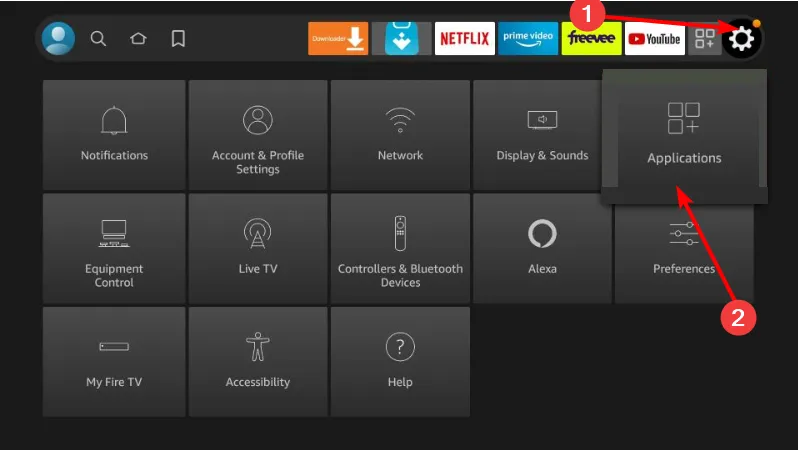
- Selecteer het pictogram Instellingen op het startscherm van Firestick.
- Ga naar Toepassingen
 .
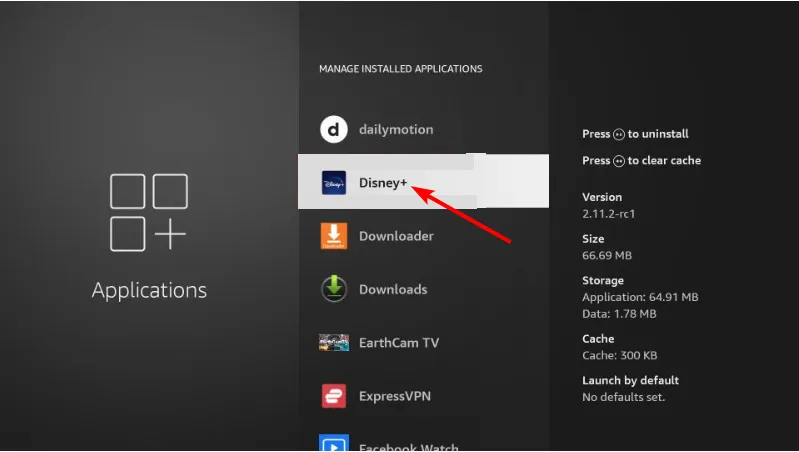
. - Selecteer Geïnstalleerde toepassingen beheren.
- Klik op Apollo TV en kies Verwijderen
 .
.
3.2 Op Android TV
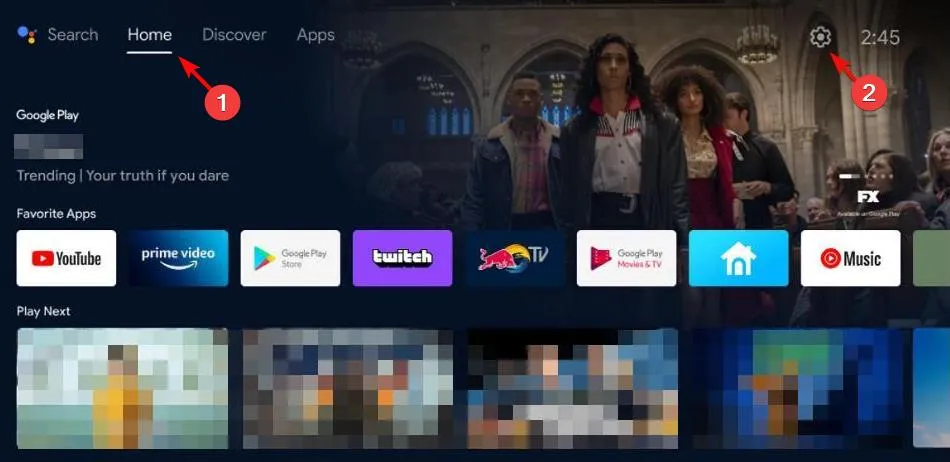
- Ga naar Instellingen op uw Android-apparaat
 .
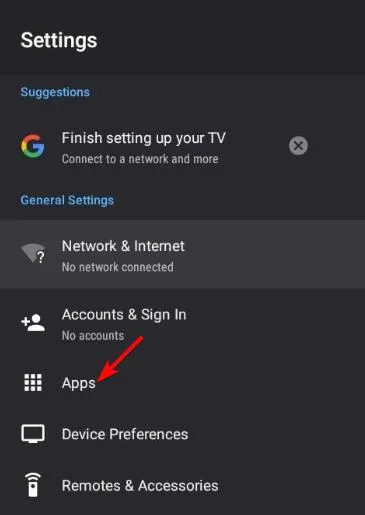
. - Ga naar Apps
 .
. - Selecteer Apollo TV en druk op Force Stop
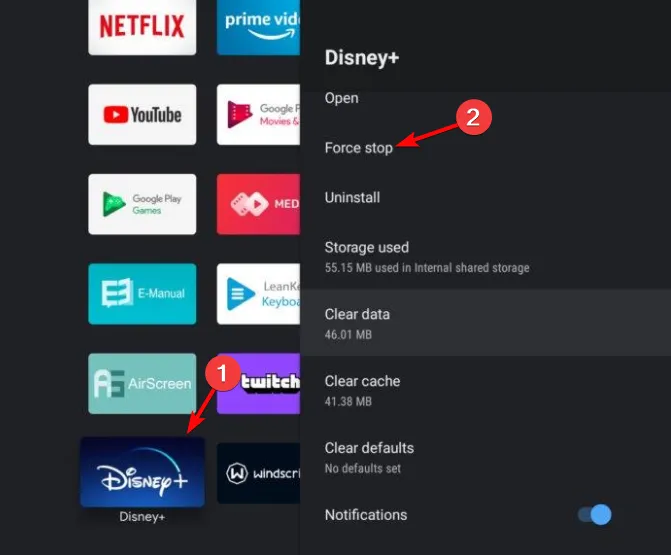 .
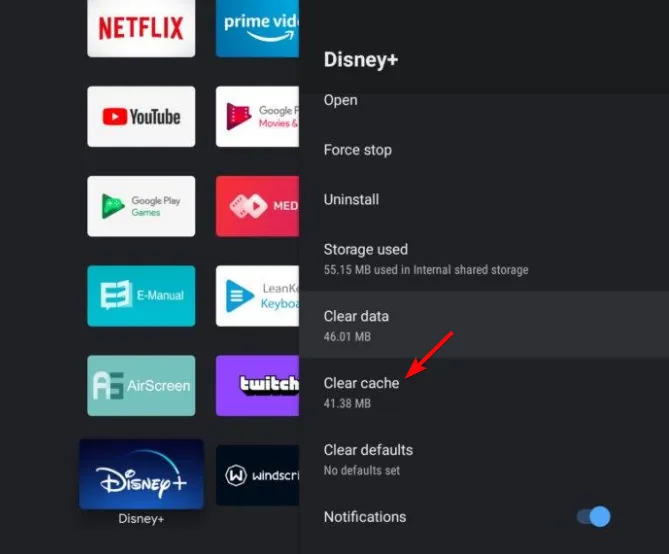
. - Bevestig door op OK te tikken. Klik vervolgens op Cache wissen en druk nogmaals op OK
 .
. - Volg dezelfde stappen om Gegevens te wissen en bevestig.
- Verwijder ten slotte de applicatie door terug te gaan naar het app-menu en Verwijderen
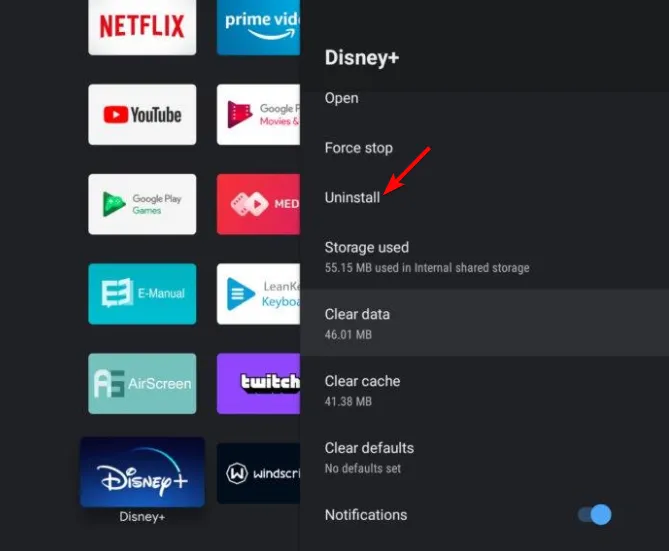 te selecteren.
 - Bevestig door op OK te drukken.
3.3 Via een mobiele telefoon
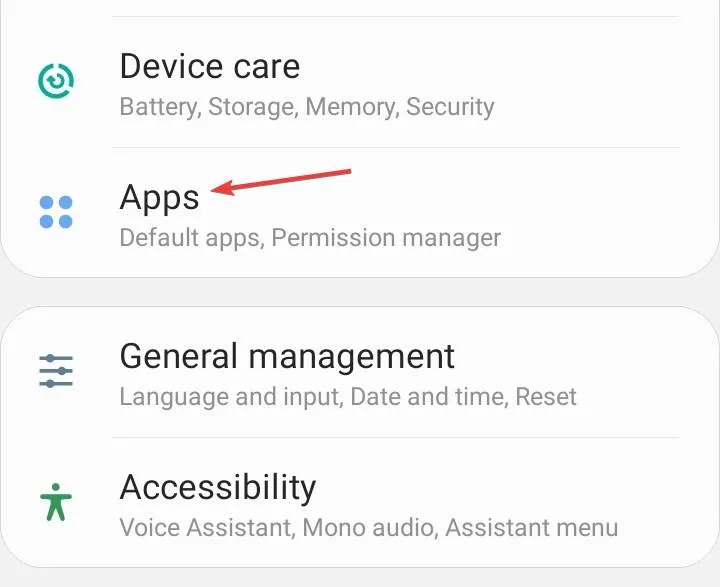
- Open de instellingen van je mobiele apparaat en ga vervolgens naar Apps
 .
. - Zoek en selecteer Apollo TV.
- Tik op Verwijderen
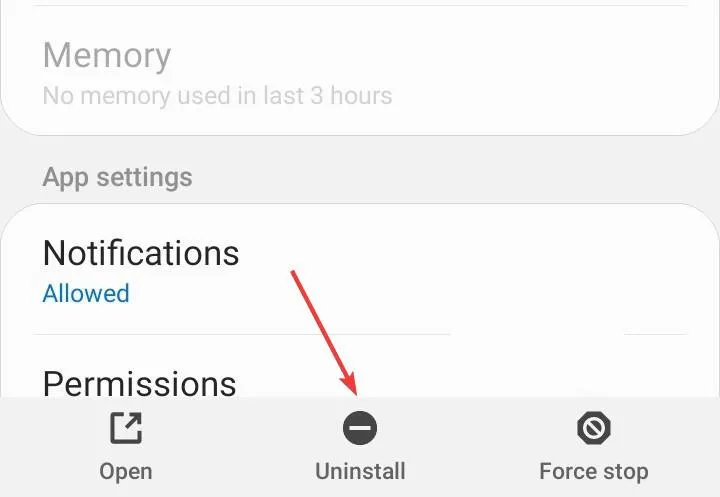 .
. - Bevestig de verwijdering door OK te selecteren.
- Installeer Apollo TV opnieuw via de App Store om het proces te voltooien.
Vergeet niet dat, afgezien van de 404-fout op Apollo TV, soortgelijke problemen ook kunnen optreden bij andere IPTV-services vanwege ISP-beperkingen. Zorg ervoor dat u een betrouwbare VPN-service of proxy hebt om ononderbroken streaming te behouden.
Tot slot is Apollo TV slechts een van de vele streamingopties die beschikbaar zijn. Ontdek andere platforms die boeiende content bieden voor uw kijkplezier!
Heb je nog andere effectieve oplossingen ontdekt om de Apollo TV-fout 404 aan te pakken? We horen graag je ervaringen. Deel je gedachten hieronder!
Veelgestelde vragen
1. Wat betekent de Apollo TV-fout 404?
De Apollo TV-fout 404 geeft doorgaans een verbindingsprobleem aan, waardoor u geen toegang hebt tot specifieke kanalen op de service. Dit kan komen door een onstabiele internetverbinding, serverproblemen of cachecorruptie.
2. Hoe weet ik of mijn internetverbinding de oorzaak is van het probleem?
Als u vermoedt dat uw internetverbinding het probleem is, probeer dan een snelheidstest uit te voeren of sluit een ander apparaat aan om de connectiviteit te controleren. Kijk of er onderbrekingen of ongebruikelijke latentie zijn die van invloed kunnen zijn op uw streamingkwaliteit.
3. Kan het gebruik van een VPN helpen bij het oplossen van Apollo TV-fout 404?
Ja, het gebruik van een VPN kan helpen de Apollo TV-fout 404 op te lossen, vooral als uw ISP uw verbinding beperkt. Een VPN maskeert uw internetverkeer, wat mogelijk uw streamingervaring en connectiviteit met Apollo TV verbetert.