Opgeslagen wachtwoorden in Microsoft Edge op Windows 11 onder de knie krijgen
Het effectief beheren van opgeslagen wachtwoorden is van het grootste belang om uw online beveiliging te verbeteren en een soepele browse-ervaring te garanderen. Als u een Windows 11-gebruiker bent die Microsoft Edge gebruikt, zal deze gids u door essentiële acties leiden, zoals het bekijken, bewerken, verwijderen en herstellen van uw opgeslagen wachtwoorden.
Opgeslagen wachtwoorden bekijken in Microsoft Edge
- Begin door te klikken op het menupictogram (drie horizontale stippen) in de rechterbovenhoek en selecteer Instellingen in de vervolgkeuzelijst.
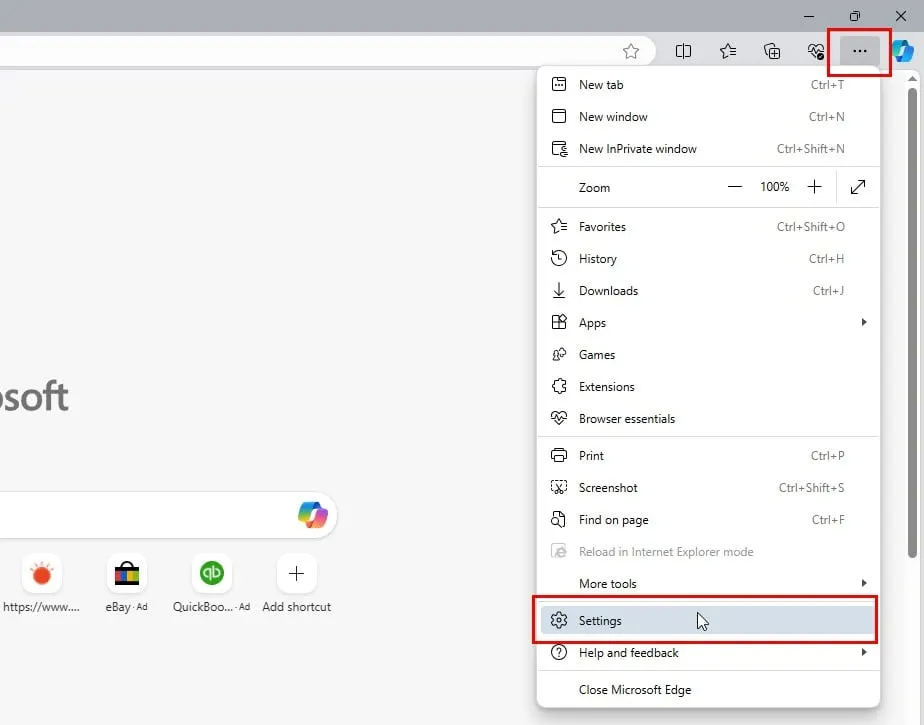
- Navigeer naar de sectie Profielen aan de linkerkant. Deze sectie is standaard gemarkeerd.
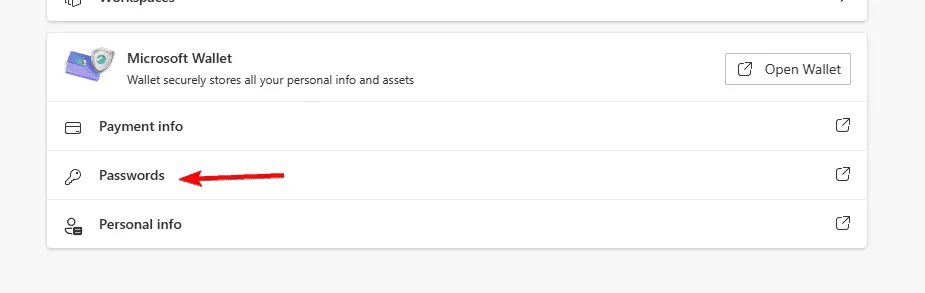
- Zoek in het rechterdeelvenster naar de categorie Microsoft Wallet en klik op Wachtwoorden.
- Onder de categorieën Sites en apps vindt u een overzicht van alle opgeslagen wachtwoorden.
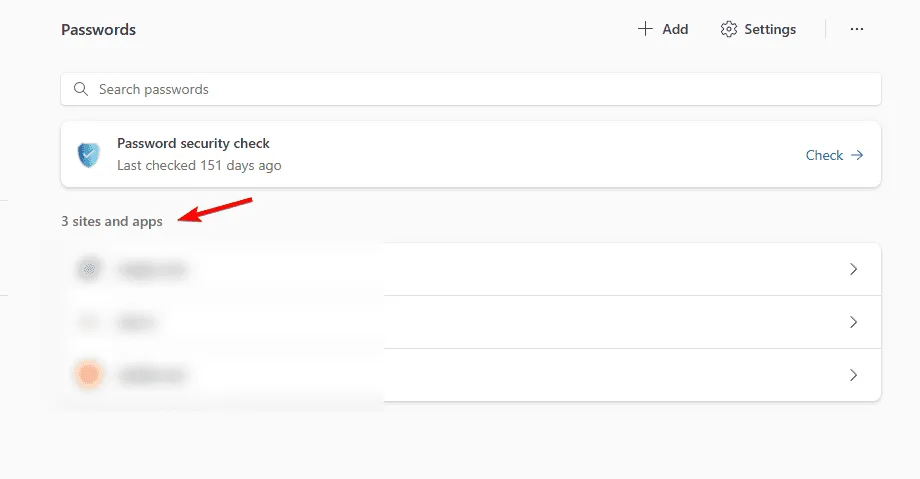
- Selecteer de website waarvan u het wachtwoord wilt bekijken.
- Mogelijk moet u uw identiteit verifiëren door uw inloggegevens of pincode in te voeren.
- Klik op de knop Wachtwoord weergeven om uw opgeslagen wachtwoord weer te geven.
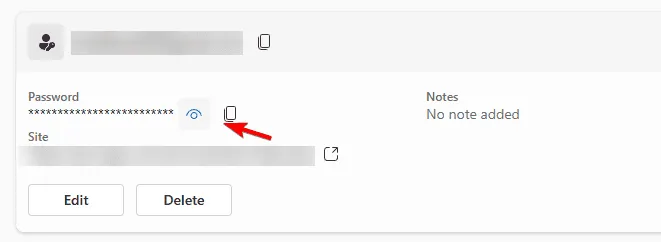
Dit proces onthult niet alleen uw wachtwoorden, maar zorgt er ook voor dat u er gemakkelijk toegang toe hebt wanneer dat nodig is. Het beveiligen van deze informatie is cruciaal, dus zorg ervoor dat u zich in een veilige omgeving bevindt wanneer u deze bekijkt!
Opgeslagen wachtwoorden bewerken in Microsoft Edge
- Begin met de stappen uit de vorige sectie om uw opgeslagen wachtwoorden te bekijken.
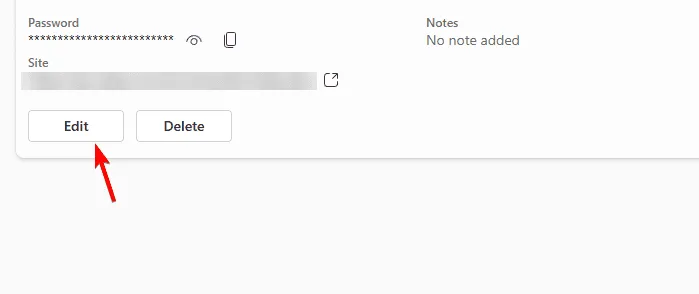
- Zodra u de gewenste referentie hebt gevonden, klikt u op de knop Bewerken.
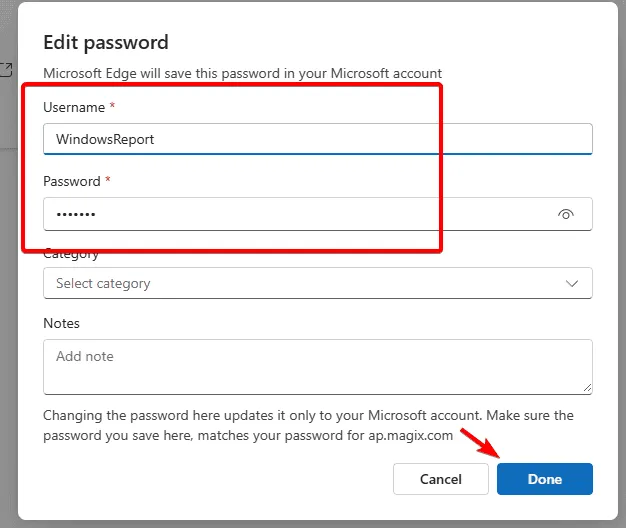
- Werk indien nodig uw gebruikersnaam en wachtwoord bij.
- Om uw wijzigingen te bevestigen en op te slaan, klikt u op Gereed.
Houd uw wachtwoorden actueel om inlogproblemen te voorkomen. Regelmatig uw inloggegevens bijwerken kan uw online beveiliging aanzienlijk verbeteren.
Opgeslagen wachtwoorden verwijderen in Microsoft Edge
- Raadpleeg de bovenstaande instructies om het wachtwoord te vinden dat u wilt verwijderen.
- Klik op de knop Verwijderen die bij het item hoort.
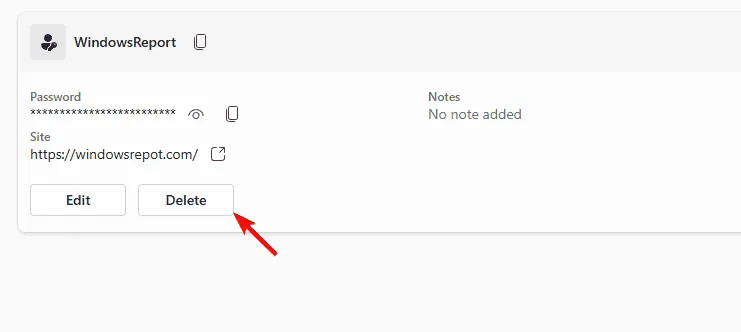
- Voer uw pincode of wachtwoord in als u daarom wordt gevraagd om het verwijderingsproces te voltooien.
Vergeet niet dat het belangrijk is om alleen wachtwoorden te verwijderen die u niet meer gebruikt of moet bewaren. Zo blijft uw digitale omgeving schoon.
Waar worden Edge-wachtwoorden opgeslagen in Windows 11?
Om uw opgeslagen wachtwoorden te vinden, navigeert u naar:
C:\Users\
Hoewel opgeslagen wachtwoorden zich in het bestand met inloggegevens bevinden, moet u er rekening mee houden dat deze zijn gecodeerd om uw privacy en veiligheid te waarborgen. Ze zijn daardoor onleesbaar zonder decoderingshulpmiddelen.
Verwijderde wachtwoorden herstellen in Microsoft Edge
De eenvoudigste manier om uw opgeslagen wachtwoorden te herstellen is door de synchronisatiefunctie op al uw apparaten te gebruiken. Voor een meer gedetailleerde handleiding over het ophalen van verloren wachtwoorden, aarzel niet om aanvullende bronnen te raadplegen.
Het beheren van wachtwoorden in Microsoft Edge op Windows 11 is een gestroomlijnd proces. Volg deze stappen en u krijgt meer grip op uw wachtwoordbeheer, wat zowel gemak als veiligheid garandeert.
Veelgestelde vragen
1. Kan ik een wachtwoord herstellen als ik het vergeten ben?
Ja! Als u uw Microsoft Edge hebt gesynchroniseerd met uw Microsoft-account, kunt u uw wachtwoord herstellen vanaf andere aangesloten apparaten of de wachtwoordinstellingen controleren.
2. Zijn mijn opgeslagen wachtwoorden veilig in Microsoft Edge?
Ja, opgeslagen wachtwoorden in Edge zijn versleuteld, wat een extra beschermingslaag toevoegt. Bovendien kan het inschakelen van tweefactorauthenticatie uw beveiliging verder aanscherpen.
3. Wat als ik per ongeluk een wachtwoord verwijder?
Als u per ongeluk een wachtwoord verwijdert, controleer dan of het nog steeds is gesynchroniseerd met uw Microsoft-account. Anders moet u het wachtwoord mogelijk opnieuw instellen via de herstelopties van de website.