Heb je problemen met de verlichtingsinstellingen van Acer Predator Sense? Maak je geen zorgen! Hier is een gedetailleerde gids die is afgestemd op het effectief oplossen van deze verlichtingsproblemen.
Stap 1: Reset de Acer Predator Sense-app
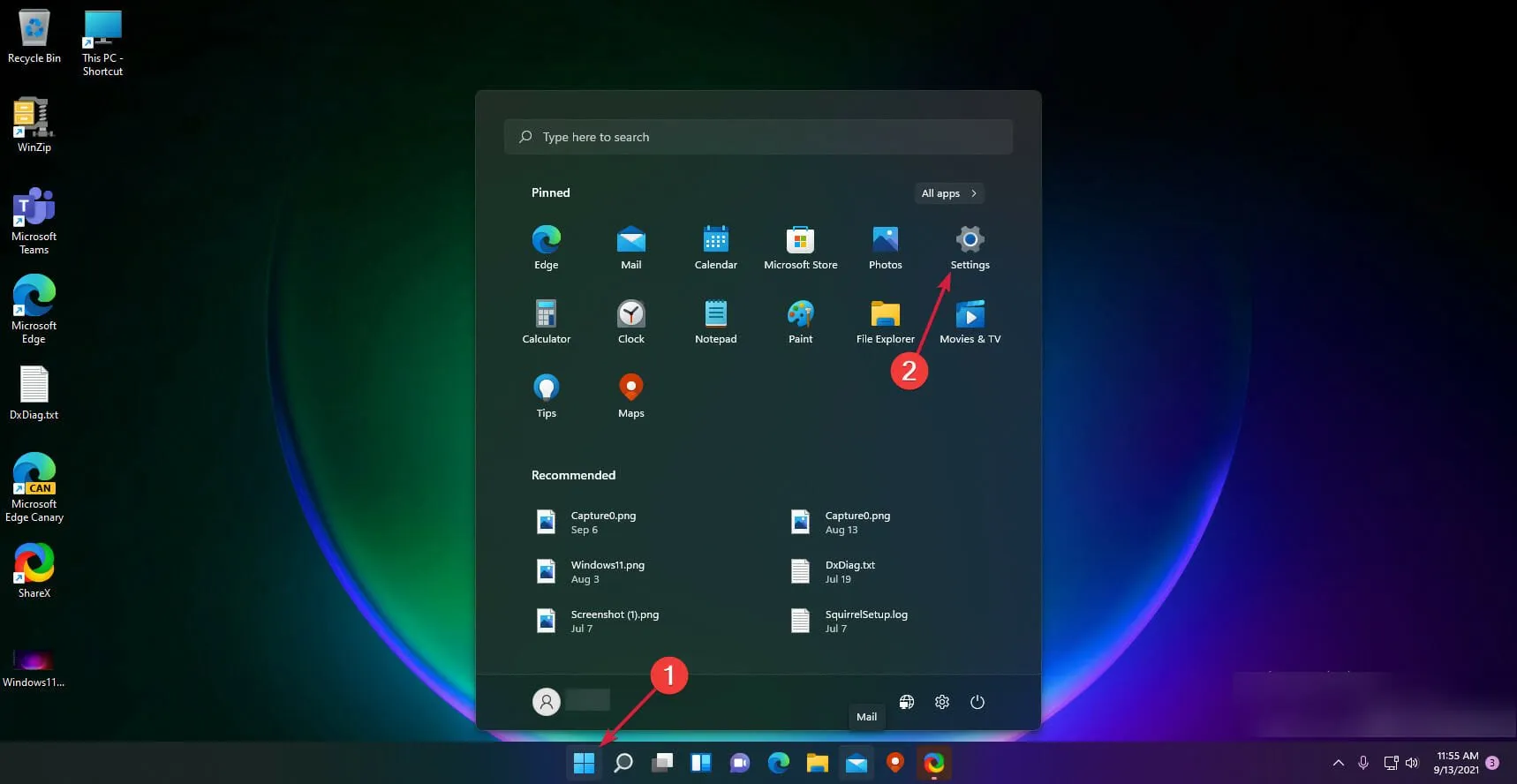
- Open het menu Start en ga naar Instellingen.
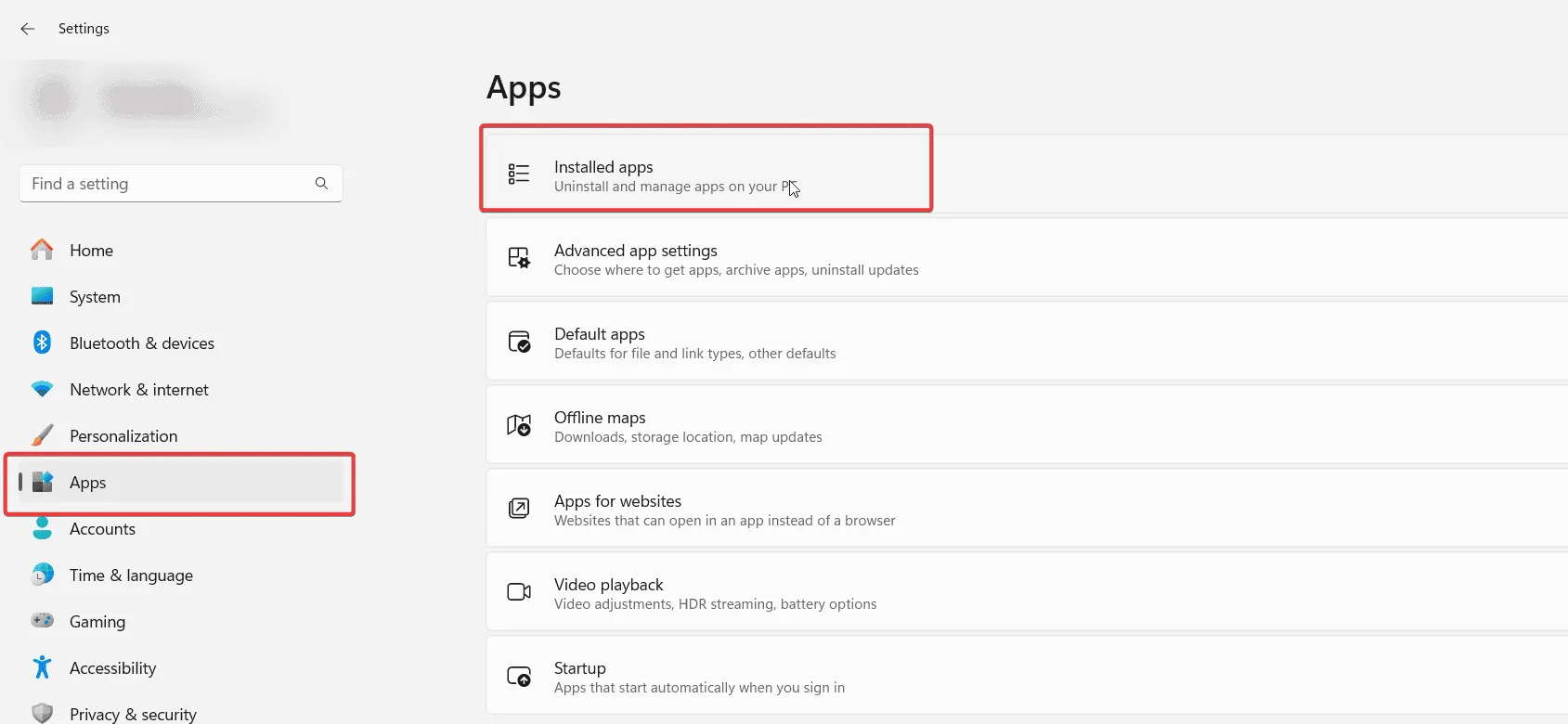
- Ga in het menu Instellingen naar Apps en selecteer Geïnstalleerde apps.
- Zoek uw Acer Predator Sense-applicatie en klik op Geavanceerde opties.
- Klik op de knop Repareren om het reparatieproces te starten.
- Zodra de reparatie voltooid is, klikt u op Reset en geeft u het apparaat even de tijd om te herstellen.
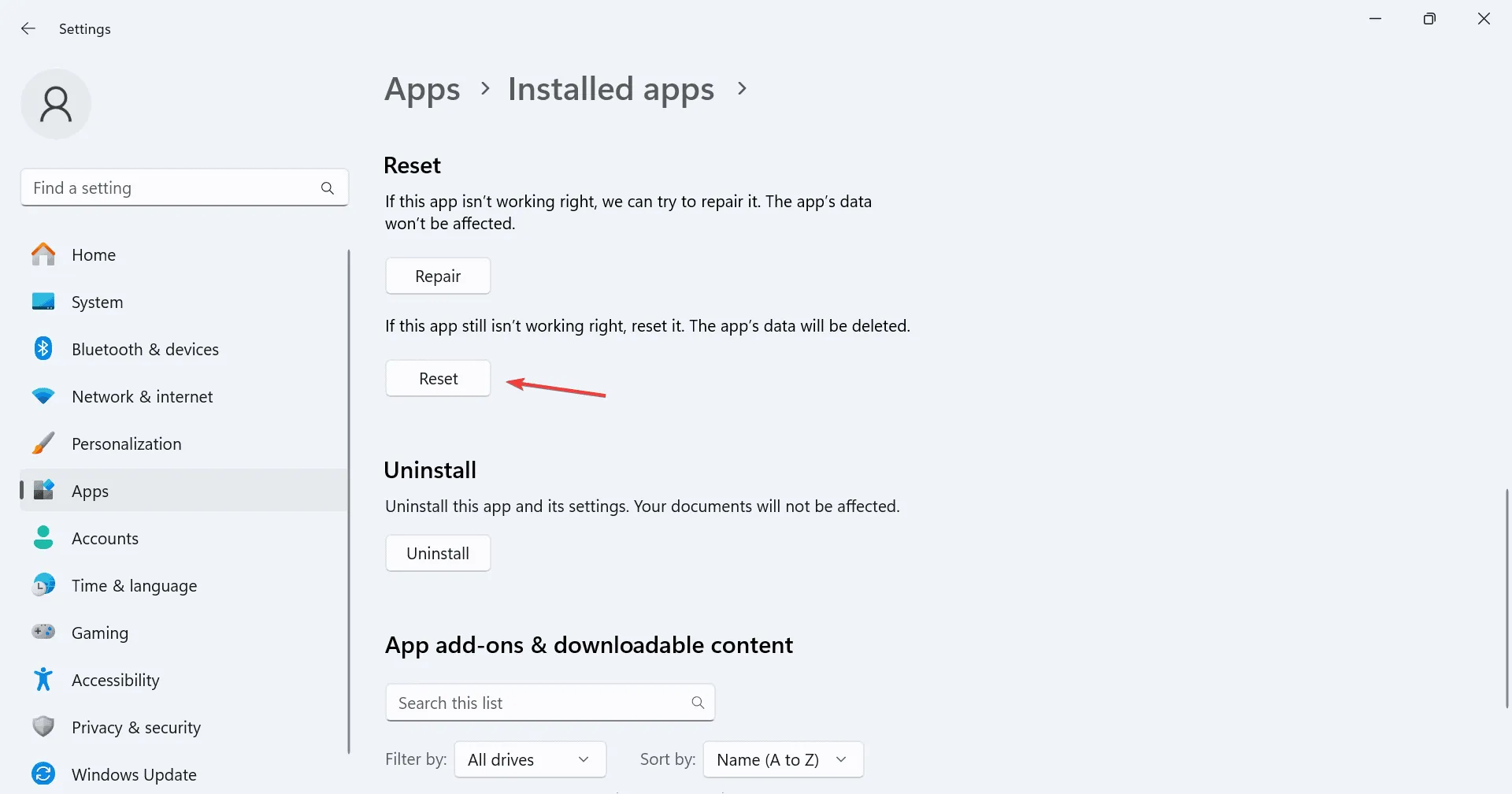
Het voltooien van deze reset lost vaak veelvoorkomende problemen op, waardoor het een cruciale eerste stap is. Zorg ervoor dat u de app voldoende tijd geeft om goed te vernieuwen.
Stap 2: Koppel uw internet tijdelijk los
- Schakel tijdens de update uw wifi-verbinding uit of koppel de ethernetkabel los van uw apparaat.
- Het kan een minuut of twee duren voordat het updateproces opzettelijk mislukt.
- Maak opnieuw verbinding met internet en probeer de update opnieuw te downloaden.
Hoewel het misschien tegenstrijdig klinkt, hebben sommige gebruikers succes gehad door de verbinding met het internet te verbreken voordat ze de applicatie startten. Probeer deze methode eens; het zou zomaar wonderen kunnen verrichten!
Stap 3: OMENCap SDK downloaden en installeren
- Download eerst de OMENCap SDK.
- Zodra het downloaden is voltooid, voert u het installatiebestand uit en volgt u de instructies op het scherm.
- Uw pc wordt waarschijnlijk automatisch opnieuw opgestart nadat de installatie is voltooid.
- Controleer na het opnieuw opstarten of het verlichtingsprobleem in Acer Predator Sense is opgelost.
De OMENCap SDK is essentieel om ervoor te zorgen dat uw systeem goed kan communiceren met de lichtregelingen. Sla deze stap dus niet over.
Veelgestelde vragen
1. Wat moet ik doen als het probleem niet is opgelost door de app te resetten?
Als de reset niet werkt, overweeg dan om de Acer Predator Sense-applicatie volledig opnieuw te installeren. U kunt deze verwijderen via de instellingen voor geïnstalleerde apps en vervolgens een nieuwe versie downloaden van de Acer-website.
2. Kan het gebruik van de OMENCap SDK problemen veroorzaken?
Over het algemeen niet. De OMENCap SDK is ontworpen om de systeemcompatibiliteit met gaminghardware te verbeteren. Zorg er echter voor dat u deze downloadt van officiële bronnen om mogelijke problemen met compatibiliteit of malware te voorkomen.
3. Is er een manier om deze verlichtingsproblemen in de toekomst te voorkomen?
Om toekomstige problemen te minimaliseren, controleert u regelmatig op updates voor de Predator Sense-applicatie en uw Windows-instellingen. Door uw systeem en software up-to-date te houden, kunt u veelvoorkomende problemen voorkomen en de prestaties verbeteren.