Bij het bespreken van de beste cross-platform notitie-apps, behoort Obsidian consequent tot de elite, naast Google Keep, OneNote, Notion en anderen. Met krachtige functies zoals uitgebreide aanpassing, markdown-ondersteuning en robuuste backlinking-mogelijkheden, blijft het gebruiksvriendelijk voor iedereen.
Een opvallend nadeel is echter de synchronisatiemogelijkheden; in tegenstelling tot de concurrenten kunnen gratis gebruikers geen notities synchroniseren tussen apparaten zonder extra kosten te maken. Gelukkig kunnen, als u deze kosten wilt vermijden, diensten van derden worden gebruikt om kosteneffectieve synchronisatie te bereiken. De Remotely Save-plug-in is een uitstekende keuze en deze gids leidt u door het hele proces van het instellen ervan.
Stap 1: Installeer en activeer de Remotely Save Plugin
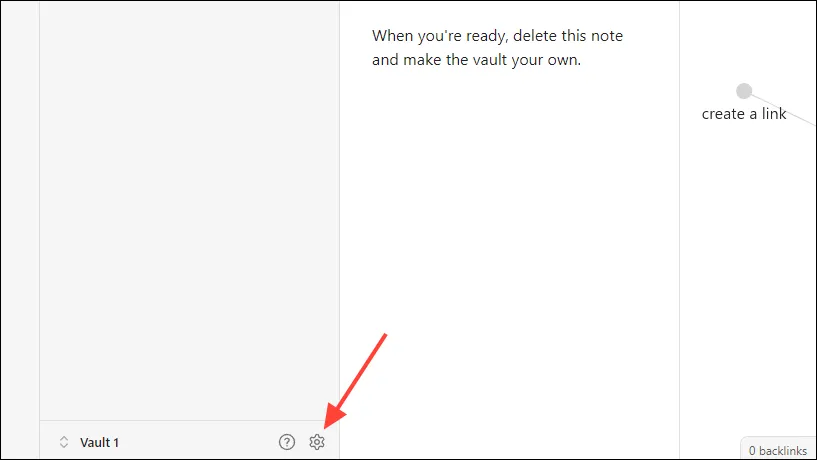
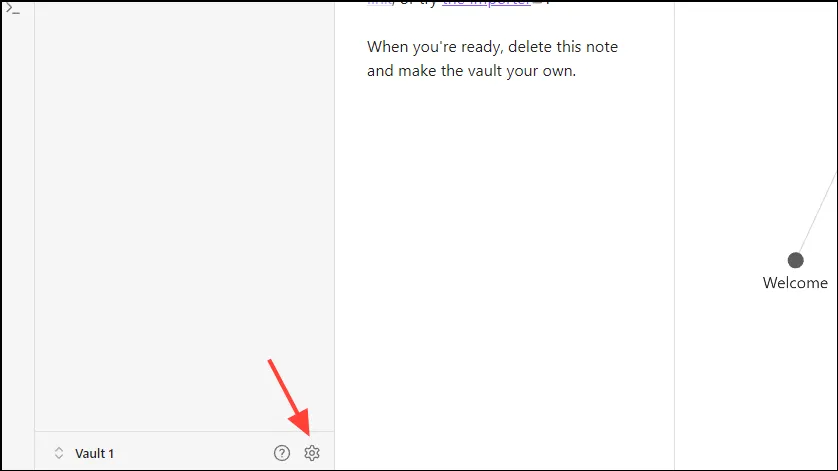
- Begin door Obsidian te starten en op het tandwielpictogram onderaan te klikken om toegang te krijgen tot Instellingen.
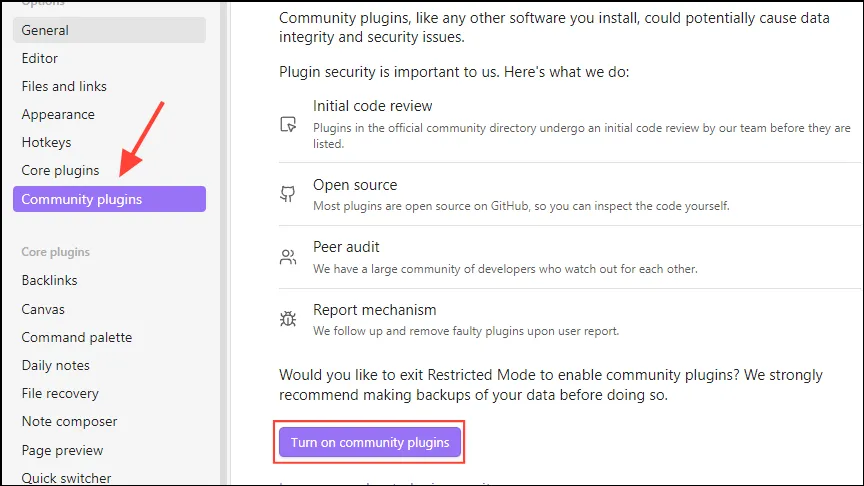
- Navigeer naar ‘Community plugins’ in de linker zijbalk en activeer de functie ‘Turn on community plugins’.U kunt deze optie overslaan als deze al is ingeschakeld.
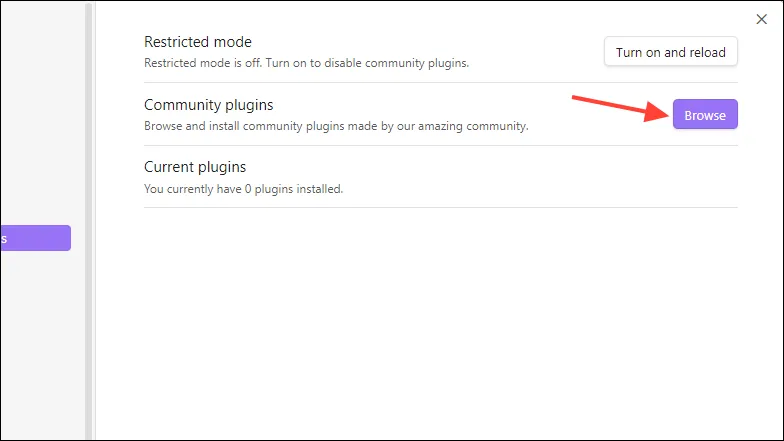
- Klik op de knop ‘Bladeren’ om de beschikbare plug-ins te bekijken.
- Typ ‘m
remotely savein de zoekbalk. De plug-in zou dan moeten verschijnen.
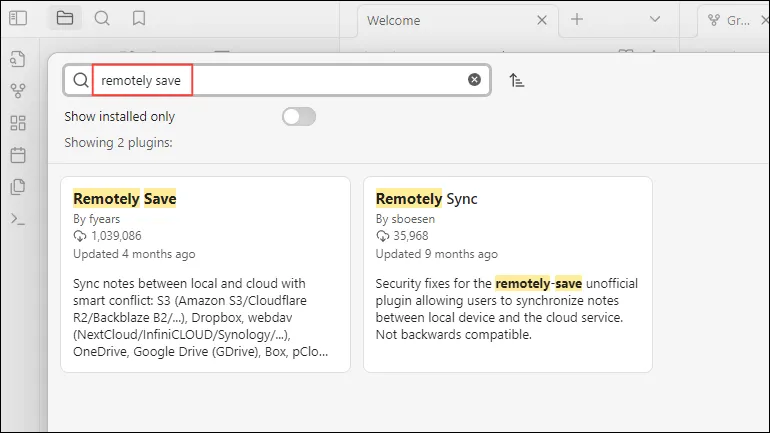
- Selecteer de plug-in Remotely Save in de zoekresultaten en klik op de knop ‘Installeren’.
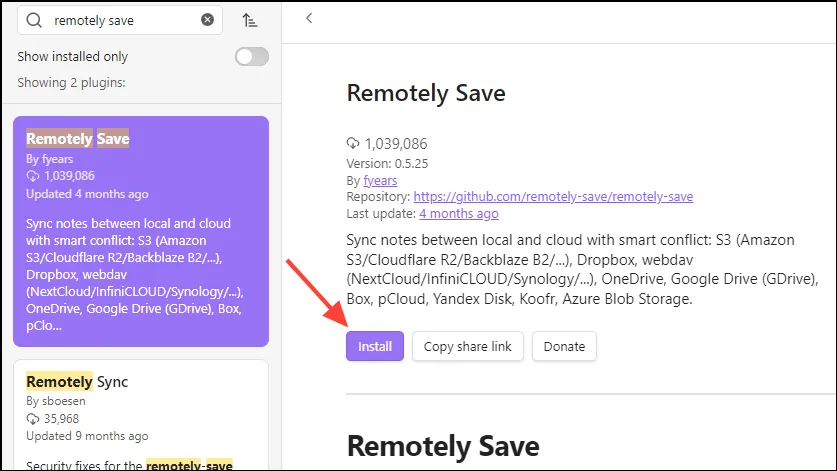
- Klik na de installatie op de knop ‘Inschakelen’ om de plugin te activeren.
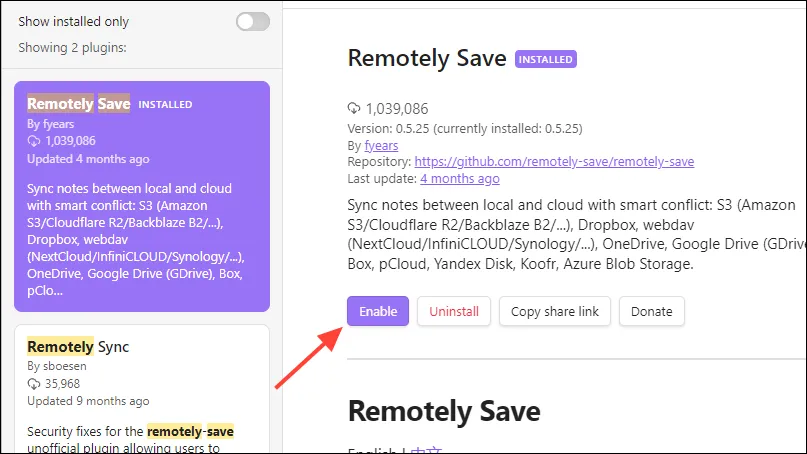
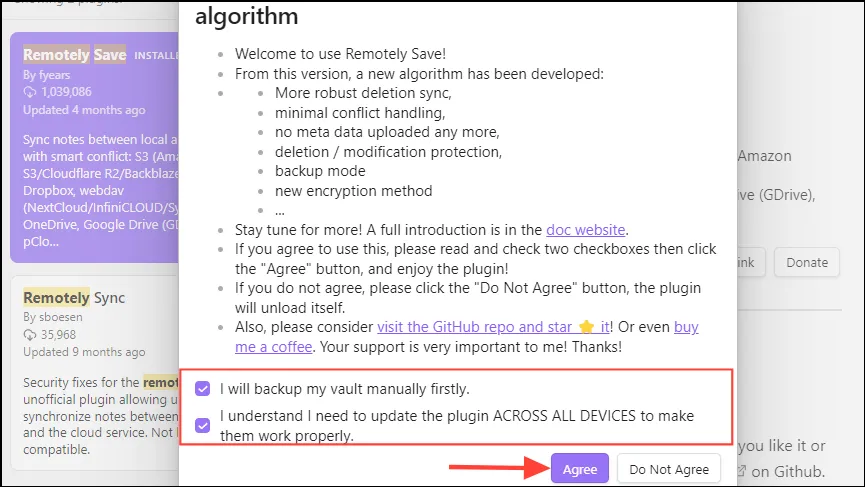
- Er verschijnt een bevestigingspop-up. Zorg ervoor dat u de twee vakjes aanvinkt die de voorwaarden erkennen en druk vervolgens op ‘Akkoord’.
- Sluit de pop-up. U zou nu de plug-in ‘Remotely Save’ moeten zien onder ‘Geïnstalleerde plug-ins’.
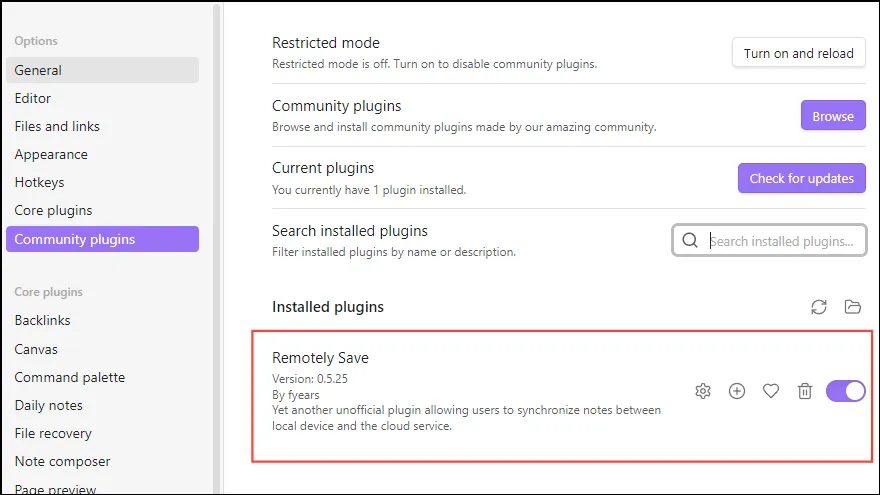
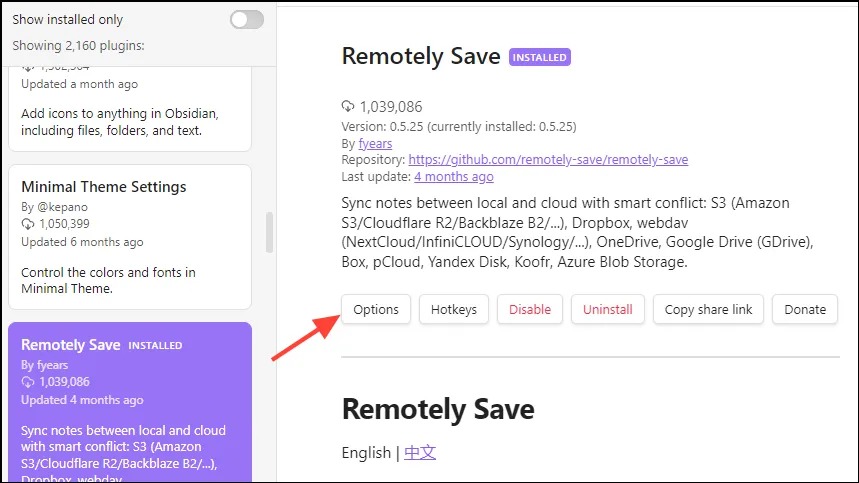
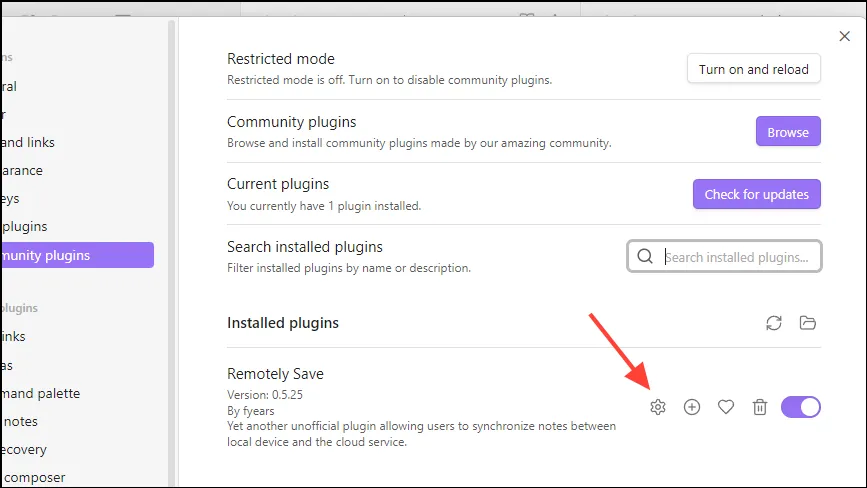
- Selecteer de plug-in ‘Remotely Save’ en klik op de knop ‘Opties’ om de instellingen te configureren.
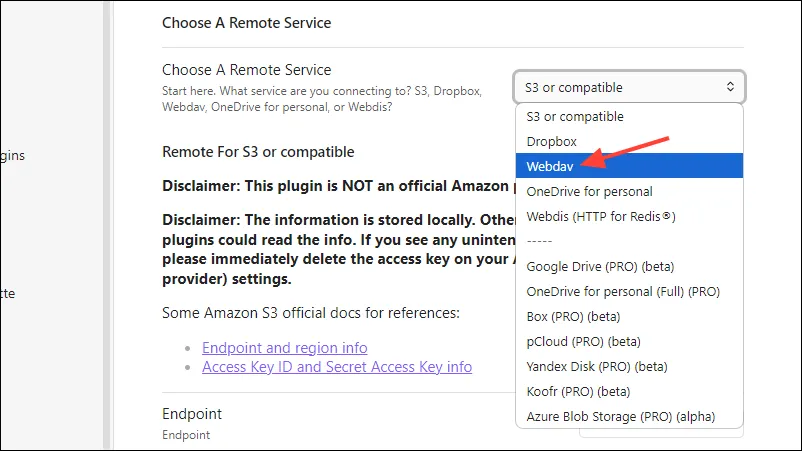
- Selecteer ‘WebDAV’ in het keuzemenu ‘Kies een externe service’.
Stap 2: Obsidian synchroniseren met een gratis cloudopslagprovider
Om gratis synchronisatie van uw Obsidian-notities mogelijk te maken, moet u gebruikmaken van een cloudopslagoplossing zoals Koofr. Hoewel er verschillende opties bestaan, is Koofr een betrouwbare keuze die voldoet aan de GDPR-normen.
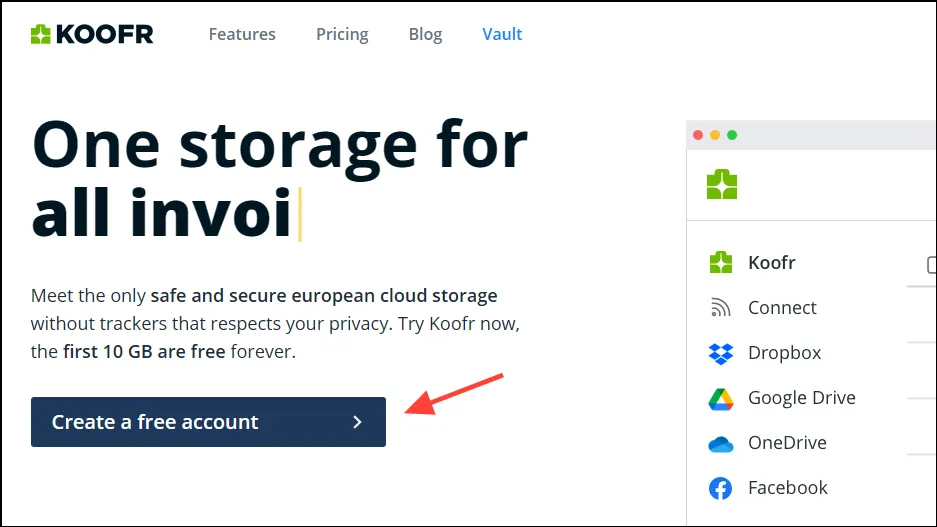
- Begin met het bezoeken van koofr.eu en maak een account aan.
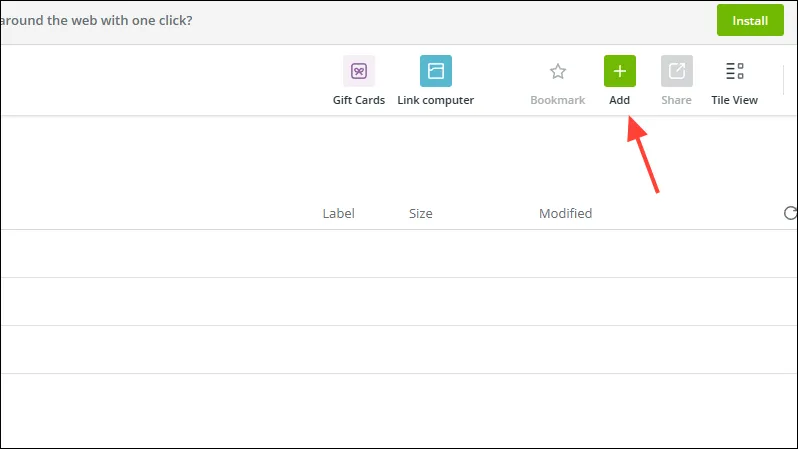
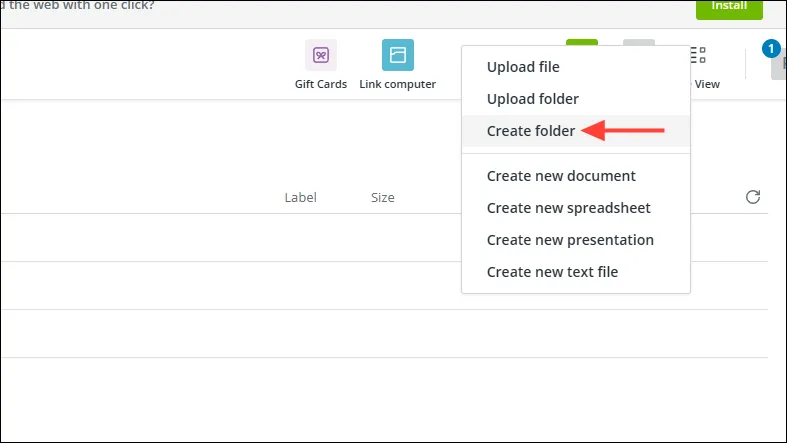
- Nadat u uw account heeft aangemaakt, klikt u bovenaan op de knop ‘Toevoegen+’.
- Selecteer vervolgens ‘Map maken’.
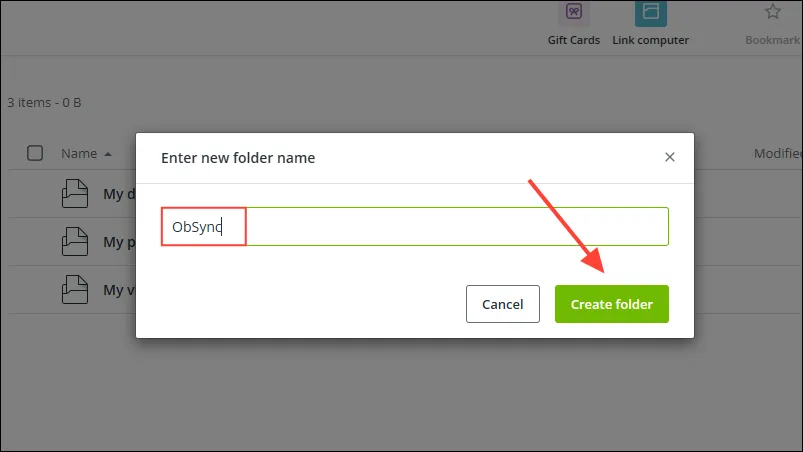
- Geef deze map een unieke naam, bijvoorbeeld ‘ObSync’, en klik op de knop ‘Map maken’.
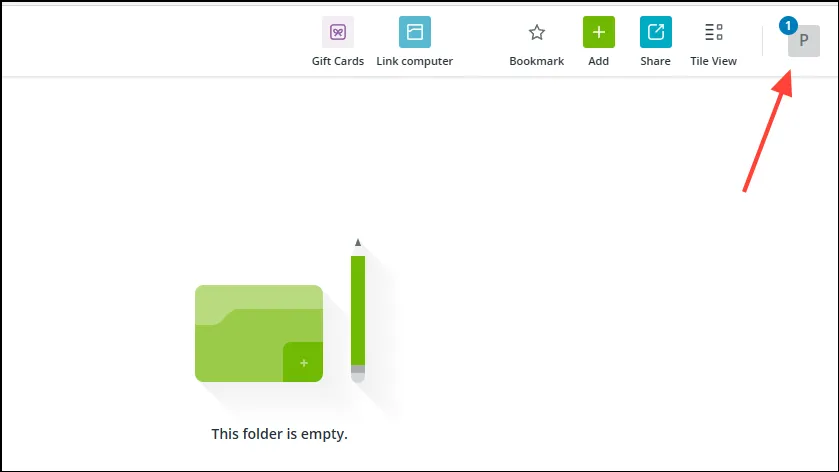
- Ga naar de map die u zojuist hebt aangemaakt en klik vervolgens rechtsboven op uw profielpictogram.
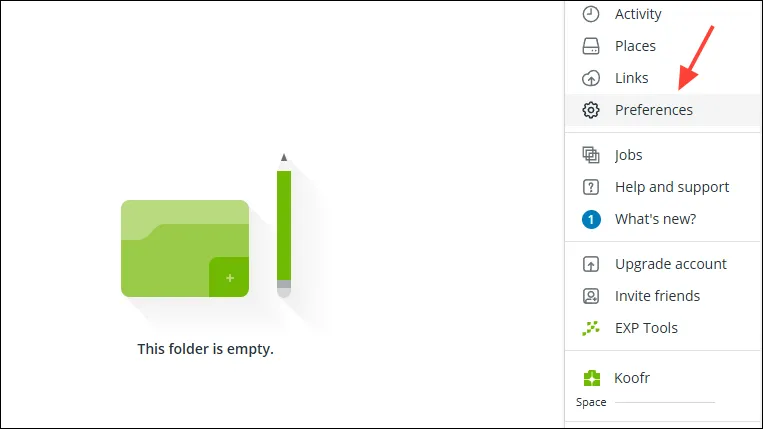
- Selecteer ‘Voorkeuren’ in de vervolgkeuzelijst.
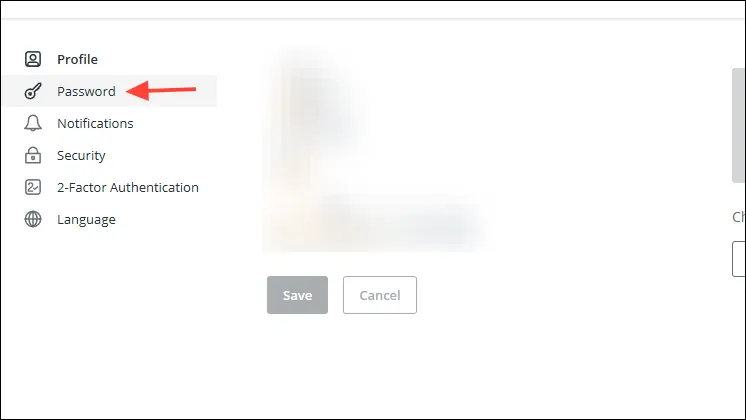
- Klik in het gedeelte Voorkeuren op ‘Wachtwoord’ in het menu aan de linkerkant.
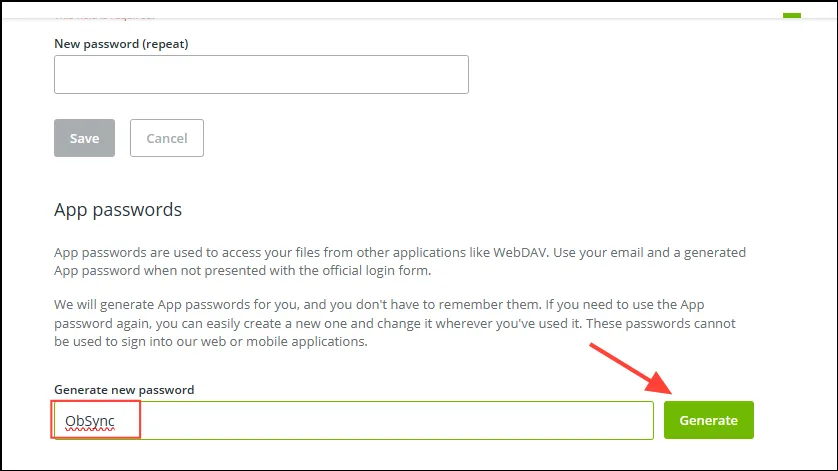
- Typ in het gedeelte ‘App-wachtwoorden’ de mapnaam bij ‘Nieuw wachtwoord genereren’ en klik op ‘Genereren’.
- Bewaar dit wachtwoord veilig! Ga terug naar Obsidian, klik op het tandwielpictogram om opnieuw toegang te krijgen tot Instellingen.
- Ga opnieuw naar ‘Community-plug-ins’ aan de linkerkant en klik op het tandwielpictogram in het gedeelte ‘Op afstand opslaan’.
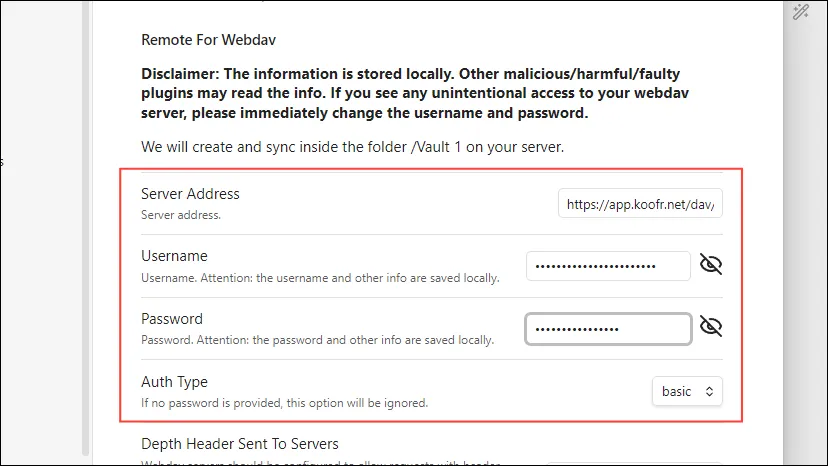
- Voer
https://app.koofr.net/dav/Koofrin het veld ‘Serveradres’ uw Koofr-account-e-mailadres in het veld ‘Gebruikersnaam’ in en het gegenereerde app-wachtwoord in het veld ‘Wachtwoord’.
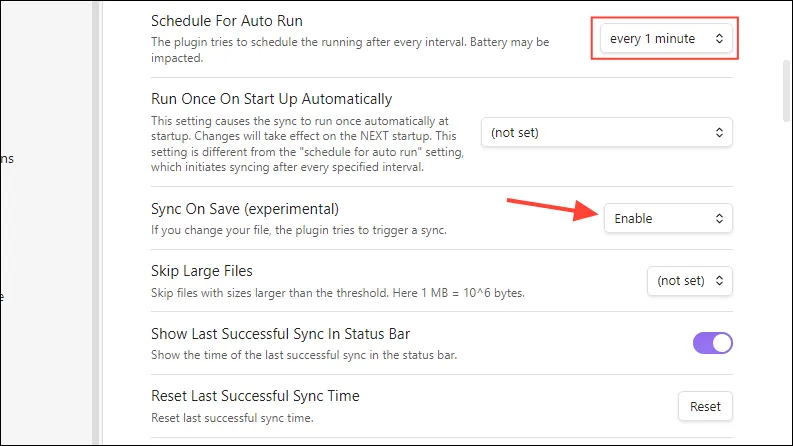
- U kunt andere voorkeuren configureren, zoals ‘Plannen voor automatisch uitvoeren’ wijzigen naar elke minuut, ‘Synchroniseren bij opslaan’ inschakelen en ‘Synchronisatie afbreken bij wijziging boven percentage’ instellen op 100.
Stap 3: Obsidian configureren op uw secundaire apparaat
Stel vervolgens Obsidian in op uw mobiele apparaat.
- Download de Obsidian-app uit de Play Store of App Store en selecteer ‘Maak een kluis’.
- Tik vervolgens op ‘Synchronisatie instellen’.
- Selecteer op het volgende scherm ‘Andere synchronisatiemethoden’ en vervolgens ‘Vault aanmaken’.
- Tik op de knop ‘Kiezen’ en selecteer waar u de kluis wilt aanmaken. Bevestig vervolgens met ‘Kluis aanmaken’.
- De kluis verschijnt zodra deze succesvol is aangemaakt. U krijgt er toegang toe via de knop linksboven.
- Tik daar op het tandwielpictogram om de pagina ‘Instellingen’ te openen en ga vervolgens naar ‘Community-plug-ins’.
- Scroll naar beneden en activeer ‘Community-plug-ins inschakelen’.Klik vervolgens op de optie ‘Bladeren’.
- Zoek naar de ‘Remotely Save’-plugin, selecteer deze en installeer. Vergeet niet om deze in te schakelen en de benodigde selectievakjes te bevestigen, net zoals u dat deed op uw desktopversie.
- Ga terug naar de pagina ‘Instellingen’ en scrol omlaag om onder Community-plug-ins op ‘Op afstand opslaan’ te tikken.
- Pas de instellingen aan zodat ze overeenkomen met de instellingen die u eerder in uw desktopversie van Obsidian hebt ingesteld.
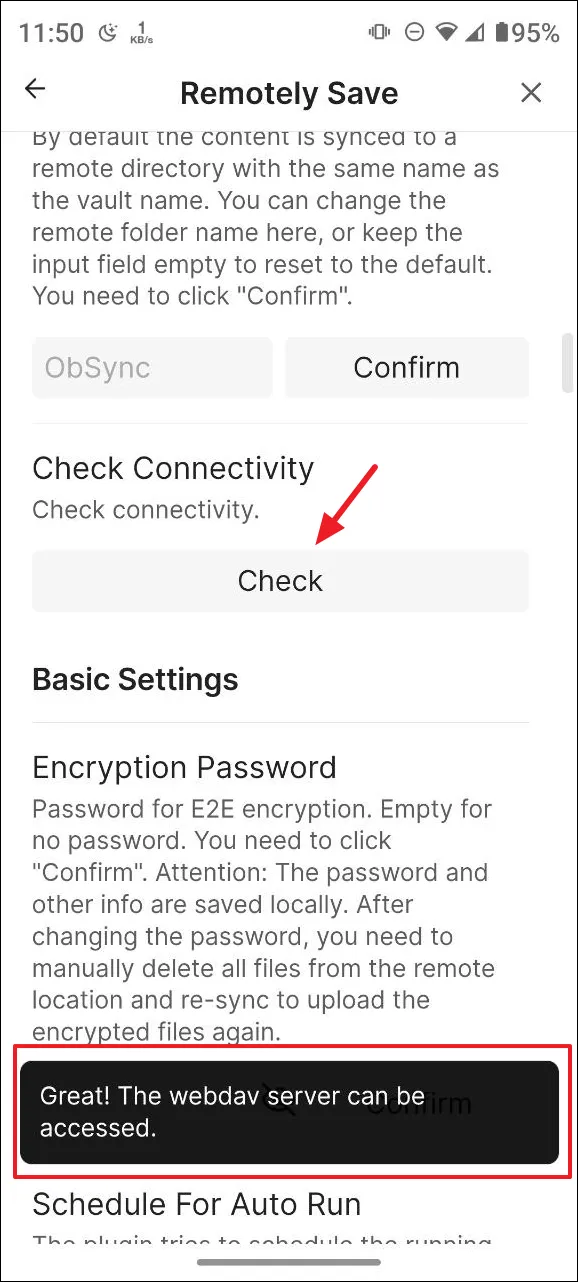
- Tik op ‘Controleren’ onder ‘Connectiviteit controleren’ om de toegankelijkheid van de server te bevestigen. Een succesvol antwoord geeft aan dat uw notities automatisch op alle apparaten gesynchroniseerd moeten worden.
Belangrijke overwegingen
- Om uw Obsidian-notities op meerdere apparaten te synchroniseren, herhaalt u deze stappen voor elk apparaat afzonderlijk.
- Deze methode maakt geen gebruik van de officiële servers van Obsidian. Houd er dus rekening mee dat de synchronisatie soms tot een minuut kan duren.
- Als u Koofr gebruikt voor synchronisatie, krijgt u toegang tot 10 GB gratis cloudopslag, met opties om dit uit te breiden via betaalde abonnementen.
Veelgestelde vragen
1. Kan ik Obsidian-notities synchroniseren op verschillende apparaten zonder gebruik te maken van betaalde diensten?
Ja, door gebruik te maken van de Remotely Save-plug-in in combinatie met een gratis cloudopslagoplossing zoals Koofr, kunt u uw Obsidian-notities synchroniseren zonder kosten.
2. Wat gebeurt er als er vertragingen optreden bij de synchronisatie?
Synchroniseren via deze methode kan soms vertragingen tot een minuut opleveren. Dit komt door de afhankelijkheid van services van derden in plaats van de officiële servers van Obsidian.
3. Zijn mijn gegevens veilig als ik Koofr gebruik voor synchronisatie?
Ja, Koofr voldoet aan de AVG-regelgeving en biedt een veilig platform voor het opslaan en synchroniseren van uw gegevens, met daarnaast 10 GB gratis opslagruimte.