How To
Google Agenda aanpassen: een handleiding voor het gebruik van aangepaste kleuren
Google biedt een indrukwekkend scala aan kleuren om uw Google Agenda te personaliseren naar uw voorkeuren. Sommige gebruikers vinden de bestaande kleurkeuzes echter wat beperkend. Gelukkig kunt u met Google aangepaste kleuren toevoegen aan uw agenda’s, waardoor u een zeer persoonlijke look kunt bereiken met vrijwel onbeperkte aanpassingsmogelijkheden.
Stap 1: Genereer een kleurenpalet
De eerste stap omvat het creëren van een kleurenpalet, wat via verschillende methoden kan worden gedaan. Een populaire optie is om een externe website te gebruiken zoals Coolors .
- Bezoek de Coolors-website en druk op de spatiebalk om een nieuw kleurenpalet te genereren.
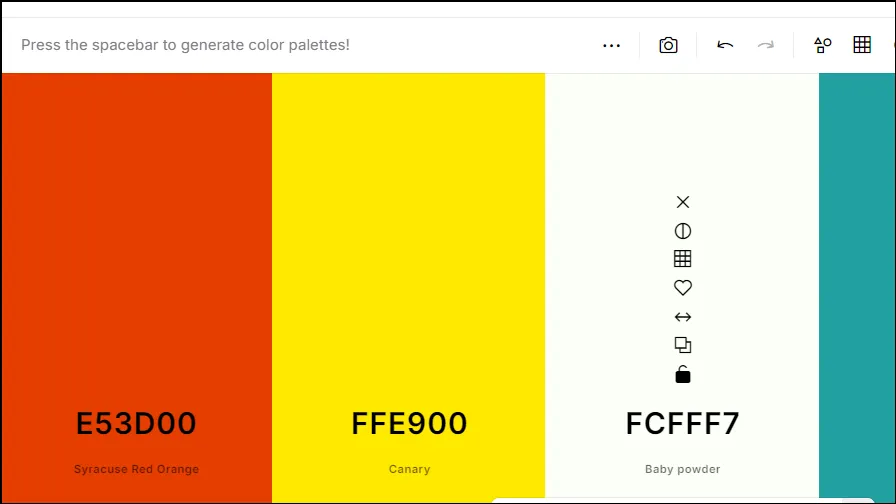
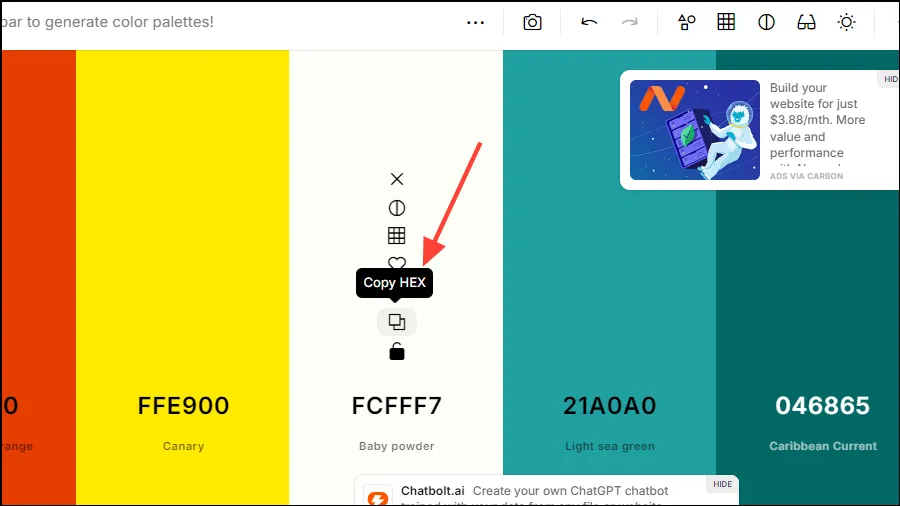
- U kunt paletten blijven genereren totdat u er een vindt die bij u past. Vergeet na het selecteren van een palet niet om de hex-code voor elke kleur te kopiëren. Om de hex-code te kopiëren, beweegt u de muis over de kleur, klikt u op ‘Hex kopiëren’ wanneer deze verschijnt en slaat u deze op voor later gebruik. Herhaal dit voor alle kleuren in het palet.
Stap 2: Aangepaste kleuren toepassen in Google Agenda
- Ga naar de website van Google Agenda en log in met uw Google-account.
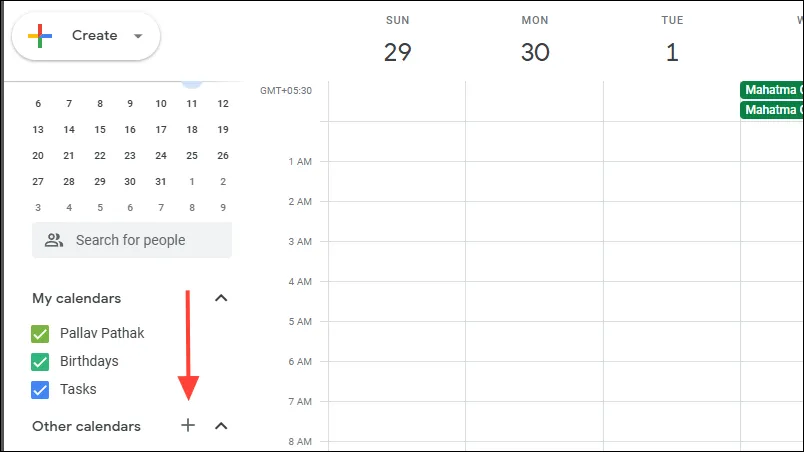
- Klik aan de linkerkant op het pictogram ‘+’ naast ‘Andere agenda’s’ om een nieuwe agenda te maken.
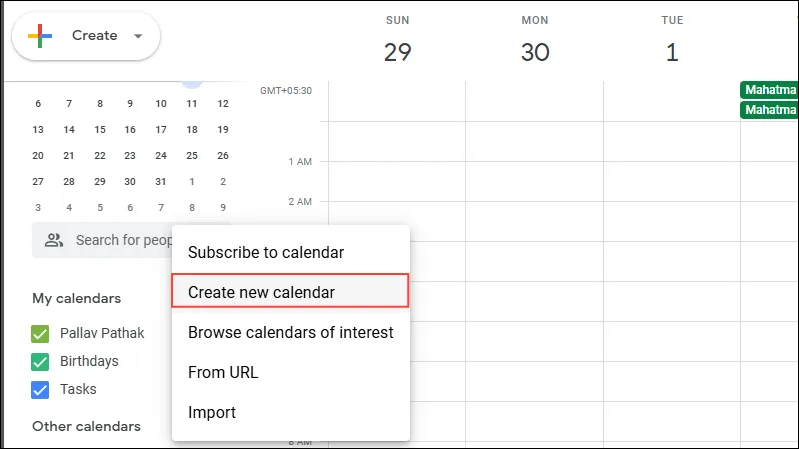
- Selecteer ‘Nieuwe agenda maken’ in het pop-upvenster.
- Voer op de volgende pagina een naam en beschrijving in voor uw nieuwe agenda en klik vervolgens op de knop ‘Agenda maken’.
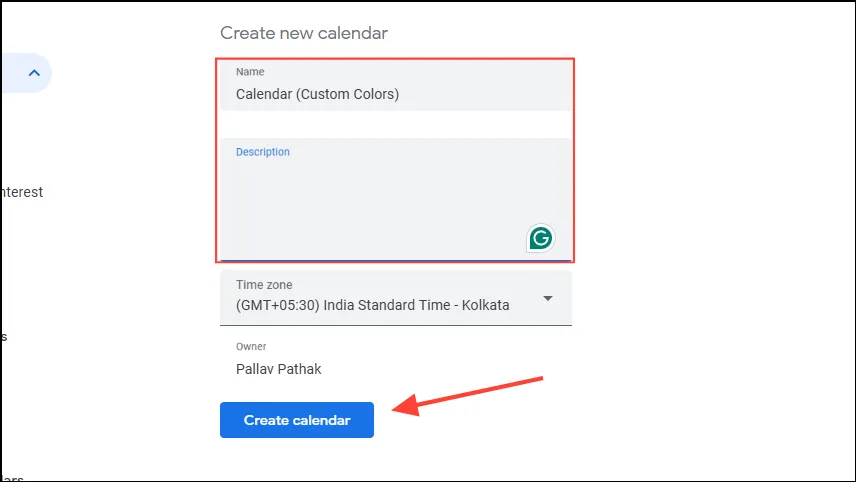
- Zodra uw nieuwe agenda is aangemaakt, wordt deze weergegeven onder ‘Mijn agenda’s’ aan de linkerkant. U kunt op dezelfde manier extra agenda’s voor verschillende categorieën aanmaken.
- Pas nu de kleur van uw gemaakte kalenders aan. Beweeg de muis over de kalendernaam van degene die u wilt aanpassen en klik op de drie puntjes die ernaast verschijnen.
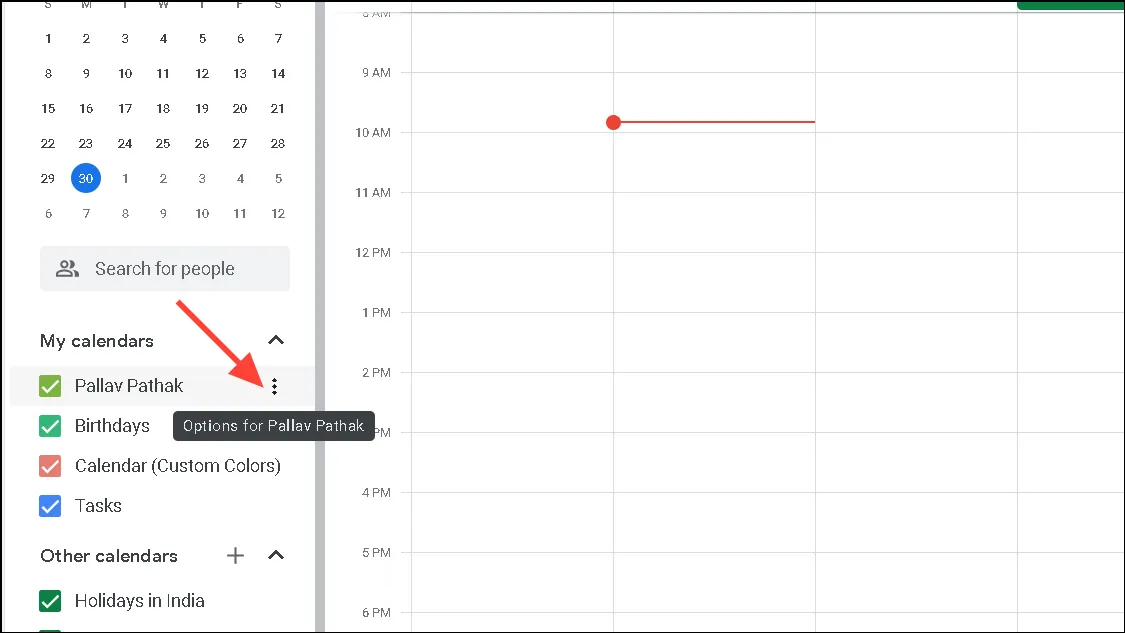
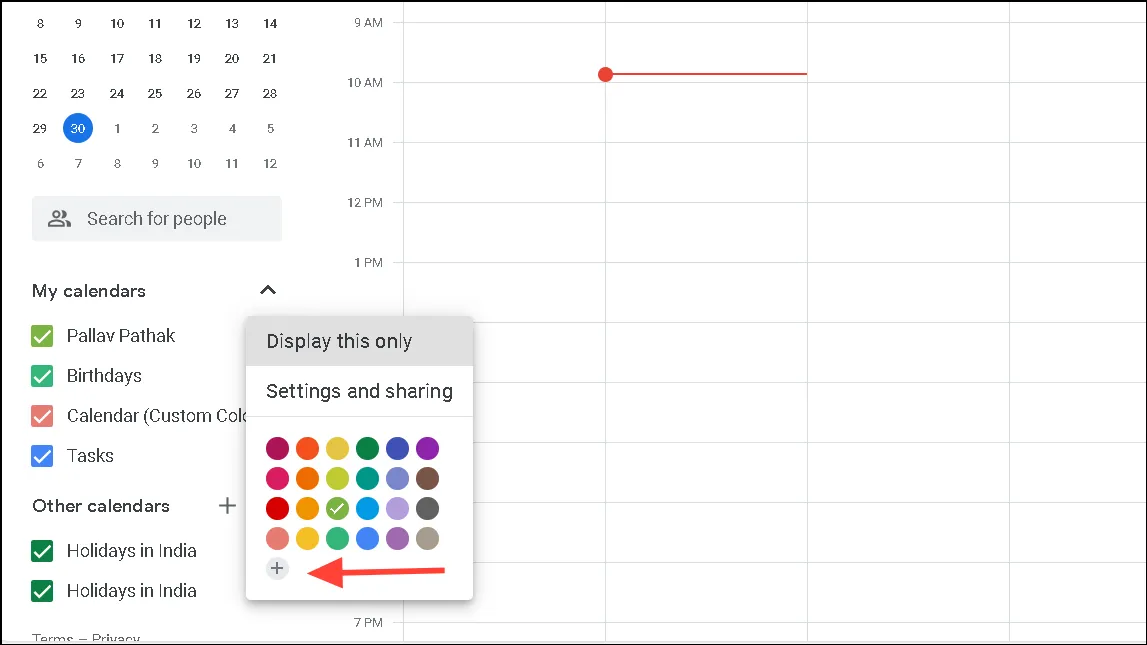
- Er verschijnt een menu met beschikbare kleuren voor aanpassing. Om een aangepaste kleur te selecteren, klikt u op het ‘+’-pictogram dat onder de standaardkleuren verschijnt.
- Wanneer u op het ‘+’-icoon klikt, verschijnt er een kleurenstaal waaruit u een aangepaste kleur kunt selecteren. Om een van de kleuren te gebruiken die u van de Coolors-website hebt opgeslagen, plakt u de hex-codes die u hebt opgeslagen in het vak dat onder de staal verschijnt, inclusief het
#symbool. Klik ten slotte op de optie ‘Opslaan’.
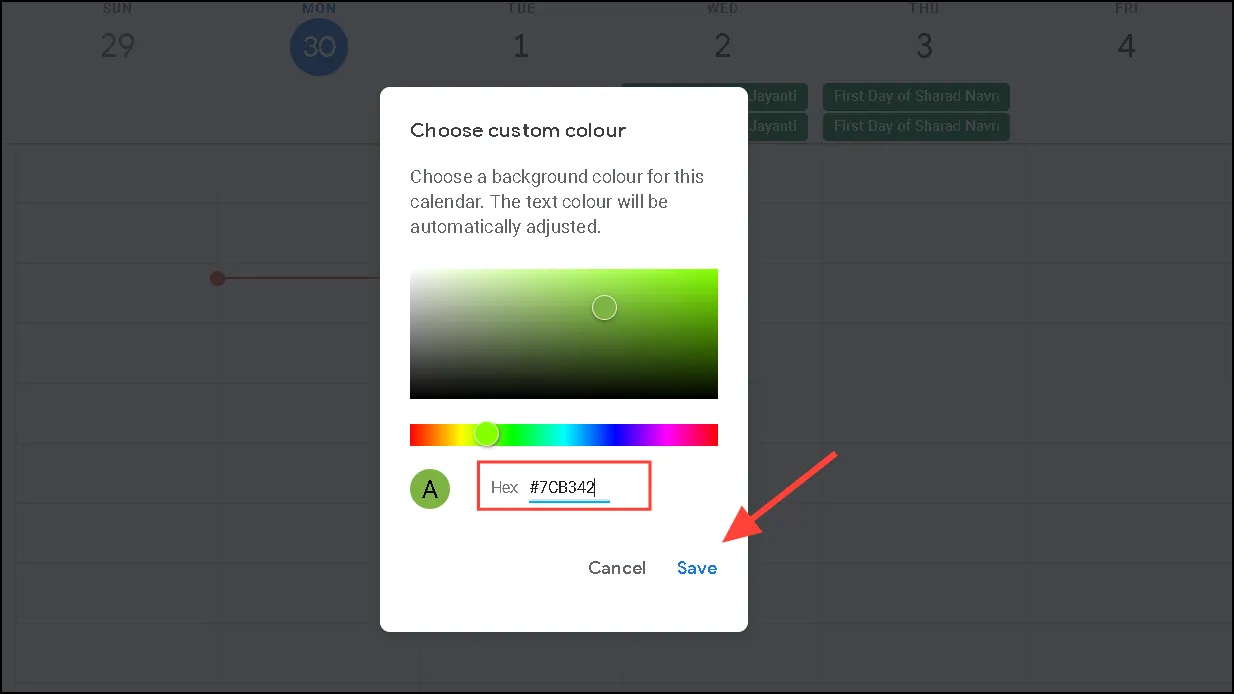
- Herhaal deze stappen om extra kleuren uit uw kleurenpalet aan uw kalender toe te voegen en om andere kalenders naar wens aan te passen.
Stap 3: Nieuwe agenda-evenementen maken
Zodra u uw eigen kleurenschema hebt gekozen, hoeft u de kalenderkleuren niet meer voor elk evenement aan te passen.
- Om een nieuw evenement toe te voegen, klikt u eenvoudigweg op een datum in uw agenda en voert u de naam van het evenement in.
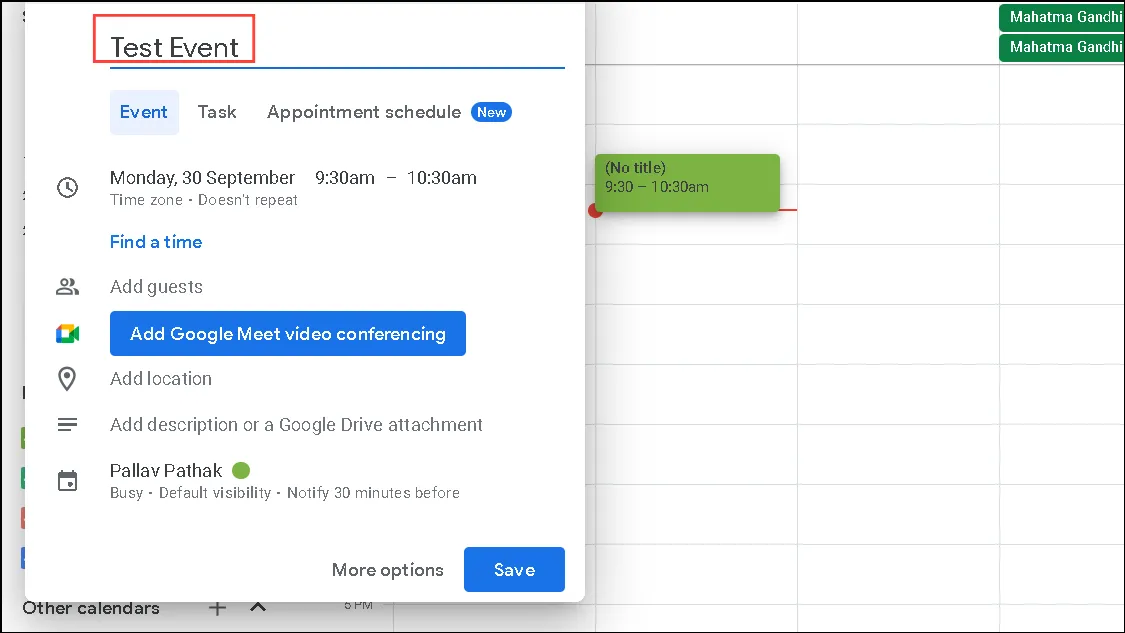
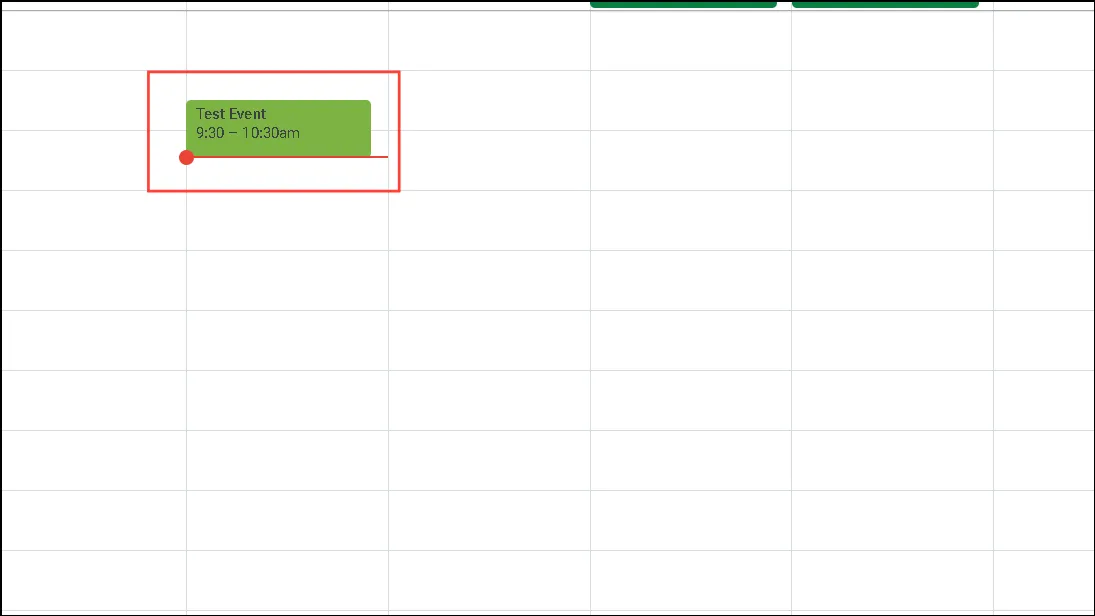
- Voeg extra informatie toe, zoals gastgegevens, locatie en beschrijving, en klik op ‘Opslaan’. Uw aangepaste kleur wordt automatisch toegepast op het evenement.
Belangrijke opmerkingen
- Elke kalender die u maakt, gebruikt automatisch de door u gekozen kleur. U hoeft deze dus niet voor elke nieuwe gebeurtenis aan te passen.
- Aangepaste kleuren in Google Agenda zijn compatibel met de donkere modus, maar het is verstandig om eerst te testen hoe zichtbaar de kleuren in deze modus zijn.
- Momenteel is het niet mogelijk om een aangepaste kleur te verwijderen nadat deze aan uw kleurselectie is toegevoegd. Omdat u echter meerdere aangepaste kleuren kunt hebben, zou dit voor de meeste gebruikers geen groot probleem moeten zijn.
- Uw aangepaste kleuren worden gesynchroniseerd op alle apparaten waarop u Google Agenda gebruikt, inclusief mobiele apparaten zoals iPhones en Android-telefoons.