Het direct weergeven van het batterijpercentage op de taakbalk in Windows 11 was aanvankelijk niet standaard beschikbaar. Gebruikers moesten hun cursor over het batterijpictogram bewegen om het batterijniveau te controleren. Microsoft rolt echter updates uit die deze handige functie in de taakbalk integreren, waardoor het ontwerp en de functionaliteit worden verbeterd om te passen bij de algehele esthetiek van Windows 11.
Als u graag toegang wilt tot deze functie, is deze momenteel beschikbaar vanaf build 26120.2992 (KB5050083) voor gebruikers in het Dev Channel. U kunt deze optie inschakelen via de app Instellingen als u een Windows Insider bent, of tools van derden gebruiken om hetzelfde resultaat te bereiken.
Hoe u het batterijpercentage inschakelt via de app Instellingen
- Start de app Instellingen door op het menu Start te klikken of de snelkoppeling te gebruiken
Win + Ien selecteer vervolgens ‘Systeem’ in de linkerzijbalk.
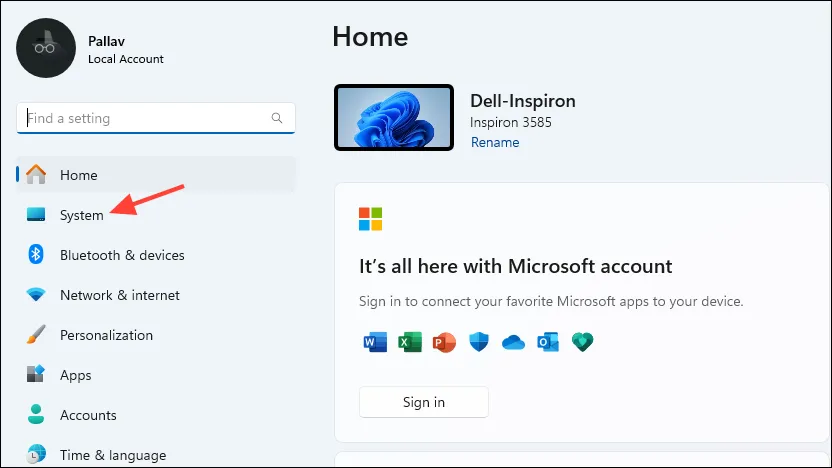
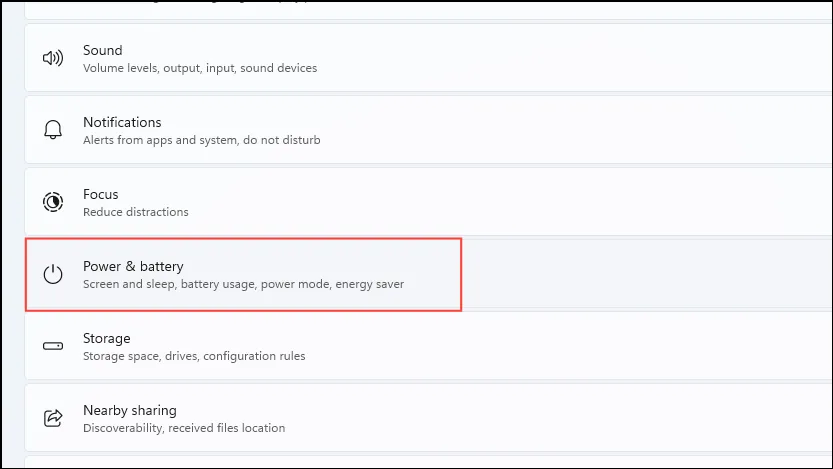
- Ga naar het gedeelte ‘Voeding en batterij’ op de systeempagina.
- Vouw de ‘Batterij’-instellingen uit door erop te klikken. Schakel de optie ‘Batterijpercentage weergeven’ in om deze in te schakelen.
Batterijpercentage activeren met ViveTool
Als u de optie voor batterijpercentage nog niet hebt ontvangen, maak u dan geen zorgen! U kunt deze inschakelen via ViveTool, dat alleen compatibel is met Insider-builds. Als u zich nog niet hebt aangesloten bij het Windows Insider-programma, moet u zich aanmelden om verder te gaan.
- Open uw favoriete webbrowser en ga naar de ViveTool GitHub-pagina.
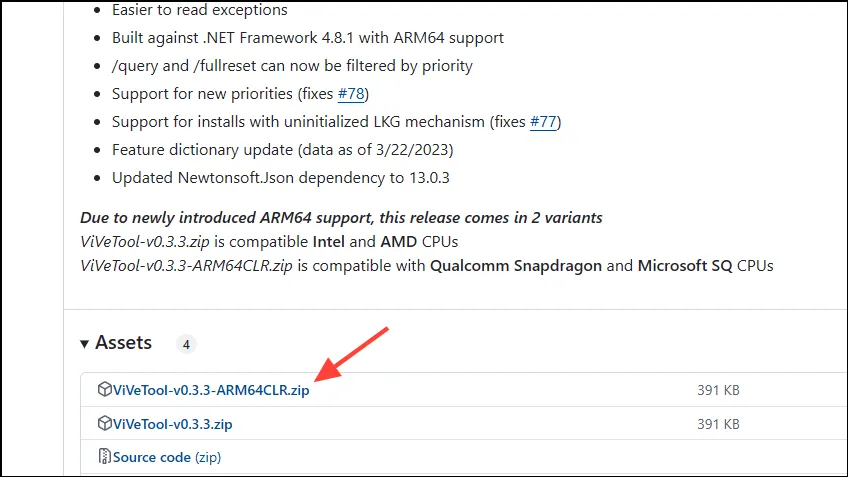
- Zoek het
ViVeTool-v0.3.3-ARM64CLR.zipbestand en klik erop om het te downloaden naar uw pc.
- Zodra het downloaden is voltooid, pakt u de inhoud van het ZIP-bestand uit en opent u de uitgepakte map.
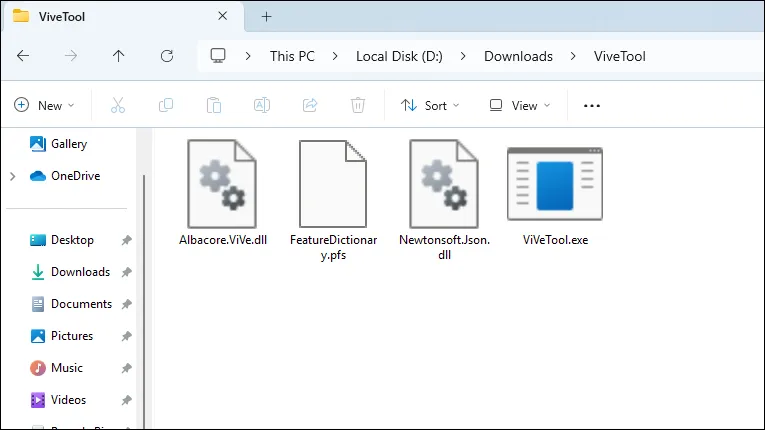
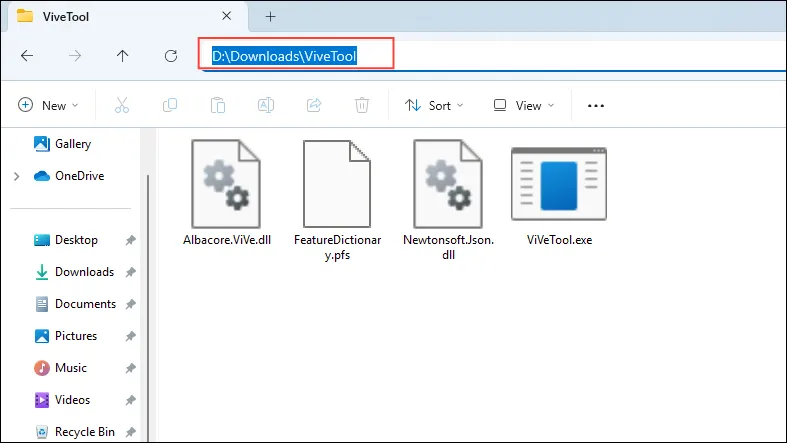
- Klik in Verkenner op de adresbalk om het pad naar de uitgepakte map te kopiëren.
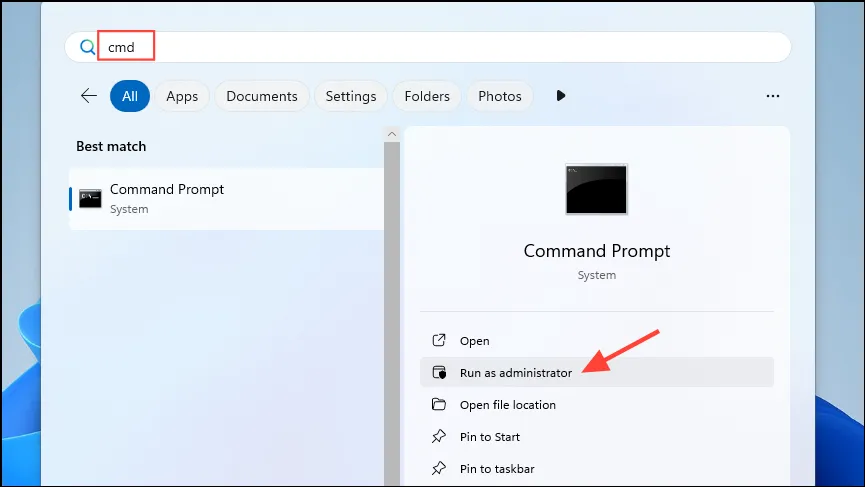
- Open het menu Start, typ
cmden selecteer ‘Als administrator uitvoeren’.
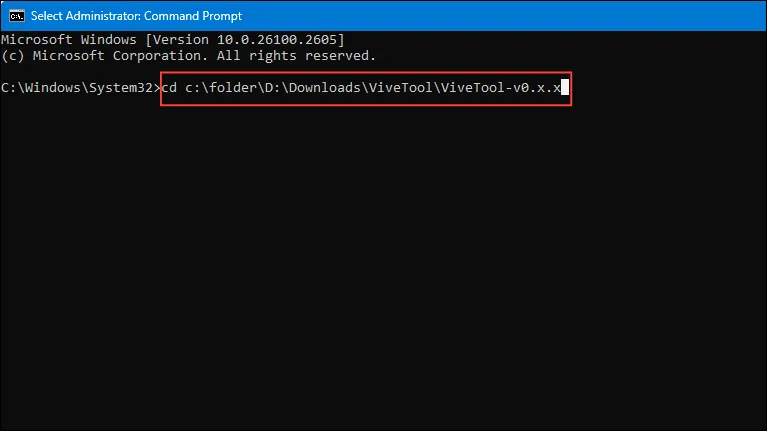
- Voer in het opdrachtpromptvenster de volgende opdracht in, waarbij u ‘pad’ vervangt door het pad dat u eerder hebt gekopieerd:
cd c:\folder\path\ViveTool-v0.x.x. Druk op Enter.
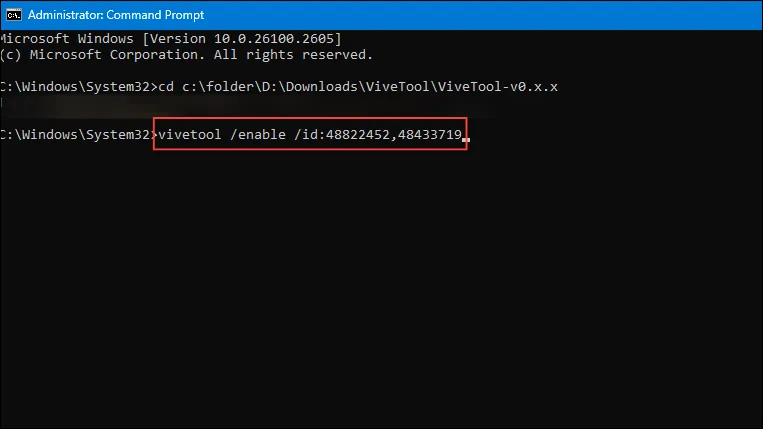
- Voer vervolgens deze opdracht uit om de optie voor het batterijpercentage in te schakelen:
vivetool /enable /id:48822452, 48433719en druk op Enter.
- Start uw computer opnieuw op. Ga na het opnieuw opstarten terug naar de app Instellingen om te controleren of de functie voor het batterijpercentage nu zichtbaar is.
Batterijpercentage weergeven met batterijbalk
Bent u op zoek naar een alternatief? Battery Bar is een uitstekende externe applicatie die speciaal is ontworpen om het batterijpercentage op uw taakbalk weer te geven.
- Bezoek de website van BatteryBar en download de applicatie op uw apparaat.
- Voer het BatteryBar-installatiebestand uit. Zorg ervoor dat u op de pagina ‘Select components’ de BatteryBar Toolbar (aanbevolen) selecteert, samen met de BatteryBar Floating Toolbar-opties.
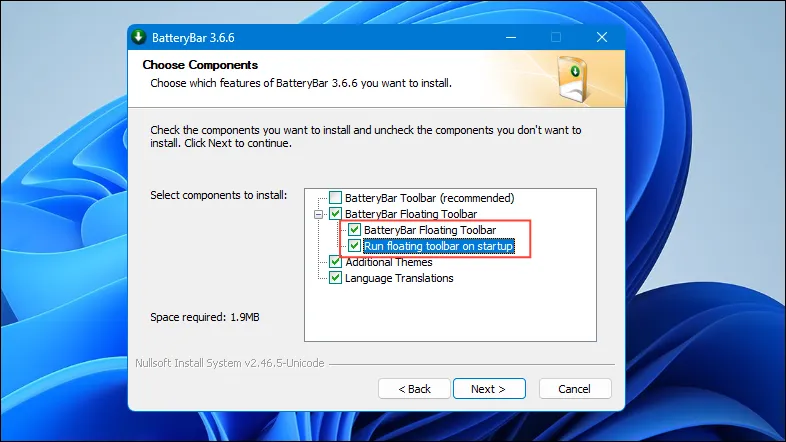
- Voltooi de installatie en start uw pc opnieuw op. De BatteryBar-indicator wordt op uw scherm weergegeven. Klik op de indicator om de weergave te wisselen van ‘resterende tijd’ naar batterijpercentage. U kunt de grootte en positie op uw scherm naar wens aanpassen.
Belangrijke overwegingen
- De optie om het batterijpercentage weer te geven is mogelijk nog niet op elk compatibel apparaat beschikbaar. Dit betekent dat sommige gebruikers op een toekomstige update moeten wachten.
- U kunt de zichtbaarheid van de pictogrammen op de taakbalk aanpassen via het gedeelte Personalisatie in de app Instellingen. Zorg er daarbij voor dat het batterijpercentage duidelijk zichtbaar en gemakkelijk toegankelijk is.
- Voordat u applicaties van derden voor de batterijweergave installeert, kunt u overwegen een back-up van uw systeem te maken. Zo creëert u een herstelpunt waarmee u indien nodig wijzigingen ongedaan kunt maken.
- Naast de hier genoemde methoden kunnen verschillende andere tools van derden batterijpercentages op uw taakbalk weergeven. Experimenteer met deze alternatieven om te ontdekken welke optie het beste bij uw voorkeuren past.
Veelgestelde vragen
1. Hoe kan ik controleren of mijn Windows 11-versie het batterijpercentage op de taakbalk ondersteunt?
U kunt uw Windows-versie verifiëren door naar Instellingen > Systeem > Info te gaan en te zoeken naar het buildnummer van uw systeem. De functie voor het batterijpercentage begint bij build 26120.2992 in het Dev Channel.
2. Wat moet ik doen als de schakelaar voor het batterijpercentage niet beschikbaar is in de instellingen?
Als de schakelaar ontbreekt, kunt u overwegen de ViveTool-methode te gebruiken of een externe applicatie zoals Battery Bar te gebruiken als alternatief om het batterijpercentage op uw taakbalk weer te geven.
3. Is het veilig om applicaties van derden zoals Battery Bar te gebruiken?
De meeste applicaties, waaronder Battery Bar, zijn over het algemeen veilig in gebruik. Toch is het raadzaam om software van betrouwbare bronnen te downloaden en een back-up van het systeem te maken voordat u de software installeert. Zo voorkomt u mogelijke problemen.