Iedereen van ons heeft wel eens met Microsoft-producten te maken gehad. Hun software is een integraal onderdeel geworden van het dagelijks leven over de hele wereld.
Dankzij de populariteit van Windows-besturingssystemen, met name de edities Windows 7 Ultimate en Professional, heeft Microsoft opmerkelijke successen geboekt in de technologiesector. Het bedrijf wordt nu gewaardeerd als een bedrijf met een omzet van een biljoen dollar.
Ondanks de opkomst van Windows 10 en 11, blijft Windows 7 gekoesterd als een van de beste versies die is uitgebracht. Helaas hebben veel gebruikers in 2022 moeite om een legitieme manier te vinden om deze software gratis te downloaden.
Deze uitgebreide gids is gemaakt voor degenen die graag weer toegang willen tot het Windows 7 ISO-bestand, beschikbaar in zowel 32-bits als 64-bits formaten. Laten we beginnen!
Het Windows 7 ISO-bestand downloaden (Ultimate & Professional Editions)
Er zijn meerdere eenvoudige methoden om Windows 7 ISO-bestanden gratis te downloaden, inclusief zowel 32-bits als 64-bits versies. Laten we eens in deze opties duiken.
1. Directe downloads
Als u aankoopkosten wilt vermijden, kunt u via onze directe links eenvoudig de nieuwste Windows 7 ISO-bestanden voor zowel de Professional- als de Ultimate-editie downloaden.
| Windows-versie | Windows 7 Ultimate-ISO |
|---|---|
| Maat | 5, 5 GB |
| Servicepakket | SP1 |
| Beschikbare versies | 32-bits, 64-bits |
| Windows-versie | Windows 7 Professional ISO |
|---|---|
| Maat | 5, 5 GB |
| Servicepakket | SP1 |
| Beschikbare versies | 32-bits, 64-bits |
| Windows-versie | Windows 7 Home Premium-ISO |
|---|---|
| Maat | 5, 7 GB / 3, 8 GB |
| Servicepakket | SP1 |
| Beschikbare versies | 32-bits, 64-bits |
2. Downloaden van Microsoft (productcode vereist)
Deze methode kent een financieel aspect, aangezien u een productsleutel moet kopen om Windows 7 te activeren. Hieronder staan de stappen om toegang te krijgen tot de officiële ISO-bestanden:
- Bezoek de Windows 7 downloadpagina.
- Voer uw geldige winkelcode in en klik op de knop Verifiëren.
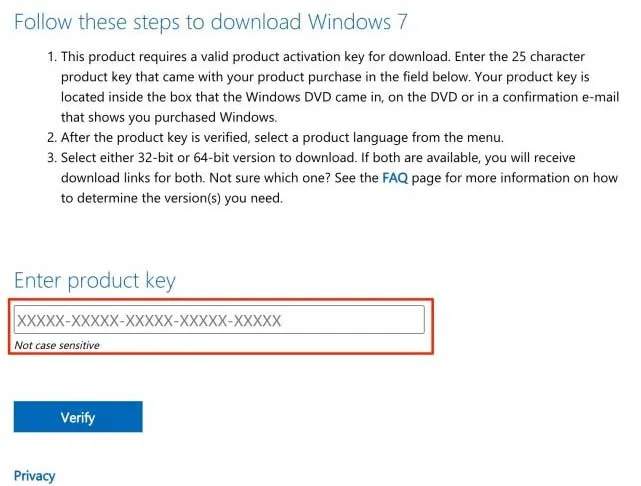
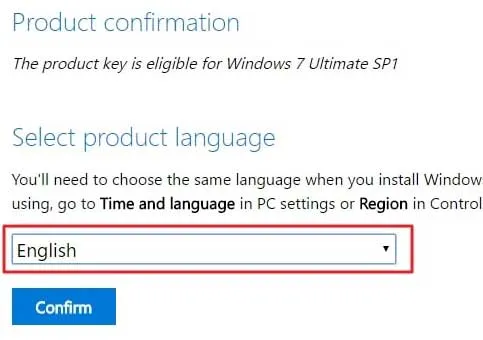
- Zodra de verificatie is uitgevoerd, ziet u het venster ‘Selecteer producttaal’.
- Selecteer de gewenste taal uit de vervolgkeuzelijst en klik op Bevestigen.
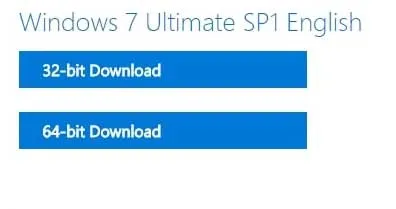
- Er worden downloadlinks weergegeven voor zowel 32-bits als 64-bits Windows 7 ISO’s.
Systeemvereisten voor Windows 7
Het is belangrijk om op te merken dat hoewel deze specificaties geschikt zijn voor Windows 7, ze mogelijk niet volstaan voor moderne applicaties of resource-intensieve software. Overweeg een upgrade voor betere prestaties en beveiliging.
| Systeemvereisten | Minimale vereisten | Aanbevolen vereisten |
|---|---|---|
| Verwerker | 1 GHz 32-bits (x86) of 64-bits (x64) | 2 GHz 64-bits (x64) |
| RAM | 1 GB RAM (32-bits) of 2 GB RAM (64-bits) | 2 GB RAM (32-bits) of 4 GB RAM (64-bits) |
| Ruimte op de harde schijf | 16 GB voor 32-bits | 20 GB voor 64-bits |
| Grafische kaart | DirectX 9 grafisch apparaat met WDDM 1.0 driver | DirectX 9 grafisch apparaat met WDDM 1.0 of hoger stuurprogramma |
| Weergave | Resolutie van 800×600 |
Stapsgewijze handleiding voor het installeren van Windows 7 op uw pc
Nadat u het Windows 7 ISO-bestand succesvol hebt gedownload, bent u klaar om het te installeren. Als u niet zeker weet hoe u verder moet gaan, volgt u deze gedetailleerde stappen:
- Plaats een USB-stick met een capaciteit van minimaal 16 GB.
- Formatteer de flashdrive naar NTFS en pak het ISO-bestand erop uit.
- Start uw pc opnieuw op en druk tijdens het opstarten op de toets Opstartmenu (deze toets verschilt per fabrikant: F12 voor Acer, Esc/F9 voor HP, F12 voor Dell, enz.).
- Selecteer uw USB-station wanneer de lijst met apparaten verschijnt en druk op Enter.
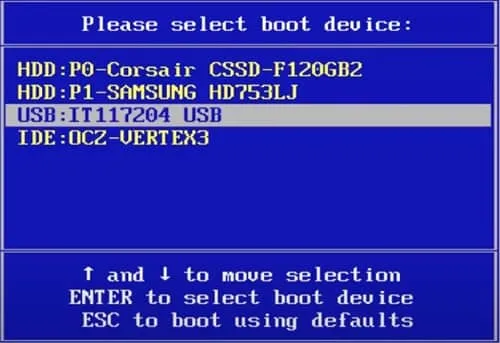
- Let op het Windows-logo; dit geeft aan dat het proces normaal verloopt.
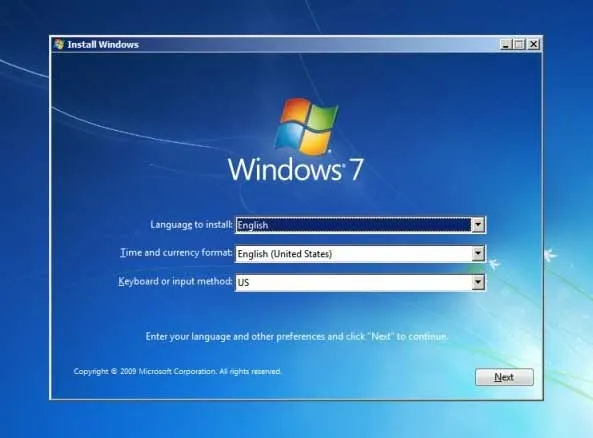
- Wanneer u daarom wordt gevraagd, kiest u uw voorkeursinstellingen voor Taal, Toetsenbord en Tijd en klikt u op Volgende.
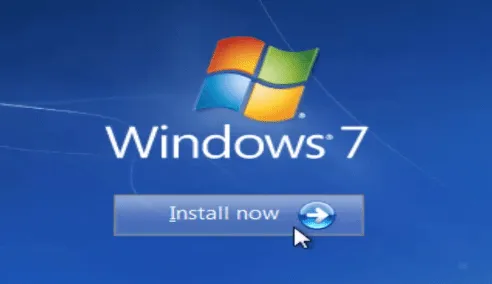
- Klik in het volgende venster op Nu installeren.
- Voer uw productsleutel in als u deze hebt. Anders selecteert u Ik heb geen sleutel.
- Selecteer de Windows-editie die overeenkomt met uw licentiesleutel.
- Volg de aanwijzingen om de licentievoorwaarden te accepteren voordat u op Volgende klikt.
- Kies de optie Aangepast: Alleen Windows installeren (geavanceerd).
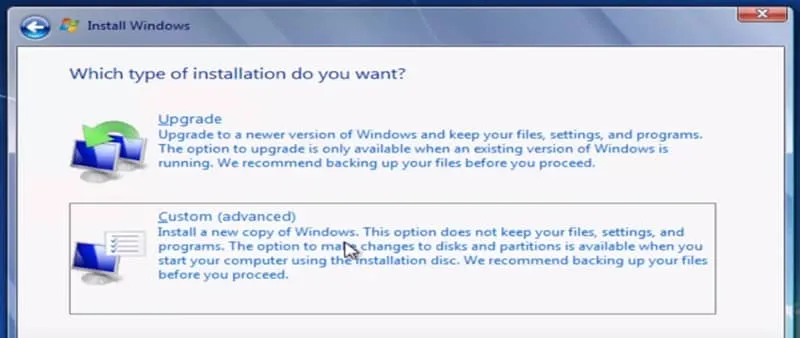
- Geef aan op welke schijf Windows 7 geïnstalleerd moet worden en klik op Volgende.
- Wacht geduldig terwijl Windows wordt geïnstalleerd. Het kan even duren.
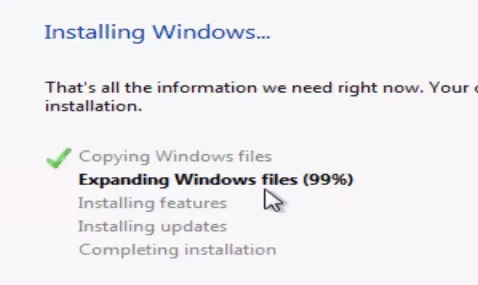
- Tijdens de installatie kan het zijn dat uw systeem meerdere keren automatisch opnieuw wordt opgestart.
- Na het opnieuw opstarten controleert Windows uw hardware en geïnstalleerde software.
- Het installeren duurt enkele minuten. Zodra de installatie is voltooid, is uw nieuwe Windows 7-installatie voltooid!
Veelgestelde vragen
1. Hoe verkrijg ik een Windows 7 ISO-bestand?
U kunt de 32-bits of 64-bits ISO-bestanden voor Windows 7 downloaden via de directe links in deze handleiding.
2. Is Windows 7 beschikbaar in een 32-bitsversie?
Absoluut! Windows 7 is verkrijgbaar in zowel een 32-bits als een 64-bits versie.
3. Kan ik upgraden van Windows 7 32-bits naar Windows 7 64-bits?
Nee, directe upgrades van 32-bits naar 64-bits Windows 7 worden niet ondersteund. Voor deze overgang is een schone installatie vereist.
4. Hoe kan ik Windows 7 ISO gratis downloaden?
U kunt Windows 7 rechtstreeks downloaden van de officiële website van Microsoft, maar houd er rekening mee dat u een productsleutel nodig hebt om de volledige functionaliteit te kunnen gebruiken.
5. Is Windows 7 officieel gratis te gebruiken?
Hoewel Windows 7 niet helemaal gratis is, kunt u het wel via verschillende bronnen op internet downloaden, waaronder Microsoft. Voor bepaalde functies is echter een betaalde productcode vereist.
6. Kan ik Windows 7 in 2023 nog gebruiken?
Ja, Windows 7 kan nog tot 2023 worden gebruikt, op voorwaarde dat u het ISO-bestand downloadt, een opstartbare USB-stick maakt en het op uw pc installeert.