AI-technologieën zijn in talloze aspecten van ons leven geïnfiltreerd, van beeldverwerking tot geautomatiseerde codering en zelfs digitale spraakassistenten op onze smartphones. Deze evolutie strekt zich ook uit tot webzoekopdrachten, waarbij veel zoekmachines nu zwaar leunen op kunstmatige intelligentie om resultaten te leveren. Google heeft bijvoorbeeld de functionaliteit om door AI gegenereerde overzichten in zijn zoekresultaten uit te schakelen, verwijderd. Ondanks de mogelijkheid om over te schakelen naar de webzoekopdracht, repliceert het niet volledig de ervaring van vóór AI.
Of u nu op zoek bent naar informatie die door mensen is samengesteld of misinformatie wilt ontwijken die wordt verspreid door gebrekkige AI-modellen, het vinden van manieren om te zoeken zonder door AI gegenereerde content is essentieel geworden. Deze gids biedt verschillende methoden om een AI-vrije browse-ervaring te bereiken.
Het webfilter gebruiken in Google Zoeken
Hoewel het niet mogelijk is om AI-overzichten rechtstreeks in Google Zoeken uit te schakelen, kunt u nog steeds kiezen voor traditionele resultaten met behulp van het filter ‘Web’.
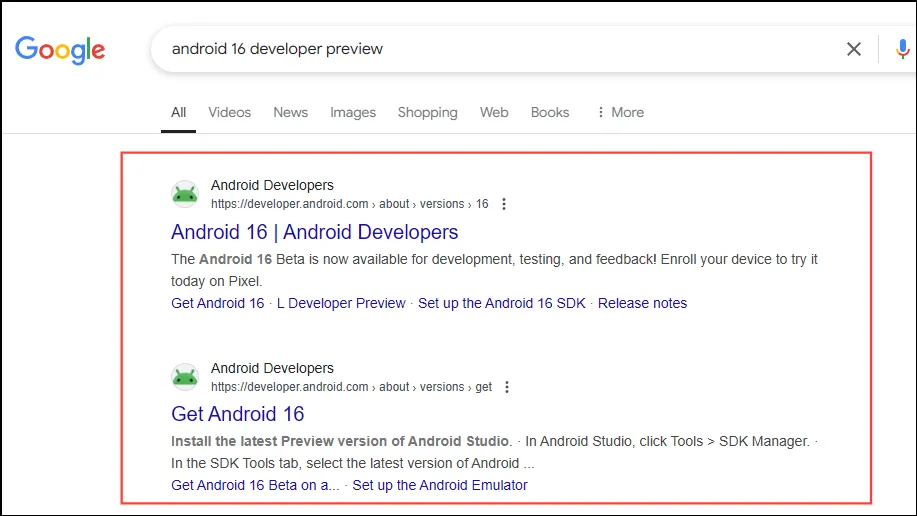
- Start uw favoriete webbrowser en voer een Google-zoekopdracht uit. AI Overviews, indien beschikbaar, worden bovenaan weergegeven.
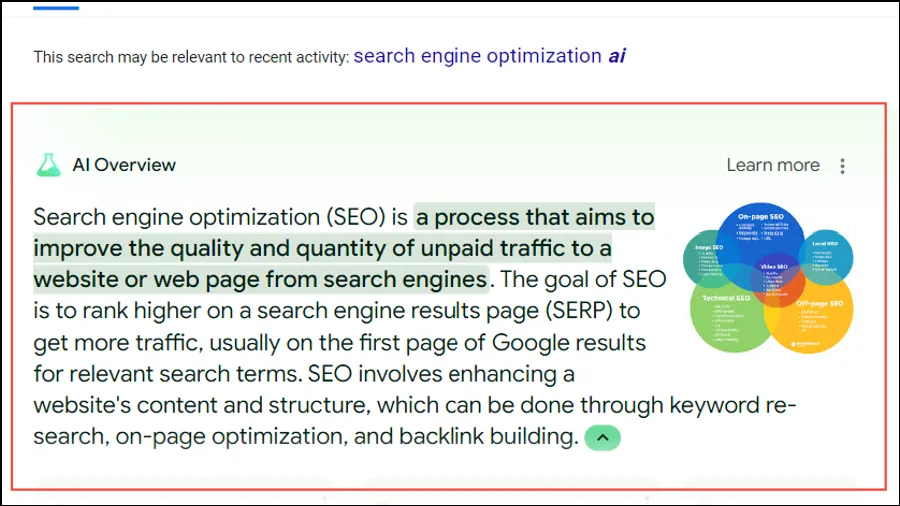
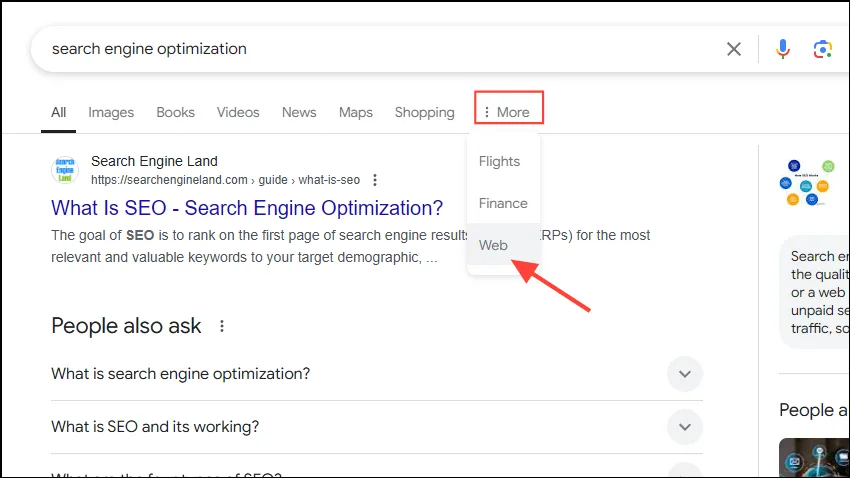
- Om toegang te krijgen tot non-AI resultaten, klikt u op de ‘Web’ optie bovenaan. Als u het niet meteen ziet, kunt u het vinden onder ‘Meer’.
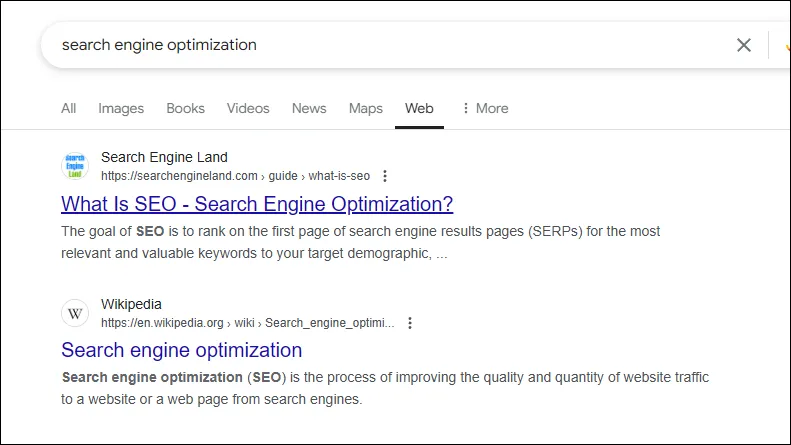
- Zodra het filter ‘Web’ is geactiveerd, worden AI-overzichten niet meer in uw resultaten weergegeven.
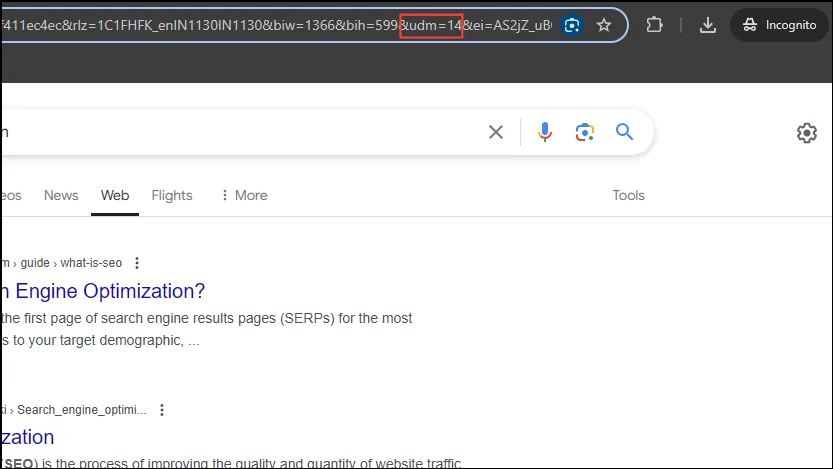
- De gefilterde URL voor zoekresultaten bevat
&udm=14, waardoor er geen AI-overzichten in uw zoekopdrachten voorkomen.
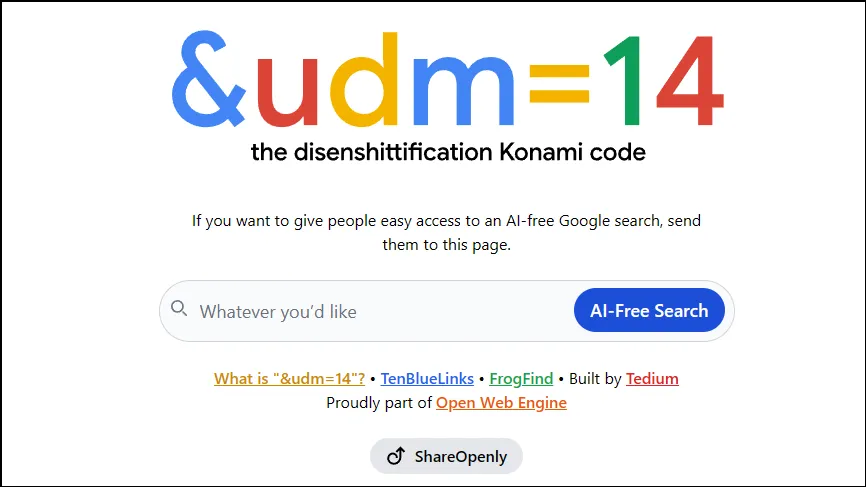
- Als u liever geen URL’s typt, bezoek dan deze speciale zoekpagina. Alle resultaten bevatten standaard geen AI-inhoud.
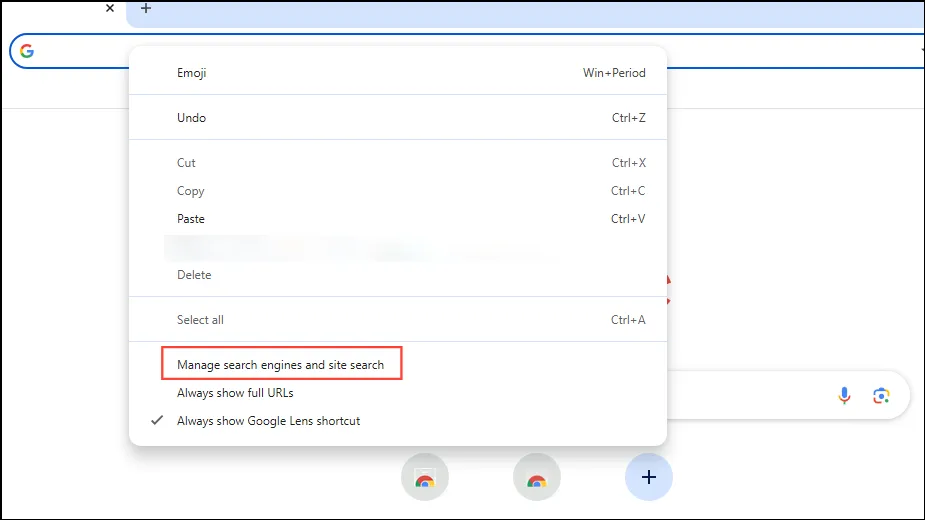
- Overweeg dit in te stellen als uw standaardzoekmachine. Klik in Chrome met de rechtermuisknop op de adresbalk en selecteer ‘Zoekmachines en sitezoekopdrachten beheren’.
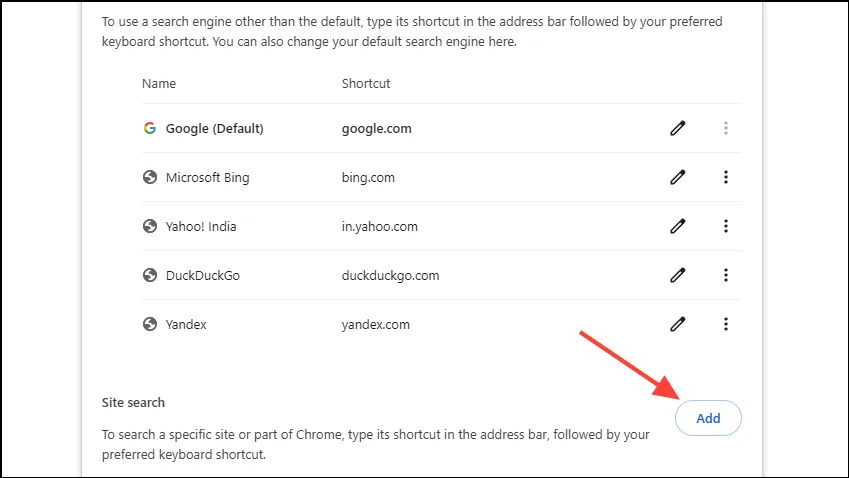
- Omdat u Google niet rechtstreeks kunt wijzigen, klikt u op de knop ‘Toevoegen’ om een nieuwe zoekopdracht te maken.
Web Search) en voeg deze toe https://www.google.com/search?q=%s&udm=14in het URL-veld. Kies de gewenste snelkoppeling om de zoekmachine te starten en klik vervolgens op ‘Toevoegen’.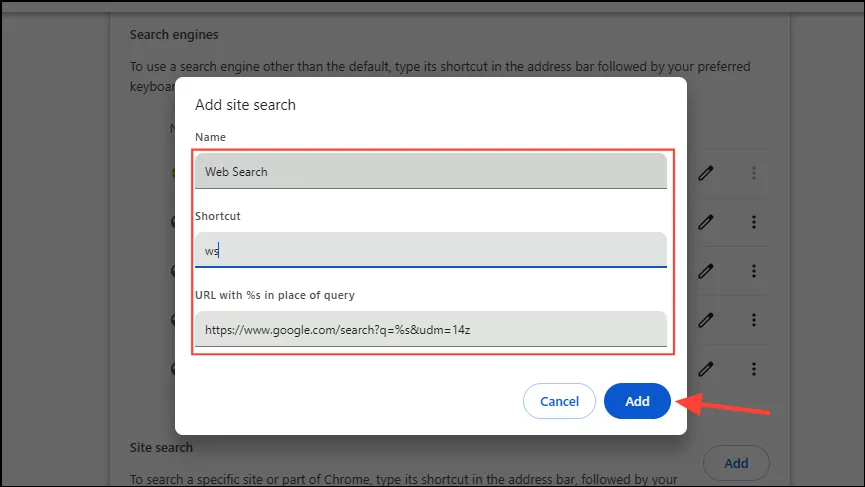
- Wanneer u nu uw snelkoppeling typt (bijv.
ws), verschijnt de optie ‘Zoeken op internet’.Zo kunt u zoeken zonder AI-overzichten.
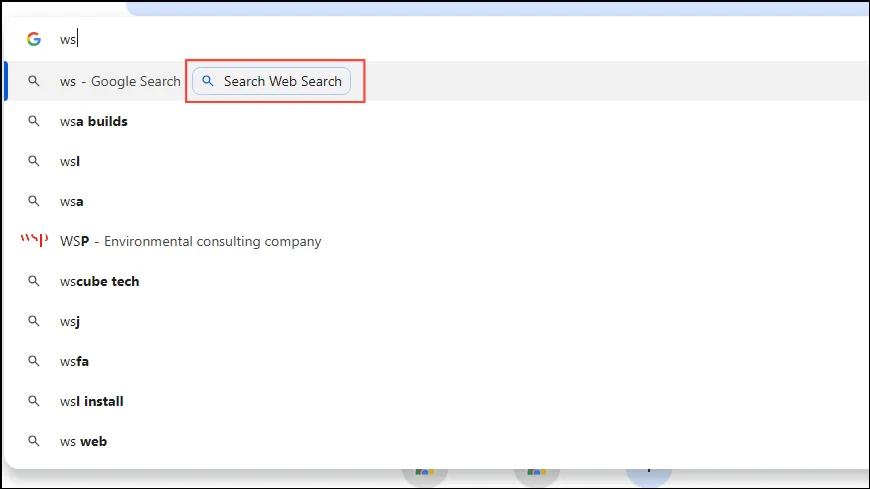
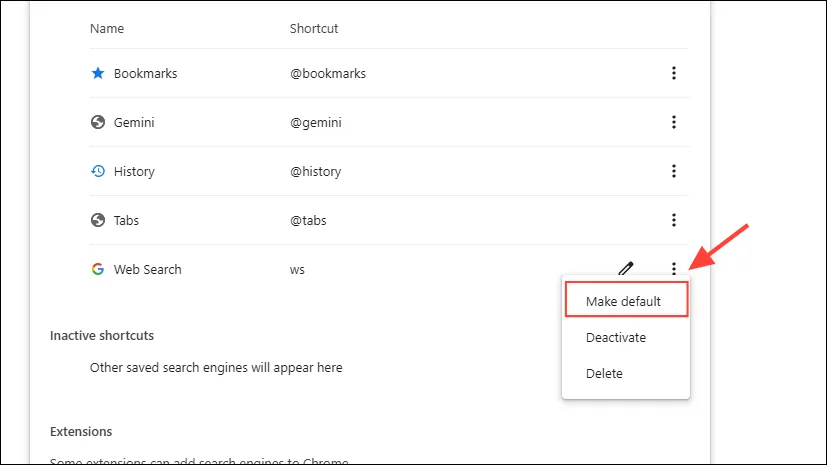
- U kunt de nieuwe zoekpagina ook als standaard instellen door op de drie puntjes ernaast te klikken en ‘Standaard maken’ te selecteren.
De Chrome-extensie Hide Google AI Overviews installeren
Met de extensie Hide Google AI Overviews worden alle door AI gegenereerde materialen uit uw zoekresultaten gefilterd. Zo weet u zeker dat u alleen content ontvangt die door mensen is geproduceerd.
- Ga naar de Chrome Web Store en installeer de extensie Hide Google AI Overviews.
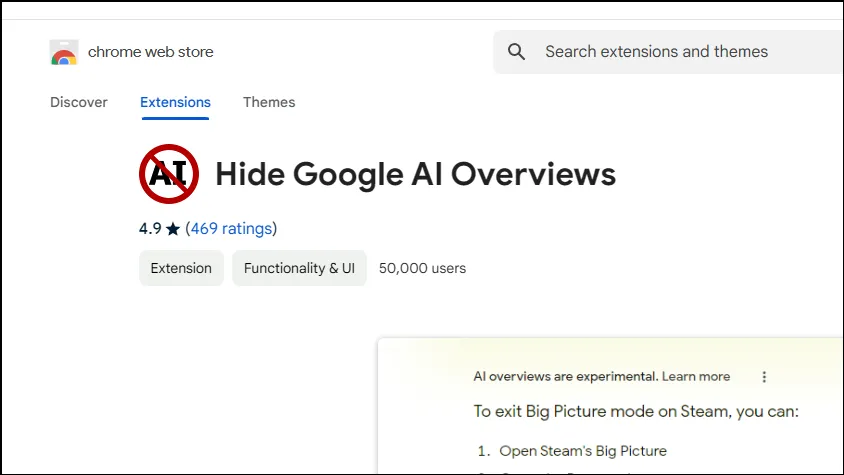
- Na installatie wordt de extensie direct geactiveerd en worden AI Overviews naadloos uit uw Google-zoekopdrachten verwijderd.
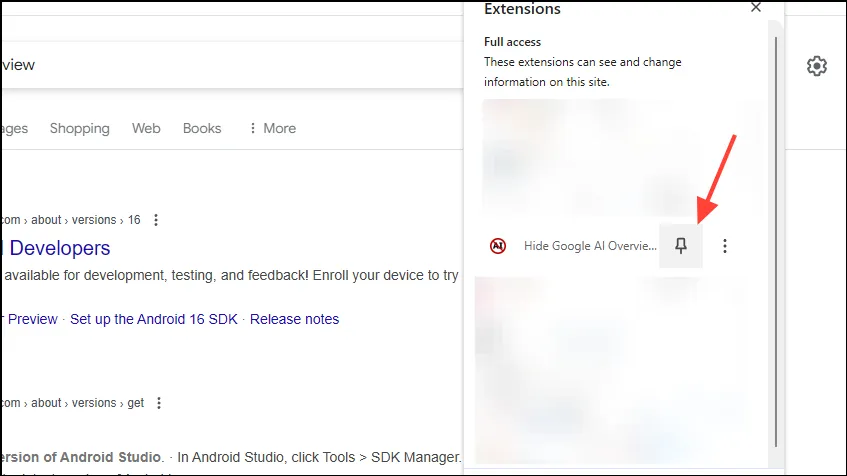
- Om de extensie te beheren of vast te zetten, klikt u op de knop Extensies en selecteert u vervolgens de extensie Google AI Overviews verbergen.
De Udm14-extensie gebruiken in Firefox
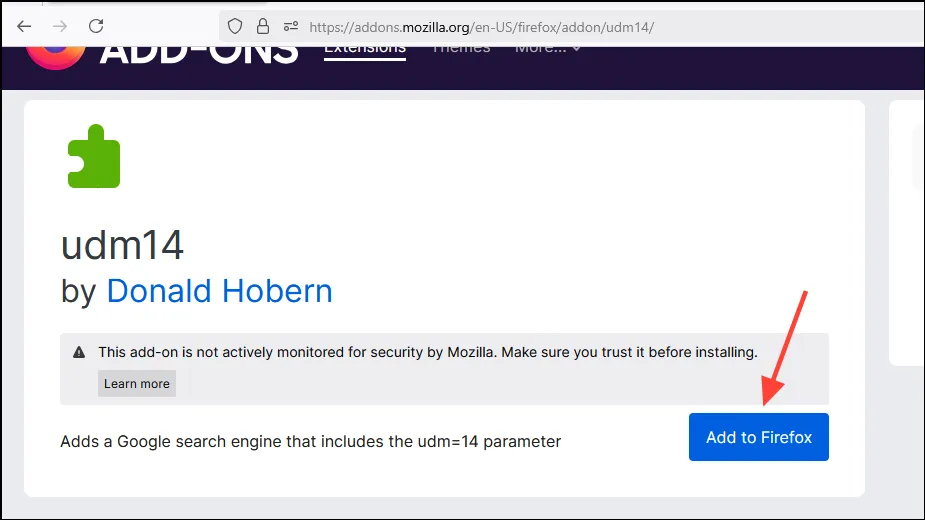
Als Firefox uw favoriete browser is, verwijdert de Udm14-extensie AI Overviews effectief uit de zoekresultaten.
- Ga naar de Udm14-extensiepagina en klik op ‘Toevoegen aan Firefox’.
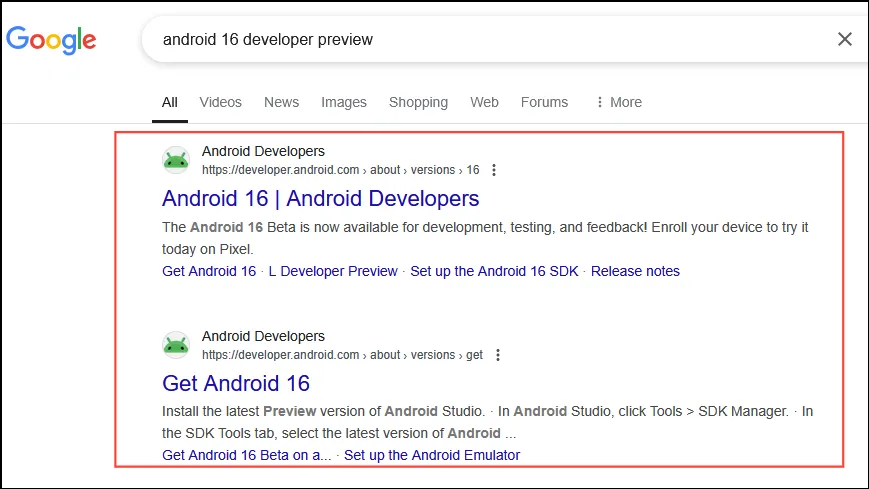
- Probeer daarna een Google-zoekopdracht om te verifiëren of de AI-overzichten uit de resultaten zijn verdwenen.
Google Web instellen als uw standaardzoekmachine in Firefox
Een andere effectieve methode om AI Overviews in Firefox te filteren, is door uw standaardzoekmachine te wijzigen.
- Start Firefox en ga naar TenBlueLinks.org.
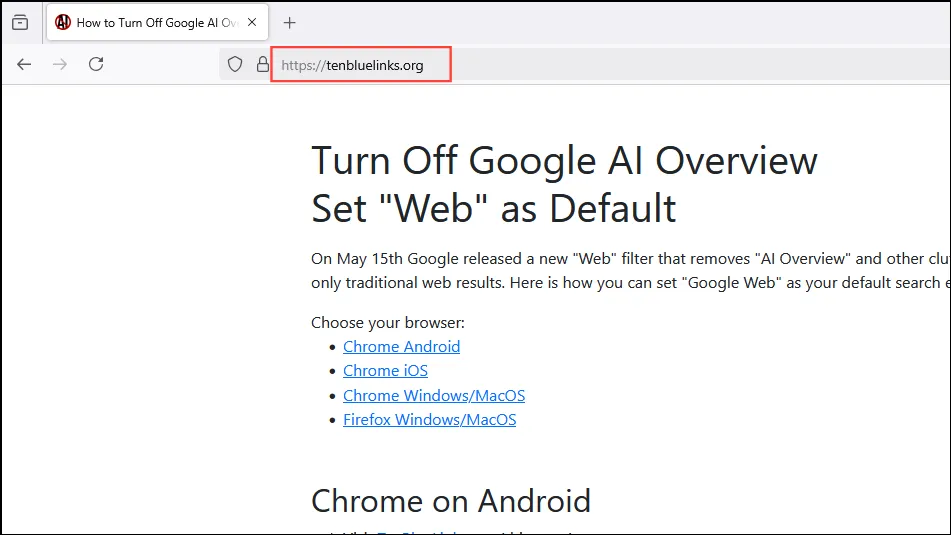
- Klik met de rechtermuisknop op de adresbalk en kies ‘Google Web toevoegen’.
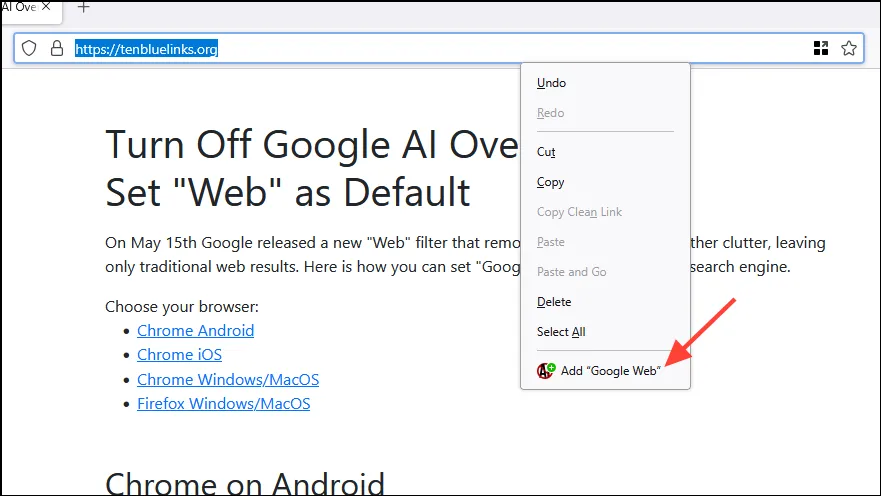
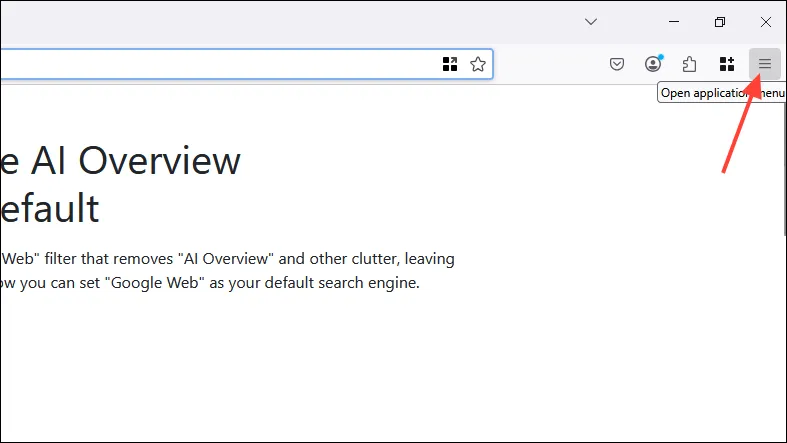
- Klik vervolgens op het hamburgermenu (drie horizontale lijnen) in de rechterbovenhoek.
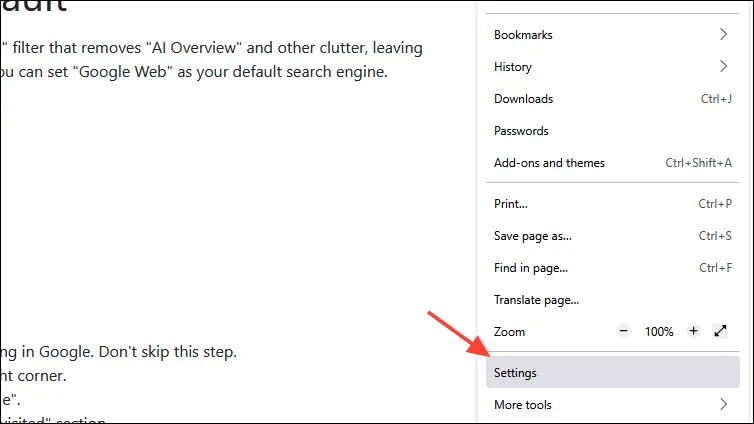
- Selecteer ‘Instellingen’ in het keuzemenu.
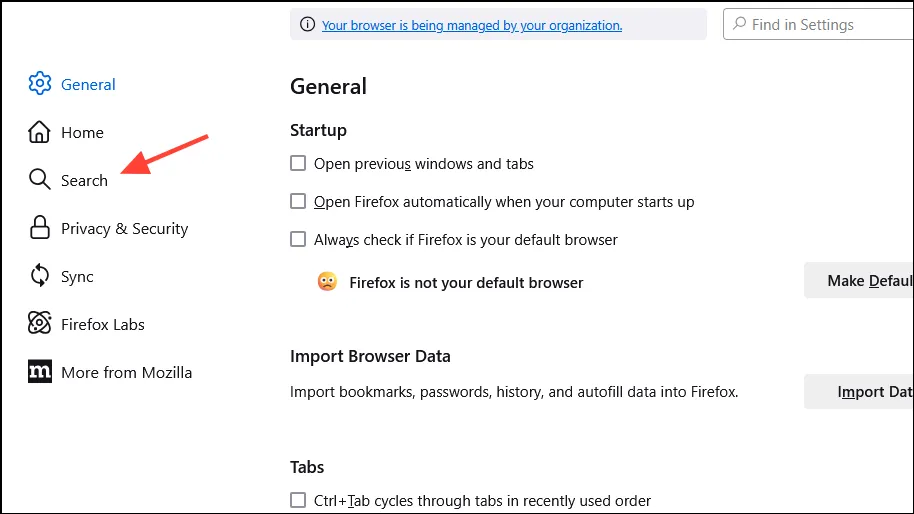
- Klik op ‘Zoeken’ in de linkerzijbalk op de pagina Instellingen.
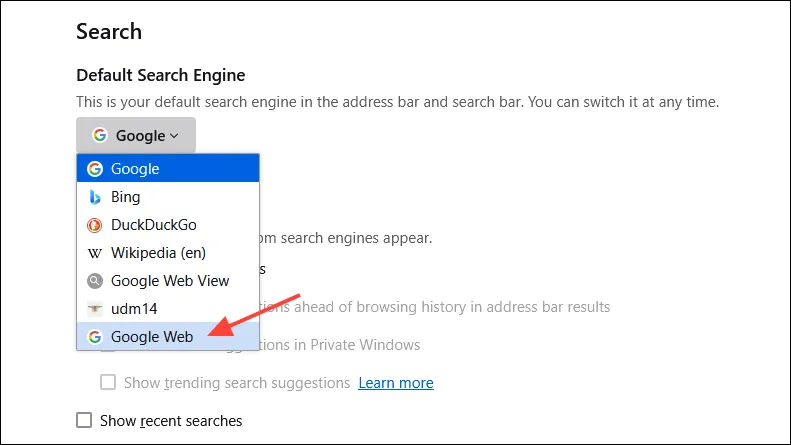
- Selecteer ‘Google Web’ in het keuzemenu ‘Standaardzoekmachine’.
AI-functies in DuckDuckGo uitschakelen
In zijn hoogtijdagen was DuckDuckGo een van de weinige zoekmachines die vrij was van door AI gegenereerde content, hoewel dit onlangs is veranderd. Gelukkig is het nog steeds eenvoudig om deze AI-functies los te koppelen.
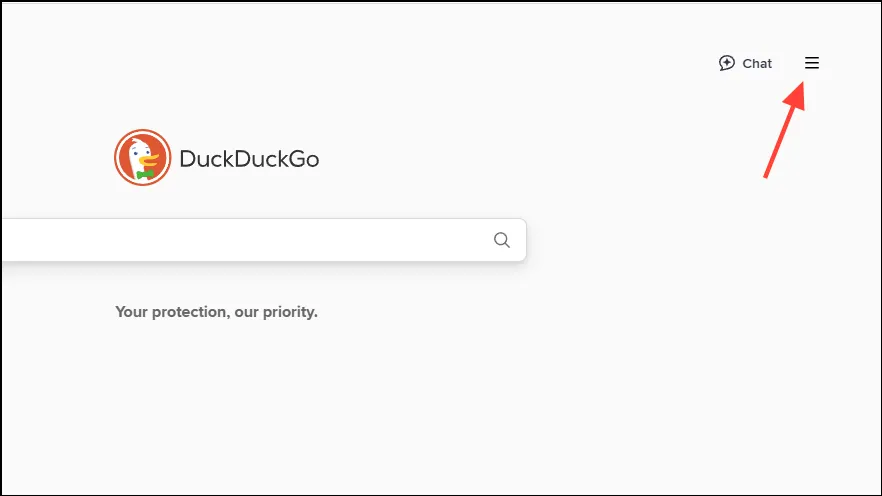
- Open de DuckDuckGo-browser en klik op het hamburgermenu in de rechterbovenhoek.
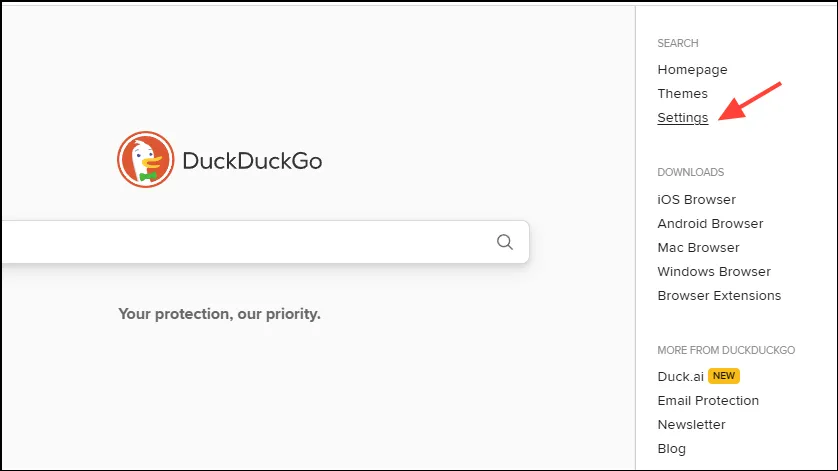
- Selecteer ‘Instellingen’ in de vervolgkeuzelijst.
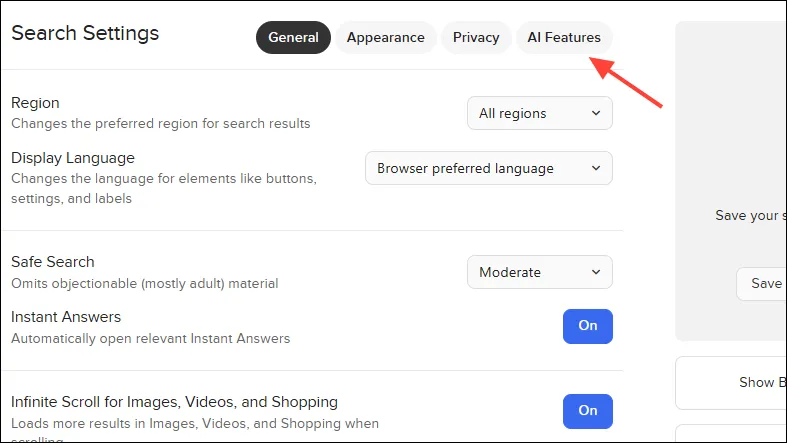
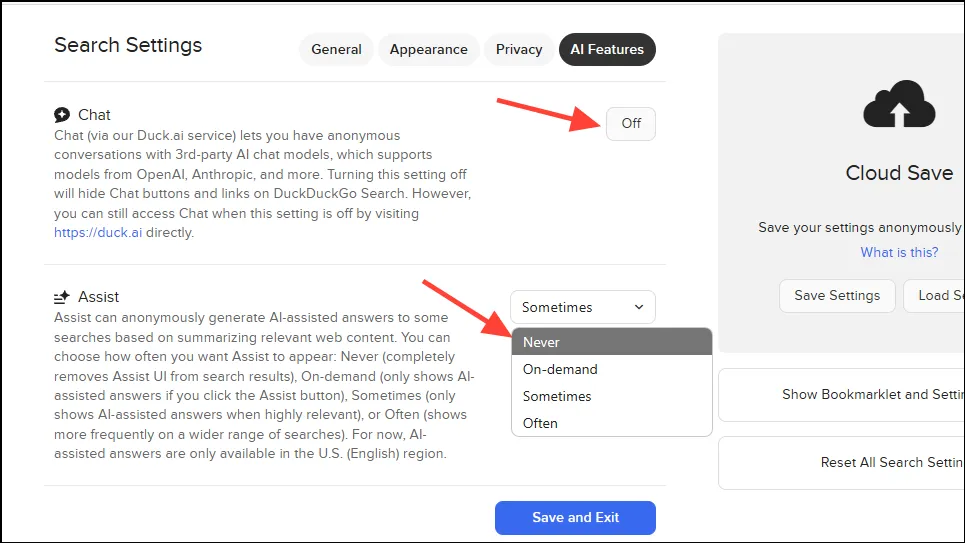
- Ga naar het tabblad AI-functies op de pagina Instellingen.
- Schakel de ‘Chat’-knop uit en verander de ‘Assist’-dropdown naar ‘Nooit’.Vergeet niet op ‘Opslaan en afsluiten’ te klikken om uw opties te voltooien.
AI-resultaten uitschakelen in de Brave-zoekmachine
Voor degenen die waarde hechten aan privacy en Brave als zoekmachine kiezen, leggen we uit hoe u AI-functies kunt uitschakelen.
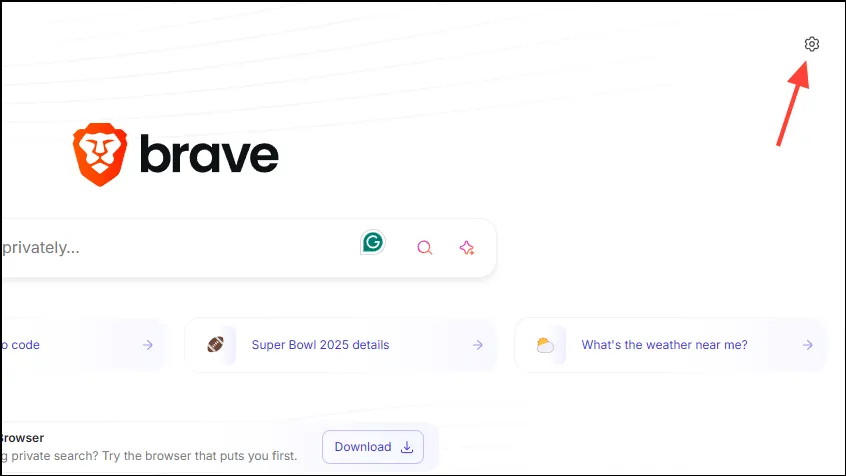
- Ga naar de Brave-homepage en klik op het tandwielpictogram in de rechterbovenhoek.
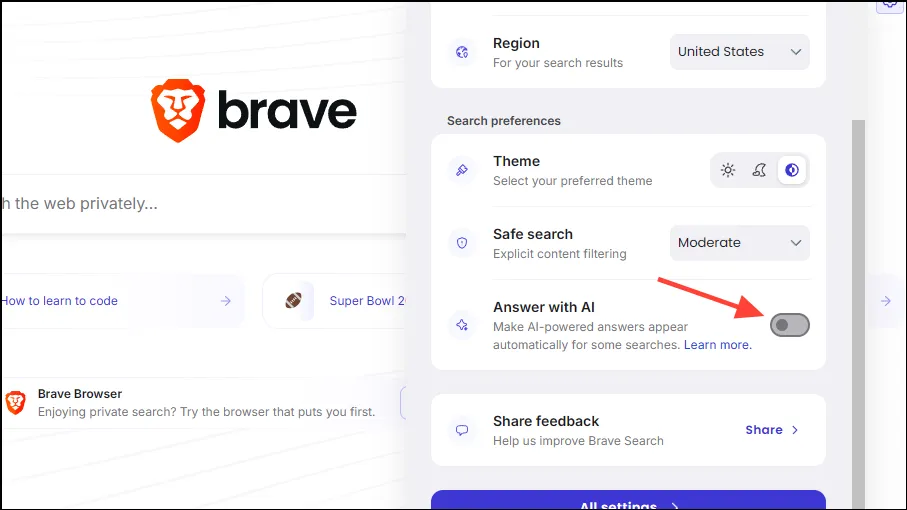
- Scroll naar beneden naar het gedeelte ‘Zoekvoorkeuren’ en schakel de schakelaar naast ‘Antwoorden met AI’ uit.
AI-zoekresultaten uitschakelen in Chrome op Android
Hoewel het niet bepaald intuïtief is, is het mogelijk om AI-zoekresultaten in Chrome op Android uit te schakelen.
- Open Chrome op uw Android-apparaat en ga naar TenBlueLinks.org.
- Open een nieuw tabblad en voer een Google-zoekopdracht uit. Tik op de drie puntjes in de rechterbovenhoek.
- Selecteer ‘Instellingen’ in het keuzemenu.
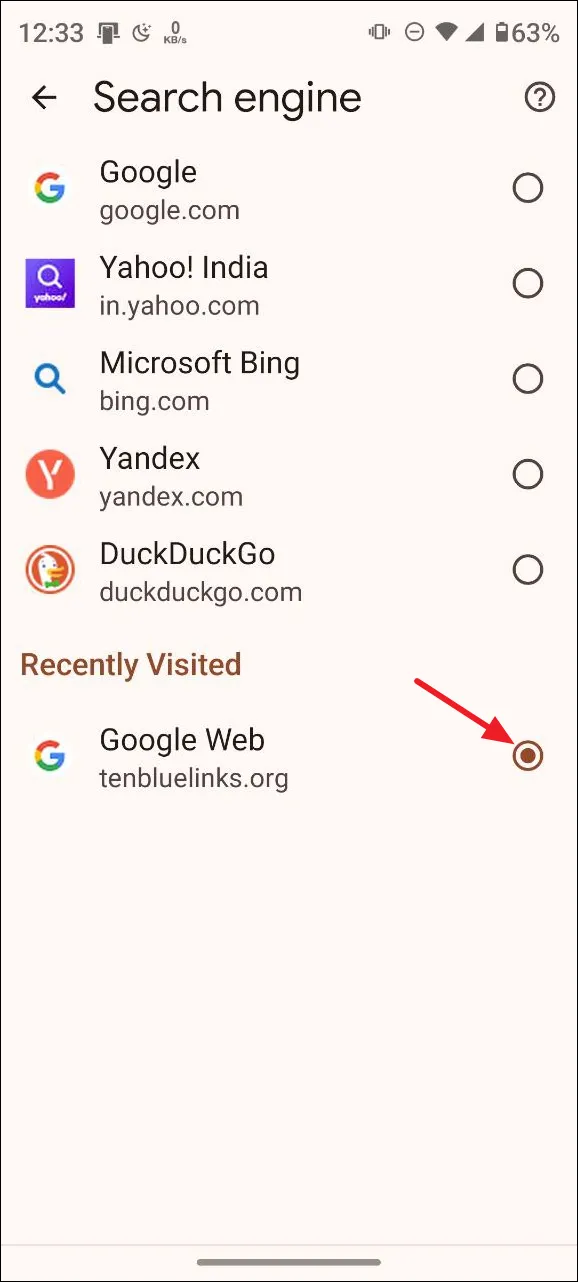
- Tik vervolgens op ‘Zoekmachine’.
- Selecteer ‘Google Web’ in het gedeelte ‘Onlangs bezocht’ om AI-resultaten in Chrome op Android te verwijderen.
AI-zoekresultaten uitschakelen in Chrome op iOS
U kunt een vergelijkbare methode gebruiken om AI-zoekresultaten op uw iPhone uit te schakelen.
- Open Chrome op uw iPhone en ga naar TenBlueLinks.org.
- Open vervolgens een nieuw tabblad en voer een Google-zoekopdracht uit.
- Tik op de drie puntjes in de rechteronderhoek en selecteer ‘Instellingen’.
- Kies op de pagina ‘Instellingen’ voor ‘Zoekmachine’.
- Selecteer ten slotte ‘Google Web’ om de AI-resultaten te controleren.
AI-zoekresultaten in Firefox op Android elimineren
Als u Firefox op Android gebruikt, is de Udm14-extensie niet geschikt. Hier leest u hoe u AI-resultaten kunt uitschakelen.
- Start Firefox door op de drie puntjes in de rechterbovenhoek te tikken.
- Selecteer ‘Instellingen’ in de vervolgkeuzelijst.
- Tik vervolgens op ‘Zoeken’.
- Tik vervolgens op ‘Standaardzoekmachine’.
- Klik op ‘+ Zoekmachine toevoegen’.
- Geef het een naam
Web Searchen voer hethttps://google.com/search?q=%s&udm=14in het URL-veld in.
- Stel ten slotte ‘Web zoeken’ in als uw standaardinstelling. Vanaf nu zou u geen AI-resultaten meer moeten zien tijdens het zoeken.
Belangrijke overwegingen
- Het ‘Web’-filter kan ook in browsers zoals Firefox functioneren, maar het instellen ervan als standaard is complexer.
- De meeste zoekmachines nemen AI-functies over; anderen zoals Brave en DuckDuckGo bieden echter eenvoudige schakelaars om deze functies te deactiveren. Voor andere zoekmachines zijn mogelijk extensies van derden nodig.
- Als u Edge gebruikt, moet u mogelijk de Copilot-functie uitschakelen naast de aanpassingen aan uw zoekmachine. Volg hiervoor de instructies voor Chrome.
Veelgestelde vragen
1. Hoe voorkom ik door AI gegenereerde content in Google-zoekopdrachten?
U kunt het filter ‘Web’ gebruiken in Google Zoeken. Dit kan door op ‘Web’ te klikken op de pagina met zoekresultaten om AI Overviews uit te sluiten. U kunt ook &udm=14URL’s toevoegen aan uw zoekopdracht of een speciale pagina gebruiken zoals udm14.com.
2. Zijn er browserextensies om door AI gegenereerde resultaten te filteren?
Ja, de extensie ‘Hide Google AI Overviews’ voor Chrome en de extensie ‘udm14’ voor Firefox zijn ideaal voor het filteren van door AI gegenereerde zoekresultaten, wat zorgt voor een meer mensgerichte zoekervaring.
3. Kan ik mijn standaardzoekmachine aanpassen om AI-functies te elimineren?
Jazeker, zowel Chrome als Firefox bieden u de mogelijkheid om een aangepaste zoekmachine in te stellen, zoals Google Web met &udm=14, waarmee u voorkomt dat door AI gegenereerde content in zoekresultaten verschijnt.