Het bestand Localization_FinalRelease.dll speelt een cruciale rol in de werking van Sid Meier’s Civilization VI. Deze Dynamic Link Library (DLL) is essentieel voor de functionaliteit van het spel en problemen met dit bestand kunnen leiden tot opstartfouten. Als u problemen ondervindt, komt dit waarschijnlijk doordat de DLL beschadigd is of ontbreekt.
Veelvoorkomende redenen voor Localization_FinalRelease.dll fouten zijn onder andere het voortdurend overschrijven van het DLL bestand, onbedoelde verwijdering door antivirusprogramma’s of problemen die voortkomen uit een onvolledige of onjuiste game installatie. Dus voordat u in ingewikkeldere oplossingen duikt, kunt u deze problemen vaak snel oplossen door Windows en uw game eenvoudig opnieuw op te starten en bij te werken.
Hoe Localization_FinalRelease.dll-fouten in Sid Meier’s Civilization VI te herstellen
1. Localization_FinalRelease.dll toevoegen of vervangen
De meest voor de hand liggende oplossing is om een nieuwe kopie van het bestand Localization_FinalRelease.dll te verkrijgen. Als het bestand ontbreekt, download dan de juiste versie van een betrouwbare bron of kopieer het van een andere computer die Sid Meier’s Civilization VI succesvol draait.
Normaal gesproken bevindt de locatie van het bestand zich hier: Sid Meier's Civilization VI Gathering Storm\Base\Binaries\Win64Steam. Volg deze stappen:
- Zoek een andere pc met dezelfde Windows-architectuur (32-bits of 64-bits) waarop het spel is geïnstalleerd.
- Kopieer het bestand Localization_FinalRelease.dll naar een USB-stick.
- Sluit de USB-stick aan op de pc met het probleem en verplaats het DLL-bestand naar het hierboven opgegeven pad.
- Start uw computer opnieuw op, zodat deze de wijzigingen kan herkennen.
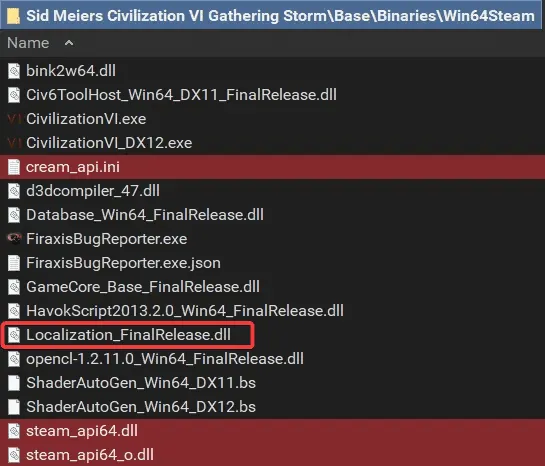
2. Verwijder Localization_FinalRelease.dll en controleer de integriteit van het spelbestand
Soms kunt u de functionaliteit van uw spel herstellen door simpelweg de problematische Localization_FinalRelease.dll te verwijderen en de gamebestanden te controleren.
- Navigeer naar de installatiemap van Sid Meier’s Civilization VI en verwijder het bestand Localization_FinalRelease.dll.
- Open Steam, zoek je game in de Bibliotheek, klik er met de rechtermuisknop op en selecteer Eigenschappen.
- Klik op het tabblad Geïnstalleerde bestanden op De integriteit van de gamebestanden verifiëren.
- Wacht tot Steam de ontbrekende of beschadigde bestanden heeft hersteld voordat je het spel opnieuw opstart.
Met deze methode wordt een nieuwe versie van Localization_FinalRelease.dll gedownload, waarmee eventuele problemen met de bestandsintegriteit worden opgelost.
3. Zet Localization_FinalRelease.dll op de witte lijst in uw antivirusprogramma
Als u vermoedt dat uw antivirussoftware het bestand Localization_FinalRelease.dll verstoort, kunt u toekomstige verwijderingen voorkomen door het bestand op de witte lijst te zetten.
- Open Zoeken door op Windows+ te drukken S, typ Windows-beveiliging en selecteer het in de resultaten.
- Selecteer Virus- en bedreigingsbeveiliging.
- Klik op Instellingen beheren onder Instellingen voor virus- en bedreigingsbeveiliging.
- Ga naar Uitsluitingen toevoegen of verwijderen.
- Kies Uitsluiting toevoegen en selecteer vervolgens Bestand.
- Zoek Localization_FinalRelease.dll in de gamemap en klik op Openen.
- Start de computer opnieuw op om de wijzigingen toe te passen.
Deze eenvoudige oplossing kan u redden van terugkerende foutmeldingen. Let op: hoewel whitelisting nuttig is, wordt het uitschakelen van uw antivirus afgeraden omdat het de beveiliging van het systeem in gevaar brengt.
4. Sid Meier’s Civilization VI opnieuw installeren
Als de vorige stappen het probleem niet oplossen, is een volledige herinstallatie van de game mogelijk noodzakelijk. Dit is hoe u dat doet:
- Druk op Windows+ Rom het dialoogvenster Uitvoeren te openen, typ appwiz.cpl en druk op Enter.
- Zoek Sid Meier’s Civilization VI in de programmalijst en selecteer Verwijderen.
- Volg de instructies op het scherm om het verwijderingsproces te voltooien.
- Installeer het spel opnieuw via Steam.
Het is raadzaam om speciale verwijdersoftware te gebruiken om alle bijbehorende bestanden, inclusief restanten in het register, te verwijderen voordat u opnieuw installeert. Zo voorkomt u conflicten met bestaande installaties.
5. Gebruik een DLL-reparatietool
Mocht alles mislukken, dan kan het gebruik van een speciale DLL-reparatietool uw laatste redmiddel zijn. Dit type software scant uw pc grondig, identificeert en repareert of vervangt corrupte DLL-bestanden. Het belangrijkste voordeel van deze tools is dat ze compatibiliteit garanderen door de juiste 32-bits of 64-bits versie van Localization_FinalRelease.dll te leveren.
In mijn ervaring zijn problemen met Localization_FinalRelease.dll over het algemeen goed te beheren. De meeste spelers vinden dat het vervangen of repareren van het bestand de problemen effectief oplost.
Als u andere oplossingen bent tegengekomen of vragen hebt, deel dan gerust uw ervaringen in de reacties hieronder!
Veelgestelde vragen
1. Wat veroorzaakt Localization_FinalRelease.dll-fouten in Sid Meier’s Civilization VI?
Fouten met Localization_FinalRelease.dll ontstaan meestal doordat het bestand herhaaldelijk wordt overschreven, doordat het bestand per ongeluk door een antivirusprogramma wordt verwijderd of doordat de game niet volledig is geïnstalleerd.
2. Hoe kan ik controleren of mijn spelbestanden beschadigd zijn?
Je kunt je gamebestanden verifiëren via Steam. Klik met de rechtermuisknop op Sid Meier’s Civilization VI in je bibliotheek, selecteer Eigenschappen, ga naar het tabblad Geïnstalleerde bestanden en klik op “Verifieer de integriteit van gamebestanden”.Steam downloadt automatisch alle ontbrekende of beschadigde bestanden.
3. Is het noodzakelijk om het DLL-bestand op de witte lijst van antivirusprogramma’s te zetten?
Ja, door het bestand Localization_FinalRelease.dll op de witte lijst van uw antivirusprogramma te zetten, voorkomt u dat het ten onrechte als bedreiging wordt geïdentificeerd en vervolgens wordt verwijderd. Dit kan leiden tot fouten bij het starten van de game.