Google Berichten op je desktop onder de knie krijgen: een stapsgewijze handleiding
Met de Google Berichten -app kun je niet alleen leuke groepsberichten versturen, maar ook moeiteloos afbeeldingen, GIF’s, emoji’s, stickers, video’s en audioberichten delen met je dierbaren. Het is een veelzijdig berichtenplatform dat is uitgerust met functies zoals directe meldingen, slimme antwoorden en intuïtieve deelopties. En als kers op de taart? Je kunt ook berichten verzenden en ontvangen vanaf je desktopcomputer! Als je op zoek bent naar een gestroomlijnde manier om verbonden te blijven, volg dan deze eenvoudige stappen om Google Berichten op je computer te gebruiken.
Stap 1: Zorg ervoor dat de app gereed is
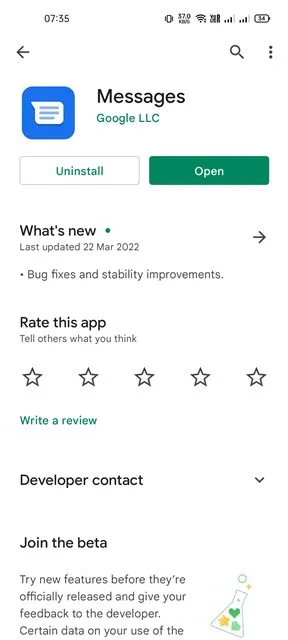
De meeste moderne Android-smartphones worden geleverd met de Google Berichten -app vooraf geïnstalleerd. Als u deze nog niet hebt, kunt u deze eenvoudig downloaden uit de Google Play Store. Deze stap legt de basis voor het verzenden van berichten vanaf uw computer.
Stap 2: Google Berichten starten
Nadat u ervoor hebt gezorgd dat de app is geïnstalleerd, start u de Google Berichten-applicatie op uw Android-smartphone. Dit initieert de verbinding tussen uw apparaat en desktop.
Stap 3: Toegang tot Google Berichten op uw computer
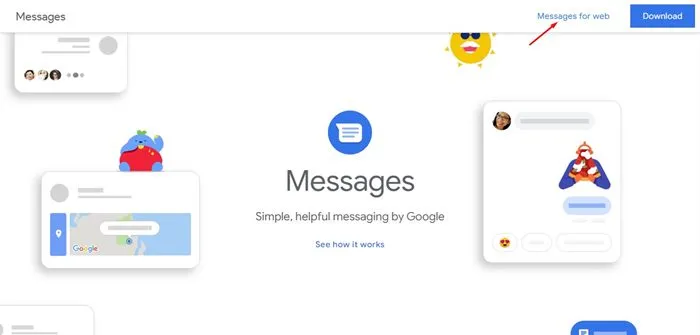
Navigeer met een webbrowser op uw computer naar de website van Google Berichten. Hier komt de desktopinterface tot leven.
Stap 4: Uw apparaat koppelen
Selecteer in de rechterbovenhoek van de webpagina de link Berichten voor web.
Stap 5: Scan de QR-code
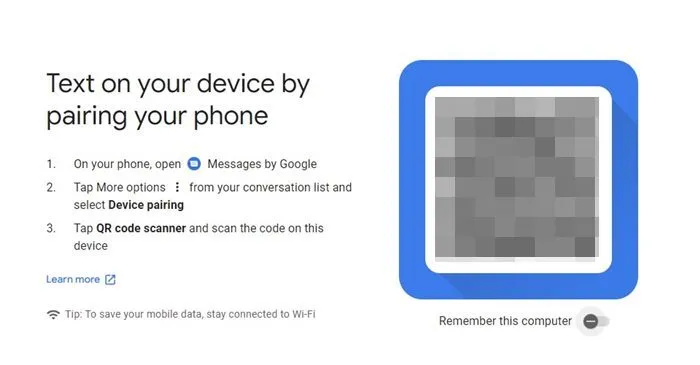
U krijgt een QR-code op uw computerscherm te zien. Deze stap verbindt uw smartphone met het bureaublad.
Stap 6: Open Apparaatkoppeling in Google Berichten
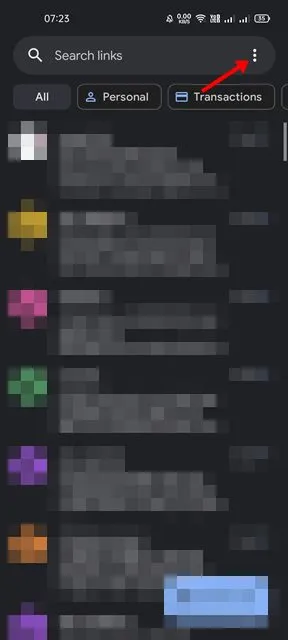
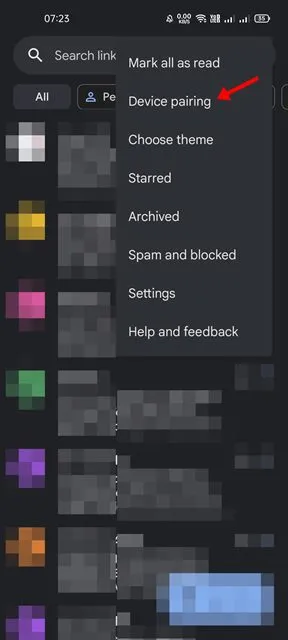
Tik op uw smartphone op de drie puntjes in de rechterbovenhoek van de Google Berichten-app om extra opties te zien.
Stap 7: Selecteer Apparaatkoppeling
Tik tussen de gepresenteerde opties op Apparaat koppelen. Hierdoor kan uw telefoon naadloos verbinding maken met uw desktop.
Stap 8: Gebruik de QR-codescanner
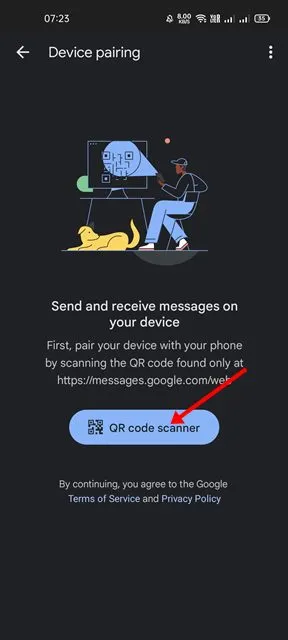
Zodra u het scherm Apparaat koppelen bereikt, tikt u op de QR-codescanner. Hiermee activeert u de camera van uw telefoon. Lijn de camera uit met de QR-code die op uw bureaublad wordt weergegeven om de verbinding tot stand te brengen.
Stap 9: Begin met berichten versturen vanaf uw desktop
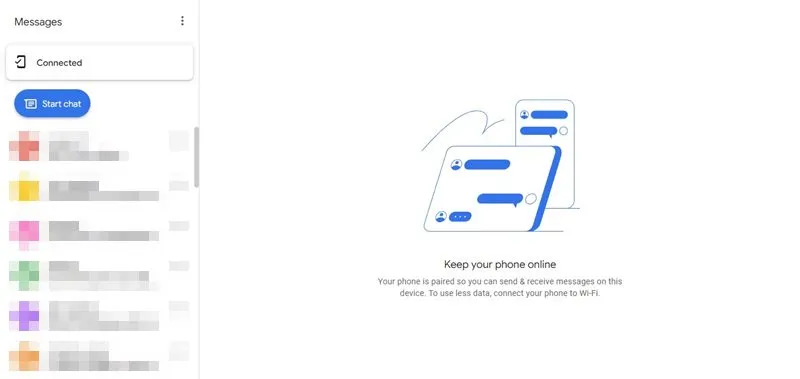
Nu ziet u een lijst met uw conversaties op uw desktopscherm. U bent helemaal klaar om berichten te versturen, teksten uit te wisselen en zelfs chatfuncties rechtstreeks vanaf uw computer te gebruiken!
Conclusie en probleemoplossing
Het gebruik van Google Berichten op uw Windows-laptop of -desktop is ontworpen om eenvoudig en efficiënt te zijn. Als u problemen ondervindt bij het scannen van de QR-code of het verbinden van apparaten, zorg er dan voor dat zowel uw smartphone als uw computer een stabiele wifi-verbinding hebben. We hopen dat deze handleiding u helpt om Google Berichten naadloos te gebruiken. Vergeet niet om deze tutorial te delen met vrienden en familie! Als u vragen hebt of verdere assistentie nodig hebt, kunt u hieronder een reactie achterlaten.
Veelgestelde vragen
1. Kan ik Google Berichten op mijn desktop gebruiken zonder smartphone?
Nee, je hebt een smartphone met de Google Berichten-app nodig om te koppelen met de desktopversie. Deze verbinding wordt tot stand gebracht via het QR-codescanproces.
2. Welke browsers zijn compatibel met Google Berichten voor internet?
Google Berichten voor internet werkt naadloos met alle belangrijke browsers, waaronder Google Chrome, Mozilla Firefox, Microsoft Edge en Safari.
3. Zijn mijn gegevens veilig als ik Google Berichten op internet gebruik?
Ja, Google Berichten gebruikt encryptie om ervoor te zorgen dat uw gegevens veilig blijven terwijl berichten worden verzonden. Wees echter altijd waakzaam en verbreek de verbinding met uw sessie wanneer u deze niet gebruikt.