Steam-foutcode E2 oplossen: uw complete gids
Steam-foutcode E2 kan ongelooflijk frustrerend zijn, vooral als het je verhindert om toegang te krijgen tot je favoriete games. Gelukkig zijn er effectieve strategieën om dit probleem op te lossen, en deze gids leidt je door de stappen om het te overwinnen, zodat je zonder vertraging weer kunt gamen!
Wat is Steam-foutcode E2 precies?
Steam-foutcode E2 wordt doorgaans geclassificeerd als een serverfout. Het kan om verschillende redenen optreden, zoals serveroverbelasting of andere onderliggende netwerkproblemen. Het identificeren van deze problemen is essentieel om de fout op te lossen en weer toegang te krijgen tot uw Steam-account.
Hoe Steam-foutcode E2 te verhelpen
Voordat u zich verdiept in probleemoplossingsmethoden, is een eenvoudige maar effectieve aanpak om een paar uur te wachten — vaak lossen serverproblemen zichzelf op. Als dat niet helpt, overweeg dan om een VPN te gebruiken om uw IP-adres te wijzigen. Als de problemen aanhouden, volgt u deze gedetailleerde stappen:
1. Wis de HTML-cachemap
- Zorg ervoor dat Steam volledig gesloten is.
- Druk op Windows + R om het dialoogvenster Uitvoeren te openen, typ vervolgens %localappdata% en druk op Enter.
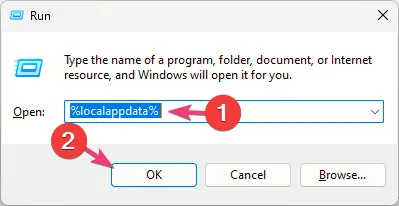
- Navigeer naar de Steam-directory en zoek de htmlcache- map. Verwijder deze.
Controleer of de fout na deze stap is opgelost. Het wissen van de cache kan vaak hardnekkige corrupte bestanden elimineren die toegangsproblemen veroorzaken.
2. Spoel de DNS-cache
- Druk op Windows + S, typ “cmd” en selecteer vervolgens Als administrator uitvoeren.

- Typ in de opdrachtprompt
ipconfig /flushdnsen druk op Enter.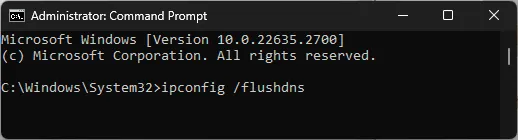
- Sluit de opdrachtprompt nadat de bewerking is voltooid.
Met deze stap worden vaak problemen opgelost die te maken hebben met verouderde of beschadigde DNS-records, die tot mislukte aanmeldingen kunnen leiden.
3. Gebruik de QR-code om in te loggen
- Open de mobiele Steam-app op uw apparaat.
- Tik op Authenticator toevoegen en voer de verificatiecode in die naar uw telefoon is verzonden.
- Probeer in te loggen op Steam op je pc. Er verschijnt een QR-code op je scherm.
- Tik in de mobiele app op het Schild- pictogram en scan de weergegeven QR-code.
- Bevestig dat u wilt inloggen op uw pc.
Als deze methode succesvol is, wordt de E2-fout meestal volledig omzeild en krijgt u weer naadloze toegang tot uw Steam-account.
4. Pas de instellingen voor de compatibiliteitsmodus toe
- Zorg ervoor dat Steam volledig is uitgeschakeld.
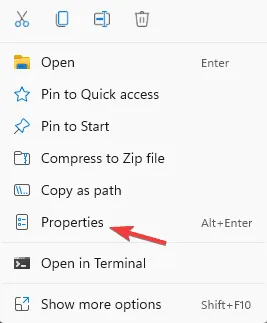
- Zoek de Steam-snelkoppeling op uw bureaublad, klik er met de rechtermuisknop op en selecteer Eigenschappen.
- Ga naar het tabblad Compatibiliteit en vink Dit programma in compatibiliteitsmodus uitvoeren voor aan. Kies vervolgens Windows 8 in het vervolgkeuzemenu.
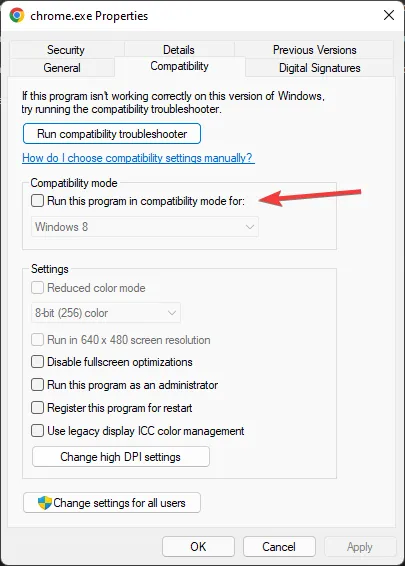
- Sla uw wijzigingen op voordat u het eigenschappenvenster sluit.
Hiermee kunt u problemen oplossen die ontstaan door conflicten met nieuwere Windows-updates of -instellingen.
5. Controleer of de Steam-mapmachtigingen correct zijn
- Zoek de Steam-installatiemap.
- Klik er met de rechtermuisknop op en selecteer Eigenschappen.
- Ga naar het tabblad Beveiliging en klik op Bewerken.
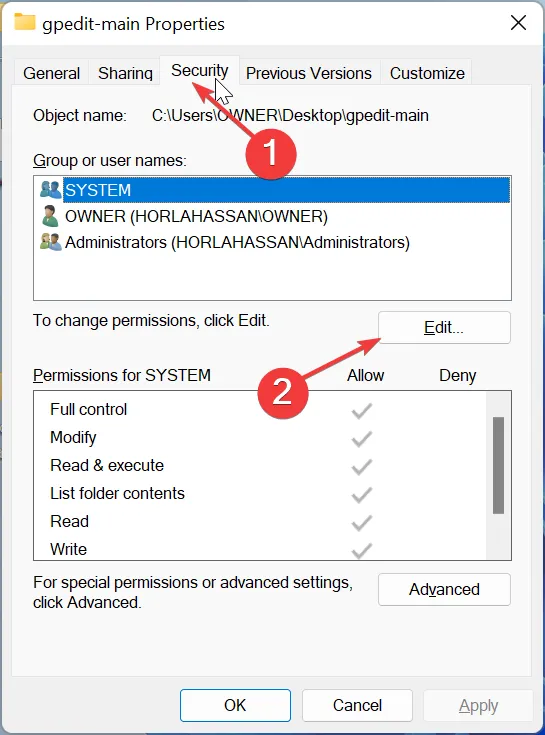
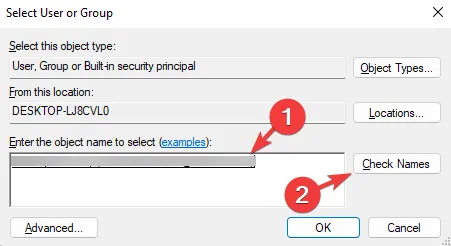
- Voer Gebruikers in het vak “Voer de te selecteren objectnamen in” in en klik op OK.
- Selecteer de groep Gebruikers en geef deze de machtiging Volledig beheer.
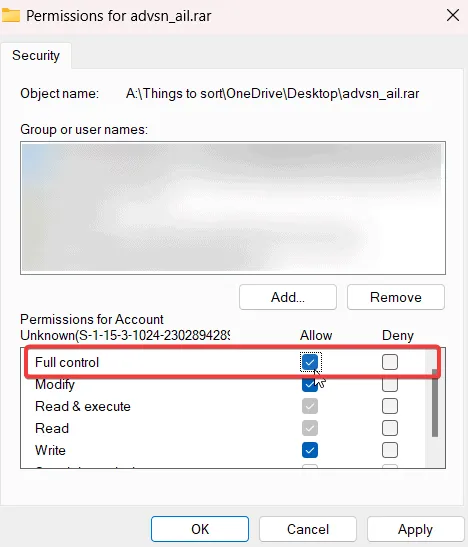
- Sla uw wijzigingen op.
Veel gebruikers hebben gemeld dat onjuiste machtigingen hebben bijgedragen aan de E2-fout. Het is daarom van cruciaal belang dat u de juiste toegang regelt om dit probleem op te lossen.
Conclusie
Deze fout is niet ongewoon: hij ontstaat vaak tijdens activiteiten zoals het toevoegen van items aan de winkelwagen, het gebruiken van de Workshop of tijdens het gebruiken van het Steam Deck. In de meeste gevallen is het probleem het gevolg van een netwerkstoring en kan het eenvoudig worden opgelost met behulp van de instructies in deze handleiding. Als u nog meer fouten tegenkomt, vindt u onze handleidingen over Steam-foutcode E20 en Steam-foutcode E87 wellicht nuttig.
Aarzel niet om deze oplossingen te implementeren, want ze kunnen u urenlange frustratie besparen en ervoor zorgen dat u weer kunt genieten van echte spelvrijheid!
Veelgestelde vragen
1. Wat moet ik doen als het wijzigen van mijn IP-adres de E2-fout niet oplost?
Als het wijzigen van uw IP-adres niet heeft geholpen, controleer dan uw internetverbinding, wis de HTML-cachemap en flush uw DNS-cache. Als de problemen aanhouden, kan het een tijdelijk serverprobleem met Steam zijn, dus geduld is mogelijk noodzakelijk.
2. Kan ik een VPN gebruiken om Steam-foutcode E2 op te lossen?
Ja, een VPN gebruiken kan een effectieve methode zijn om uw IP-adres te wijzigen, wat de fout kan oplossen als deze te wijten is aan regionale toegangsbeperkingen of netwerkproblemen. Zorg er echter voor dat u een betrouwbare VPN-service kiest voor dit doel.
3. Hoe kan ik de Steam-installatiemap vinden?
De Steam-installatiemap bevindt zich doorgaans in uw Program Files op Windows. Om deze te vinden, klikt u met de rechtermuisknop op de Steam-snelkoppeling op uw bureaublad, gaat u naar Eigenschappen en bekijkt u het veld Doel. Dit biedt het directe pad naar de installatiemap.