Voor veel gamers is optimalisatiesoftware zoals Razer Cortex essentieel om de prestaties tijdens het gamen te maximaliseren. Gebruikers zijn echter een probleem tegengekomen waarbij Razer Cortex Discord onverwachts afsluit. Als u met dit probleem worstelt, volg dan onze uitgebreide gids om de functionaliteit te herstellen en uw game-ervaring te verbeteren.
Hoe het probleem met het sluiten van Discord door Razer Cortex op te lossen
Stap 1: Pas uw boosterinstellingen aan
Het wijzigen van je gaming boost-instellingen is een cruciale eerste stap in het oplossen van het conflict tussen Razer Cortex en Discord. Volg deze stappen:
- Start Razer Cortex op uw pc.
- Ga naar het gedeelte Game Booster en selecteer de optie BOOST.
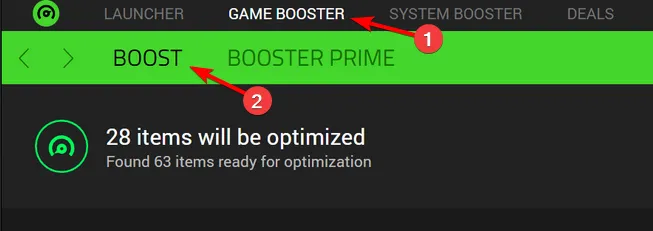
- Zorg ervoor dat Discord in de sectie Processes niet is aangevinkt. Als dit wel is geselecteerd, kan Razer Cortex het sluiten om resources vrij te maken.
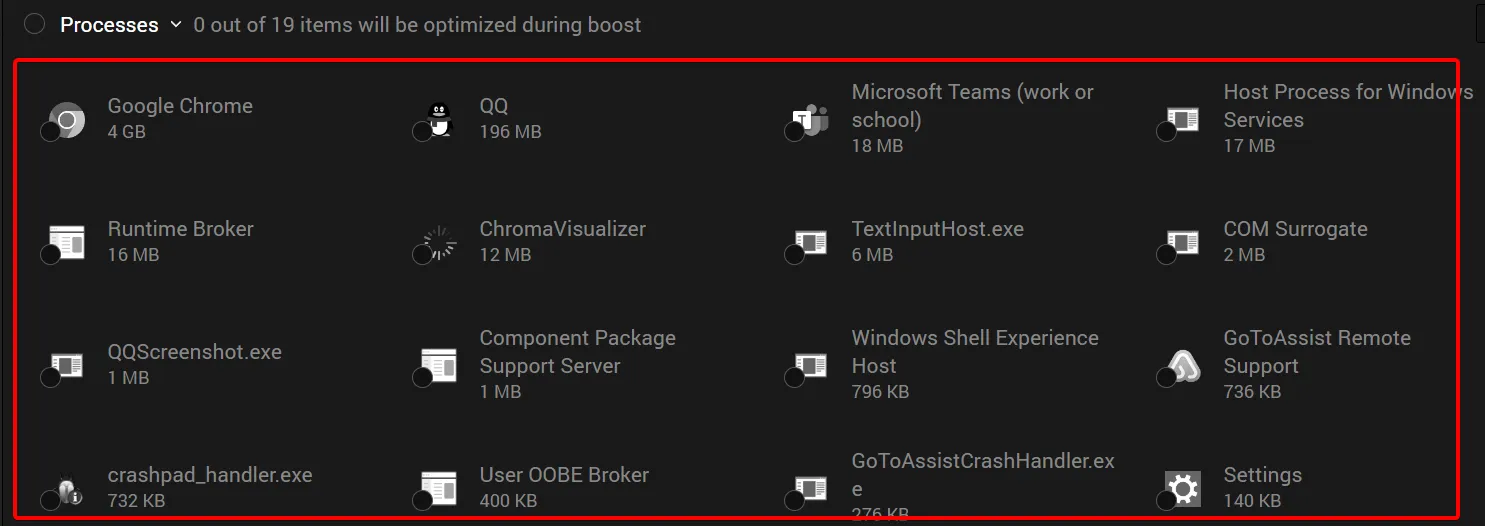
- Vergeet niet uw wijzigingen op te slaan voordat u afsluit.
Stap 2: Schakel de Boost-functie volledig uit
Bij deze stap schakelt u de functie Auto-Boost uit, die conflicten met de toepassing kan veroorzaken:
- Ga terug naar het gedeelte Game Booster.
- Klik op de optie BOOST.
- Zoek naar Auto-Boost en schakel deze uit.
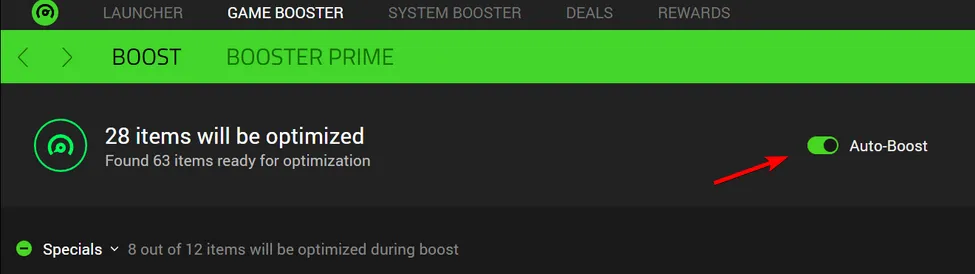
Stap 3: Razer Cortex uitschakelen of verwijderen
Als de voorgaande stappen het probleem niet oplossen, kunt u overwegen Razer Cortex tijdelijk uit te schakelen of volledig te verwijderen:
- Klik met de rechtermuisknop op het Razer Cortex-pictogram in het systeemvak en selecteer Afsluiten.
- Zodra Razer Cortex is gesloten, controleer dan of dit het Discord shutdown-probleem oplost. Als dat zo is, overweeg dan om te voorkomen dat de applicatie start wanneer uw pc opstart.
- Als u besluit dat Razer Cortex niet langer nodig is, drukt u op de Windows toets + X en selecteert u Apps en onderdelen.
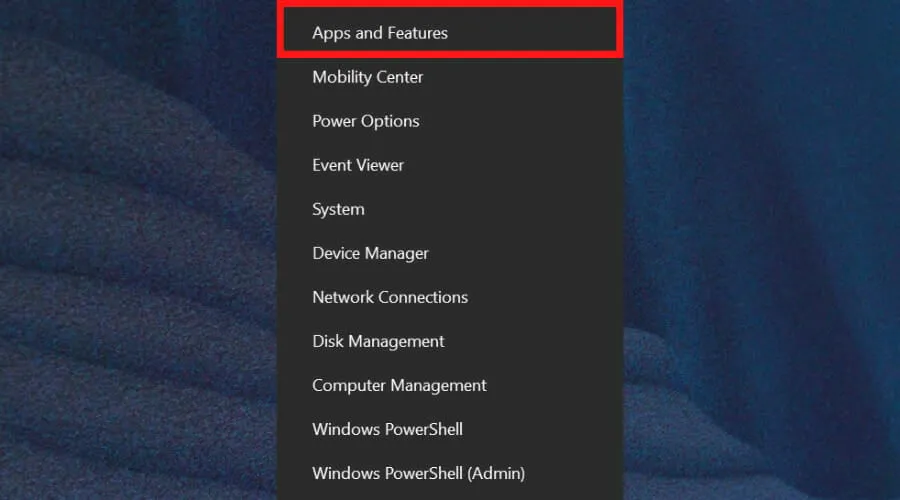
- Zoek Razer Cortex in de lijst, klik op de drie puntjes ernaast en selecteer Verwijderen.
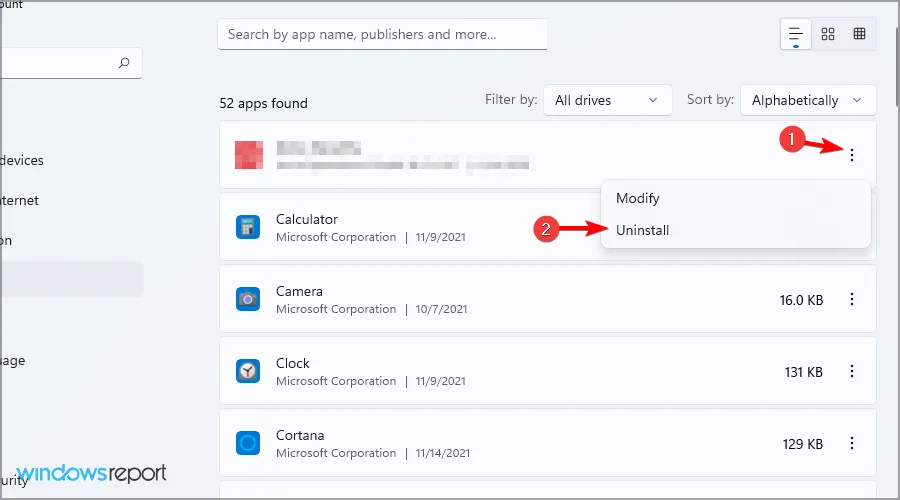
- Volg de aanwijzingen op het scherm om het verwijderingsproces te voltooien.
Het is belangrijk om op te merken dat als Razer Cortex Discord beëindigt, dit kan komen doordat de Boost-functie actief is en de software probeert resources te beheren door apps te sluiten die het als niet-essentieel beschouwt. Hoewel deze functionaliteit erop gericht is om je game-ervaring te verbeteren, kan dit ten koste gaan van de apps die je vaak gebruikt.
Bovendien zijn er nog meer zorgen van gebruikers, met problemen variërend van Digital Vibrance die niet werkt tot Razer Cortex die systeemcrashes veroorzaakt. Deze terugkerende problemen hebben ertoe geleid dat sommige gamers op zoek zijn gegaan naar alternatieven voor Razer Cortex voor hun optimalisatiebehoeften.
Veelgestelde vragen
1. Waarom sluit Razer Cortex Discord?
Razer Cortex kan Discord sluiten als de Boost-functie is ingeschakeld, omdat het automatisch systeembronnen beheert door onnodige applicaties te beëindigen tijdens gamesessies.
2. Hoe voorkom ik dat Razer Cortex mijn applicaties verstoort?
U kunt voorkomen dat Razer Cortex interfereert door de boosterinstellingen aan te passen om Discord uit te sluiten, de functie Auto-Boost uit te schakelen of Razer Cortex volledig af te sluiten of te verwijderen indien nodig.
3. Zijn er alternatieven voor Razer Cortex voor game-optimalisatie?
Ja, verschillende alternatieven bieden gaming-optimalisatiefuncties die vergelijkbaar zijn met Razer Cortex, zoals MSI Afterburner, Game Fire en GeForce Experience. Elke optie biedt unieke functionaliteiten die inspelen op de behoeften van gamers.