Vraagt u zich af of de Windows 10 Disk Management tool effectief is voor hersteltaken? Laten we de mogelijkheden ervan verkennen en erachter komen!
Het ingebouwde hulpprogramma Schijfbeheer van Windows 10 is ontworpen voor het beheer van uw interne harde schijven en externe opslagapparaten, waaronder USB-stations en HDD/SSD-eenheden.
In deze handleiding worden beproefde methoden besproken voor het herstellen van verloren partities of systeembestanden met Schijfbeheer. Ook wordt aangegeven wanneer u software van derden nodig hebt voor efficiënter herstel.
Inzicht in Windows 10 Schijfbeheer Herstel
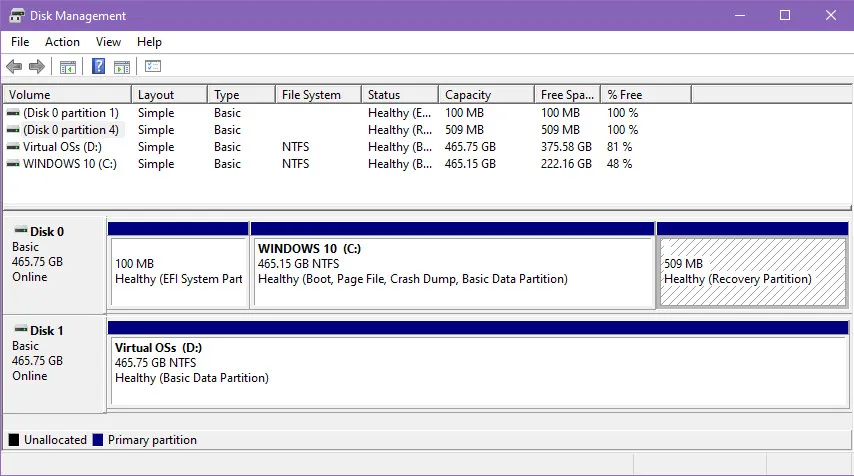
Windows 10 Schijfbeheer is een systeemeigen tool die geavanceerde opties voor opslagbeheer biedt, maar wel een opmerkelijke beperking heeft: het biedt geen herstelfuncties voor partities of systeembestanden.
Binnen dit kader vindt u een herstelpartitie die is gekoppeld aan de OS-installatiedrive. Deze partitie wordt niet weergegeven met een stationsletter, wat betekent dat deze niet zichtbaar is in de map Deze pc van Windows Verkenner.
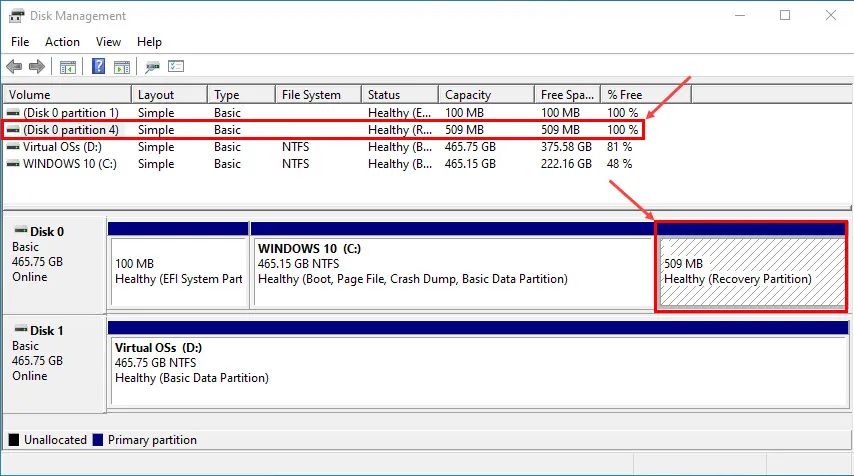
Deze herstelpartitie is cruciaal voor Windows 10 omdat het herstel vergemakkelijkt in gevallen van significante storingen, zoals systeemcrashes of HDD-storingen na een stroomstoring. Microsoft heeft deze functionaliteiten behouden in Windows 11, wat betekent dat geen van beide versies herstel rechtstreeks via het hulpprogramma Schijfbeheer biedt.
Stappen om een verloren partitie opnieuw te maken met behulp van Windows 10 Schijfbeheer
Met Schijfbeheer van Windows 10 kunt u een verloren partitie opnieuw maken. Houd er echter rekening mee dat bij het maken van de nieuwe partitie de nieuwe partitie moet worden geformatteerd met het NTFS- of FAT-bestandssysteem. Hierdoor gaan de gegevens die eerder op de verloren partitie waren opgeslagen, permanent verloren.
Ga als volgt te werk:
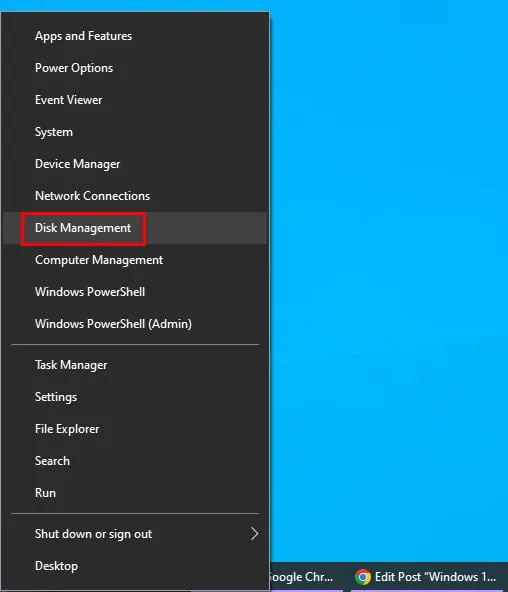
- Klik met de rechtermuisknop op het Windows Startmenu (Windows-vlag) om het menu Geavanceerde gebruiker te openen.
- Selecteer Schijfbeheer in de lijst.
- De toepassing Schijfbeheer zou nu geopend moeten zijn.
- Er worden meerdere schijven weergegeven (bijv.Schijf 0, Schijf 1 ).
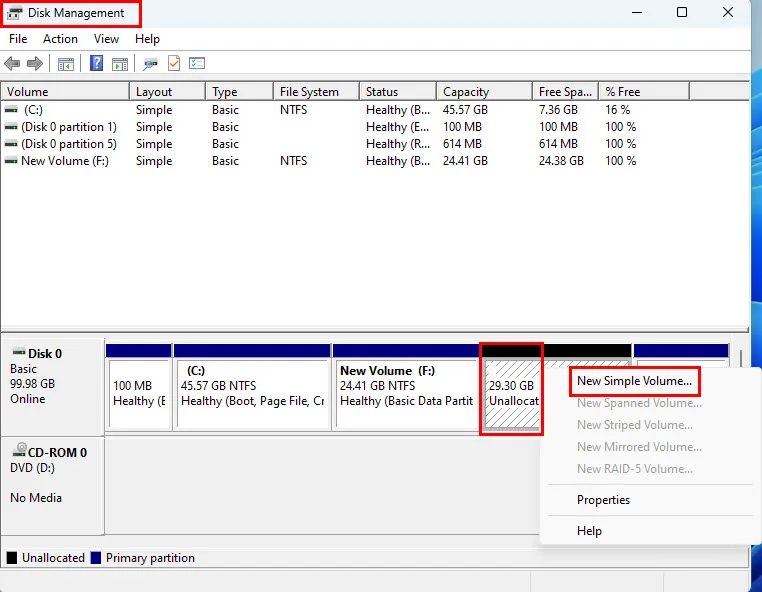
- Zoek naar gekleurde vakken die de partities aangeven, waarbij niet-toegewezen ruimte wordt weergegeven als een donkergekleurd vak met het label ‘Niet-toegewezen’.
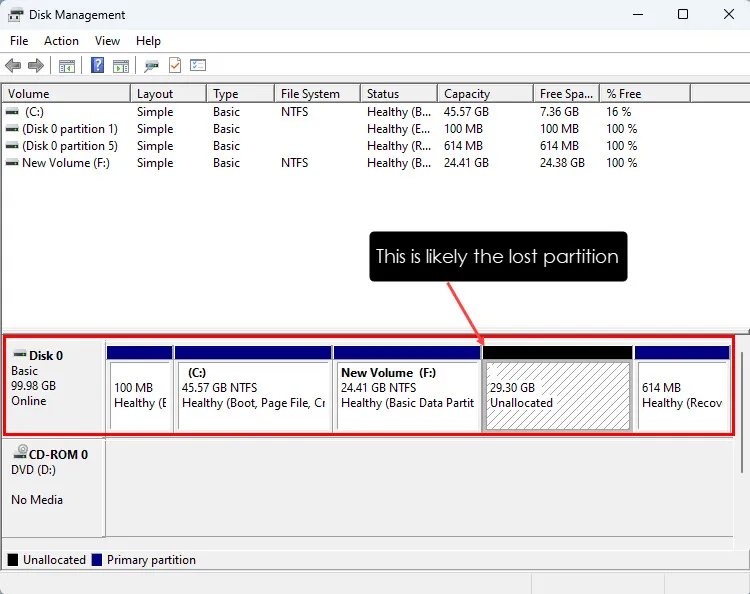
- Als u merkt dat er niet-toegewezen schijfruimte aanwezig is, is het mogelijk dat de verloren partitie hiermee is samengevoegd.
- Als er geen niet-toegewezen schijfruimte is, klikt u met de rechtermuisknop op het vak Niet-toegewezen en selecteert u Nieuw eenvoudig volume.
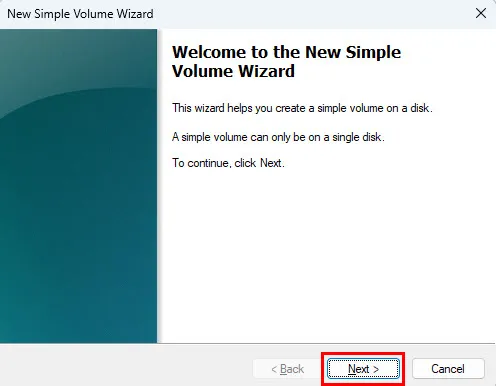
- De wizard Nieuw eenvoudig volume verschijnt. Klik op Volgende om door te gaan.
- Ga verder door op Volgende te klikken in het venster Volumegrootte opgeven.
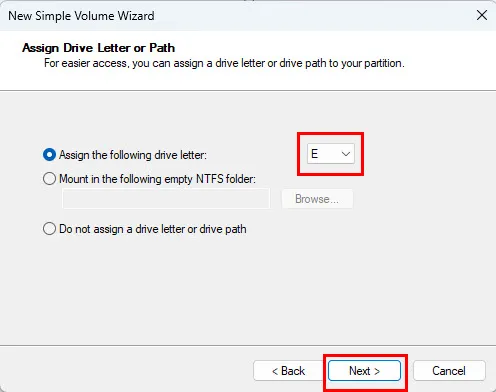
- Op het tabblad Stationsletter of pad toewijzen vult het systeem automatisch de stationsletter van de nieuw aangemaakte partitie in.
- Ga door en klik op Volgende om de selectie te bevestigen.
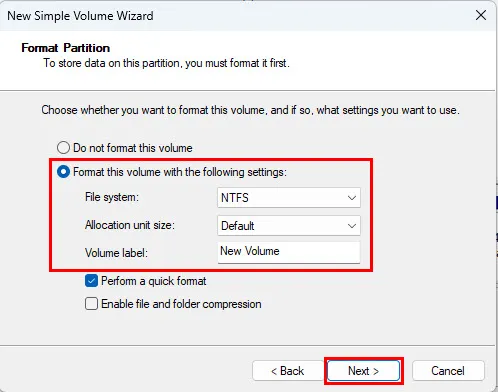
- Het dialoogvenster Partitie formatteren verschijnt. Vul de benodigde informatie in, zoals Volumelabel en Bestandssysteem.
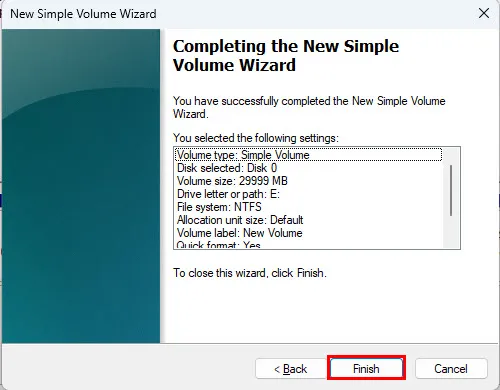
- Klik ter afsluiting op Voltooien om de partitie-instelling te voltooien.
- Uw nieuw aangemaakte partitie is nu zichtbaar in Verkenner.
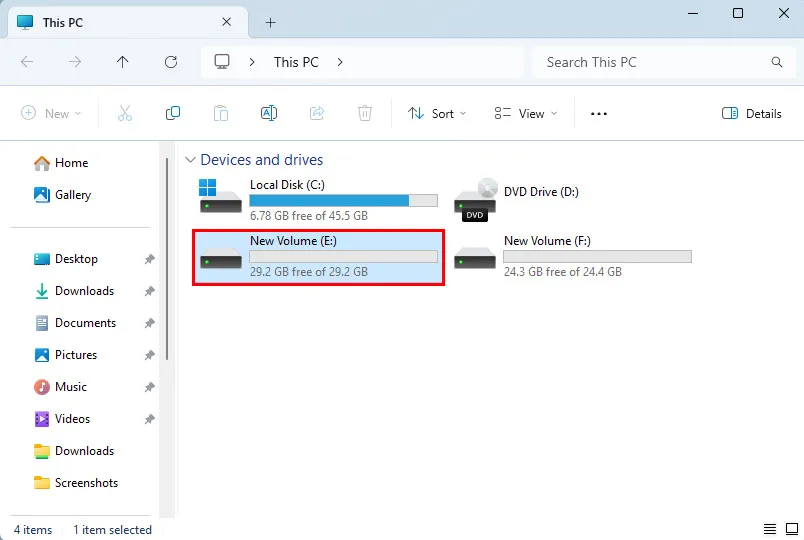
Houd er rekening mee dat hoewel u de partitie succesvol opnieuw hebt gemaakt, de inhoud ervan leeg zal zijn vanwege het formatteringsproces. Vermijd het maken of overbrengen van nieuwe bestanden naar deze partitie in dit stadium, omdat het herstelbare bestanden van de verloren partitie kan overschrijven. Overweeg het gebruik van hulpprogramma’s voor bestandsherstel van derden voor een betere kans op gegevensherstel.
Methoden om een systeembestand te herstellen
De Disk Management tool biedt geen functionaliteit voor het direct herstellen van systeembestanden. Als u echter vermoedt dat een systeembestand onbedoeld is verwijderd, hebt u de mogelijkheid om opdrachtregeltools zoals SFC en DISM te gebruiken om deze bestanden te herstellen.
Hoe u een SFC-scan uitvoert
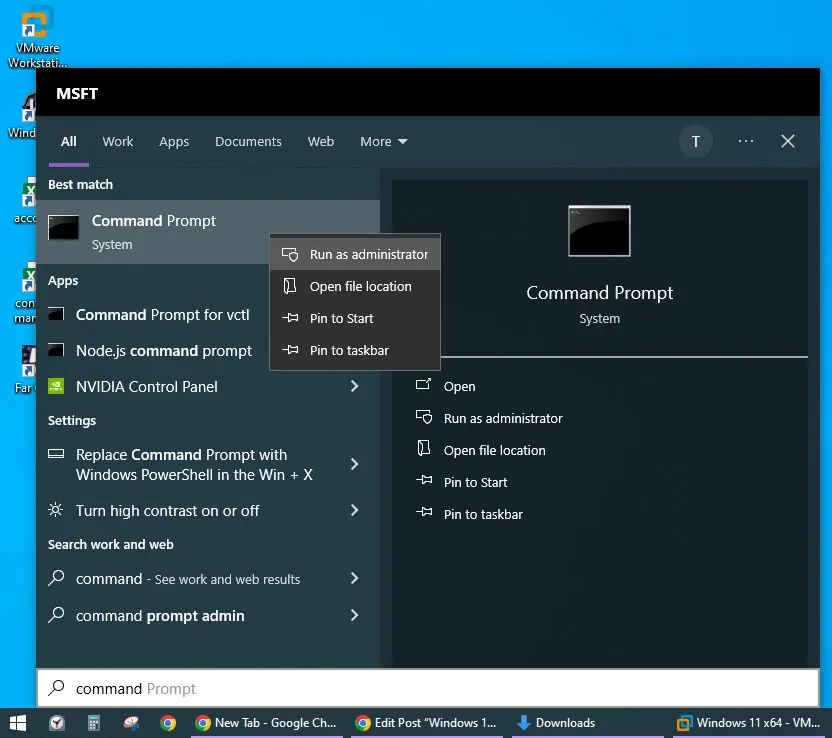
- Zoek naar Opdrachtprompt in het Startmenu, klik er met de rechtermuisknop op en selecteer Als administrator uitvoeren.
- Typ de opdracht in het terminalvenster
sfc /scannowen druk op Enter. - Het SFC-scanproces wordt gestart en kan 10 minuten tot een uur duren, afhankelijk van hoe uitgebreid uw Windows-installatie is.
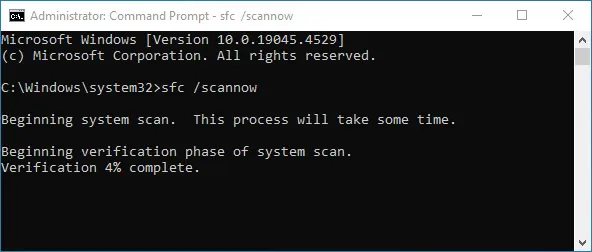
- Onderbreek het proces niet terwijl de scan bezig is.
Zodra de scan is afgerond, ontvangt u een van de volgende resultaten:
- Er zijn geen integriteitsschendingen gevonden: uw systeembestanden zijn intact en er is geen verdere actie vereist.
- Beschadigde bestanden gevonden en gerepareerd: verloren systeembestanden zijn succesvol hersteld.
- Er zijn corrupte bestanden gevonden, maar niet alle bestanden konden worden hersteld. Voer DISM uit om de resterende problemen op te lossen.
Als u het derde resultaat tegenkomt, is het tijd om de volgende oplossing uit te voeren.
Hoe DISM-scan uitvoeren
- Open de opdrachtprompt als beheerder en volg dezelfde stappen als eerder.
- Voer de opdracht in
DISM /Online /Cleanup-Image /ScanHealthen druk op Enter.
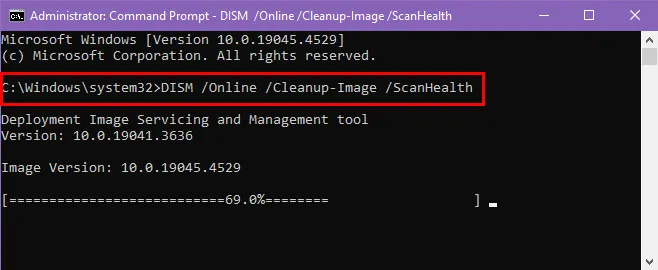
- Het kan enige tijd duren voordat dit proces is voltooid.
- Als er problemen worden gevonden met de systeembestanden, voer dan de opdracht in
DISM /Online /Cleanup-Image /RestoreHealthom te proberen het probleem te verhelpen.
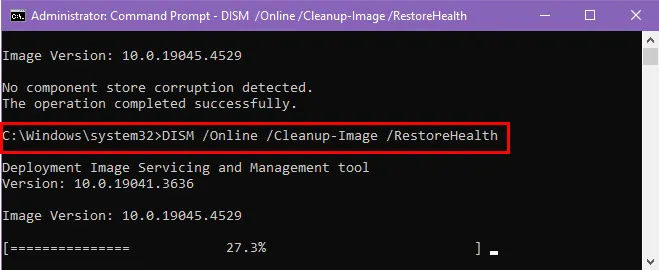
- Windows 10 kan de beschadigde systeembestanden herstellen met behulp van online bronnen.
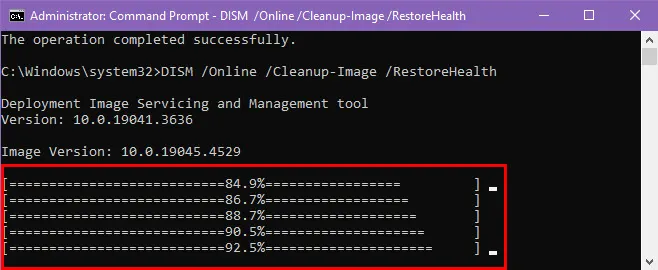
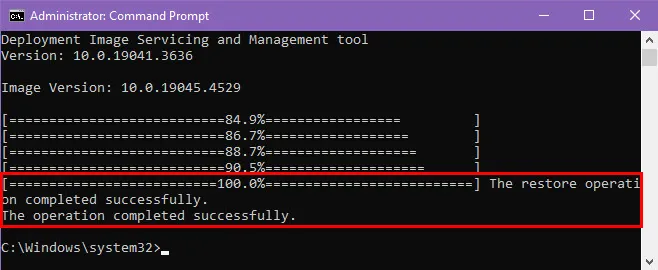
- Als het herstel succesvol is, ziet u een bevestiging.
Toepassingen van derden gebruiken voor partitieherstel
Voor een effectievere aanpak om verloren partities te herstellen, kunt u overwegen om gespecialiseerde data recovery-applicaties te gebruiken zoals EaseUS. U kunt deze tool gratis downloaden en installeren.
Let wel, u krijgt alleen een gratis proefversie van de software. Als het aan uw behoeften voldoet, kunt u een licentie kopen voor volledige herstelfunctionaliteit.
Het herstelproces met EaseUS is eenvoudig:
- Open de applicatie via de snelkoppeling op het bureaublad of in het menu Start.
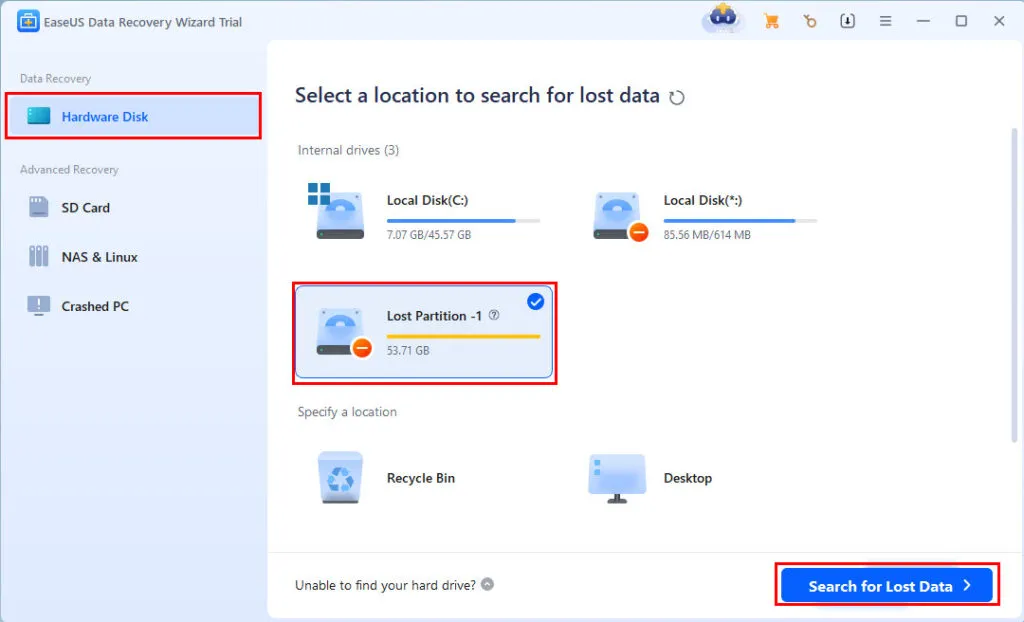
- Het venster Hardwareschijf zou moeten verschijnen.
- Als u per ongeluk partities hebt verwijderd, ziet u de melding ‘Verloren partitie’ voor de betreffende schijf.
- Selecteer de schijf met het label ‘Verloren partitie 1’ en klik op de knop Zoeken naar verloren gegevens rechtsonder.
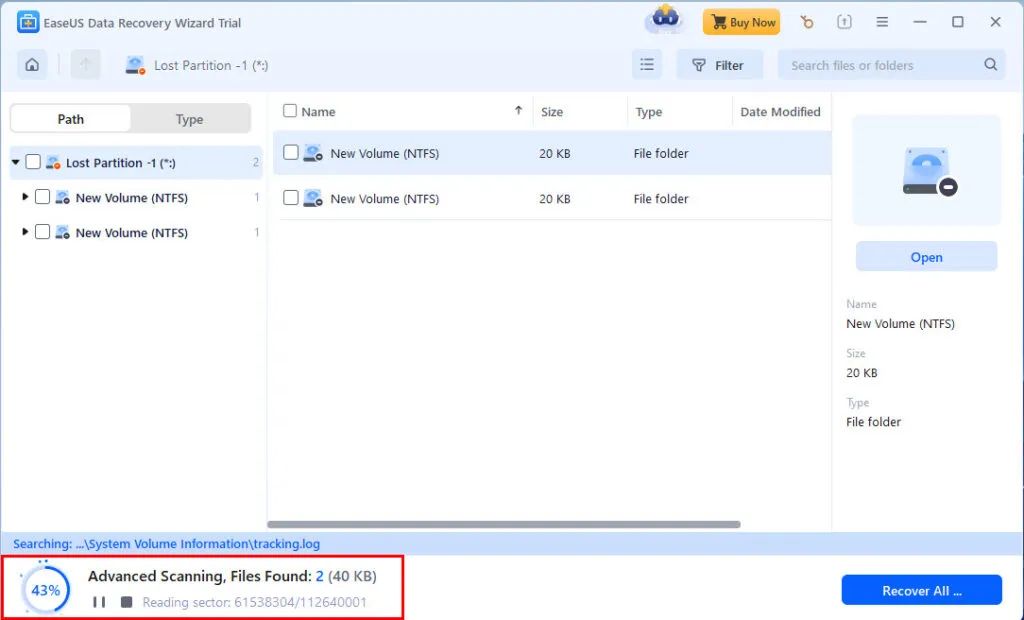
- De software begint automatisch met het scannen op verloren bestanden.
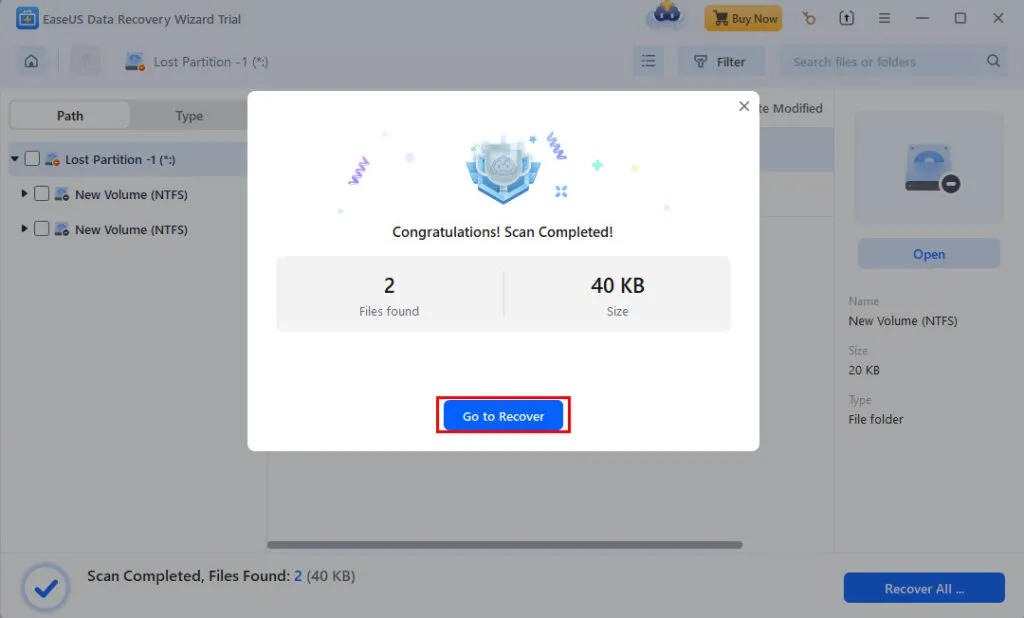
- Nadat het scannen is voltooid, klikt u op Ga naar Herstellen.
- Als u een geactiveerde versie van EaseUS hebt, kunt u een schijf selecteren waarop de herstelde bestanden van de verloren partitie moeten worden opgeslagen.
- Volg eventuele aanvullende instructies op het scherm om het herstelproces te voltooien.
Samenvatting
Concluderend biedt Windows 10 Schijfbeheer geen ingebouwde herstelopties voor verloren partities of bestanden. U kunt een partitie opnieuw maken via deze tool, maar software van derden zoals EaseUS wordt aanbevolen voor het herstellen van verwijderde bestanden. Voor het herstellen van systeembestanden zijn de opdrachten SFC en DISM uw go-to-methoden.
Als u deze gids nuttig vond of feedback wilt geven, laat dan hieronder een reactie achter!
Veelgestelde vragen
1. Kan Windows 10 Schijfbeheer verwijderde bestanden herstellen?
Nee, Windows 10 Schijfbeheer kan verwijderde bestanden niet herstellen. Het is voornamelijk een tool voor het beheren van schijfpartities, maar het bevat geen herstelopties voor verloren gegevens. Voor bestandsherstel moeten gebruikers vertrouwen op gespecialiseerde software zoals EaseUS.
2. Hoe kan ik een verloren partitie opnieuw maken zonder gegevens te verliezen?
Helaas vereist het opnieuw maken van een verloren partitie met Windows 10 Schijfbeheer doorgaans formattering, wat resulteert in gegevensverlies. Om te proberen te herstellen voordat u een nieuwe partitie maakt, wordt ten zeerste aanbevolen om eerst software voor gegevensherstel te gebruiken.
3. Wat moet ik doen als de SFC-scan meldt dat er beschadigde bestanden zijn gevonden?
Als de SFC-scan aangeeft dat er beschadigde bestanden zijn gevonden, maar dat niet alle bestanden kunnen worden hersteld, moet u de DISM-tool uitvoeren. DISM (Deployment Imaging Service and Management Tool) kan helpen bij het herstellen van de systeemimage en het herstellen van beschadigde systeembestanden.