De ERROR_DEVICE_ENUMERATION_ERROR, geïdentificeerd door de Win32-systeemfoutcode 648 (0x288), geeft aan dat Windows problemen ondervindt bij het effectief communiceren met een apparaat. Dit probleem kan verschillende oorzaken hebben, zoals beschadigde systeembestanden, verouderde of beschadigde drivers of verkeerd geconfigureerde energie-instellingen.
Het specifieke foutbericht dat bij foutcode 648 hoort, luidt: ‘%hs’ heeft een fout aangetroffen tijdens het inschakelen van de stroom of het lezen van de apparaatconfiguratie.’ Dit kan duiden op een hardwarestoring of verbindingsproblemen.
Voordat u zich verdiept in geavanceerde probleemoplossingstechnieken, is het raadzaam om met de volgende voorbereidende stappen te beginnen:
- Start uw pc opnieuw op.
- Installeer alle Windows-updates die nog in behandeling zijn.
- Koppel alle niet-essentiële randapparatuur los.
Hoe ERROR_DEVICE_ENUMERATION_ERROR in Windows op te lossen
1. Herstel beschadigde systeembestanden
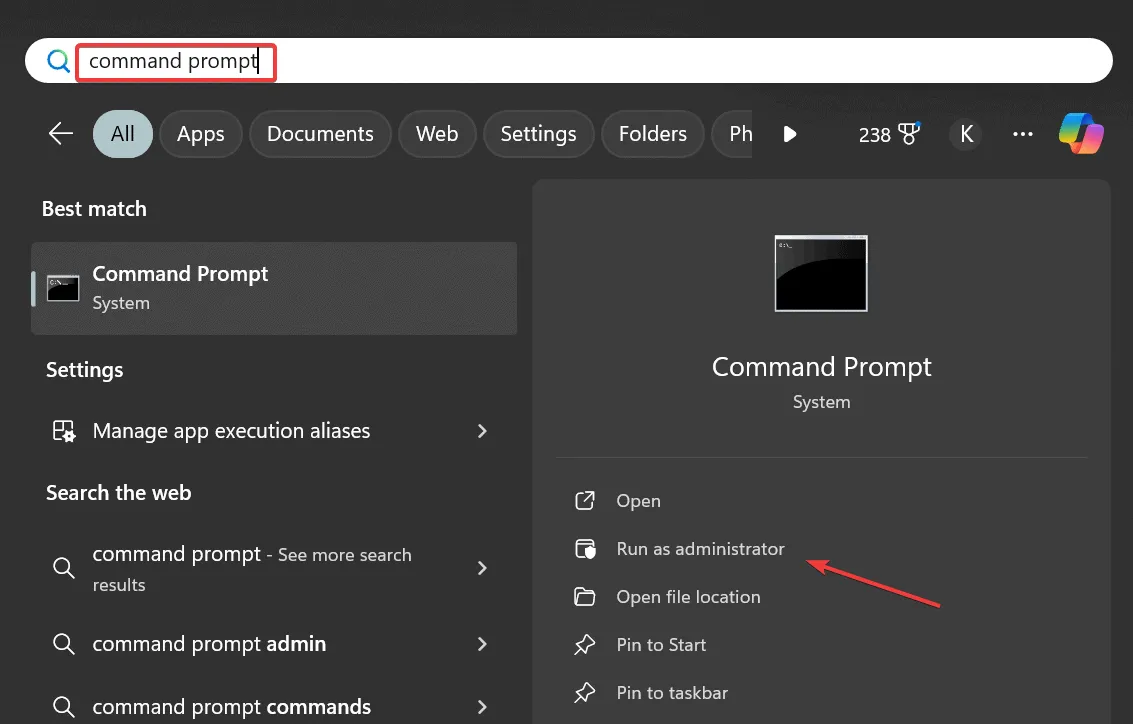
- Druk op Windows + S om de zoekfunctie op te roepen, typ Opdrachtprompt en selecteer ‘Als administrator uitvoeren’.
- Klik op Ja wanneer u hierom wordt gevraagd door Gebruikersaccountbeheer (UAC).
- Voer de volgende DISM-opdrachten één voor één in, waarbij u Entertelkens op drukt:
DISM /Online /Cleanup-Image /CheckHealthDISM /Online /Cleanup-Image /ScanHealthDISM /Online /Cleanup-Image /RestoreHealth - Voer de System File Checker (SFC)-scan uit door het volgende in te voeren:
sfc /scannow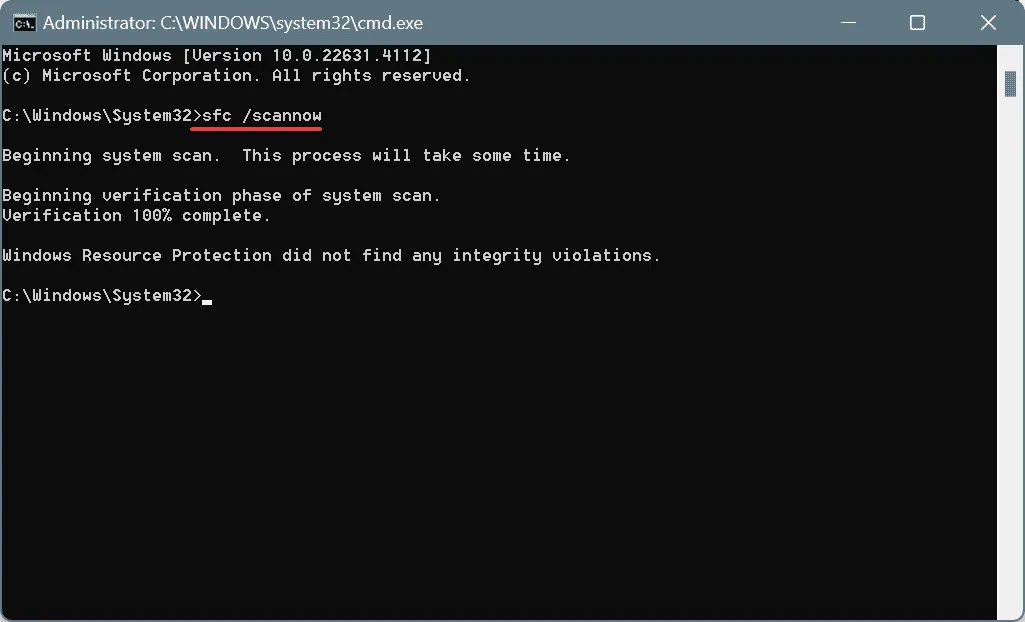
- Start uw pc opnieuw op om de wijzigingen te voltooien.
Door de DISM- en SFC-scans uit te voeren, worden alle beschadigde systeembestanden hersteld en wordt de hoofdoorzaak van het probleem ERROR_DEVICE_ENUMERATION_ERROR verwijderd!
2. Werk het stuurprogramma van het betrokken apparaat bij
- Druk op Windows+ Xom het menu Power User te openen en selecteer vervolgens Apparaatbeheer.
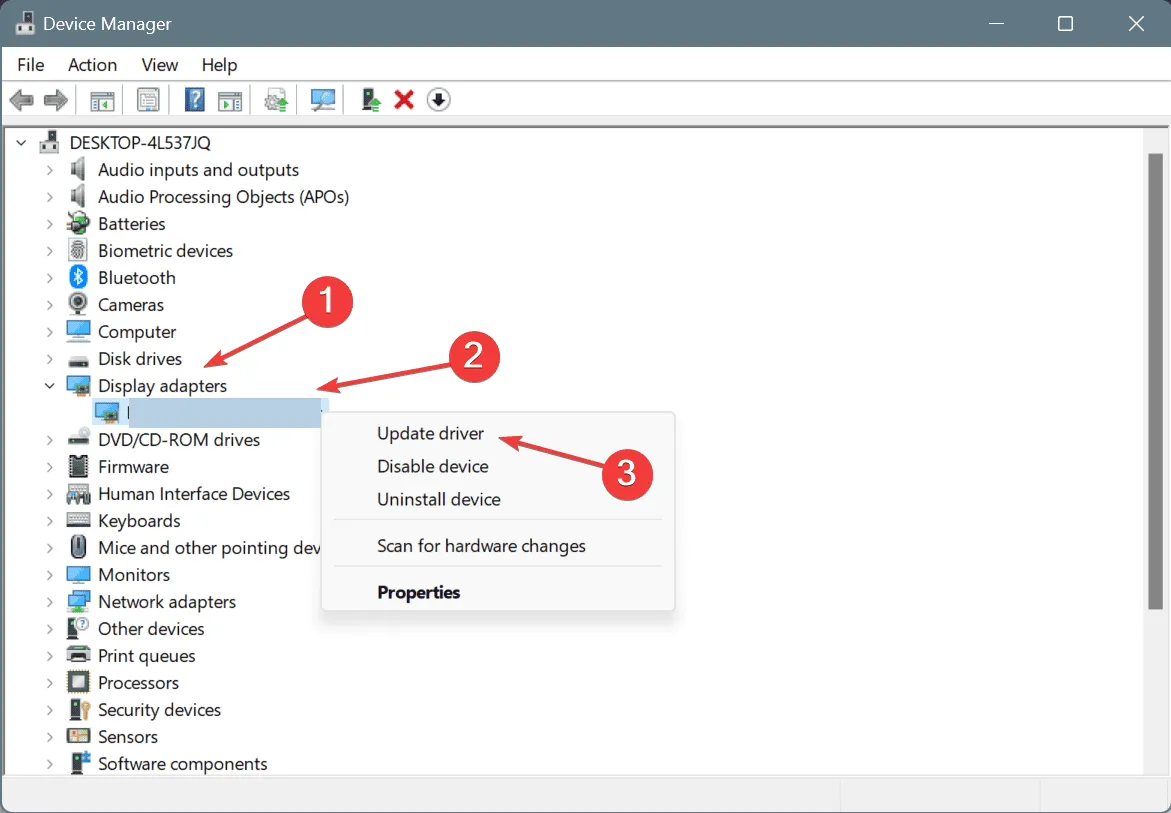
- Vouw de categorieën uit en zoek het problematische apparaat. Klik er met de rechtermuisknop op en kies Stuurprogramma bijwerken.
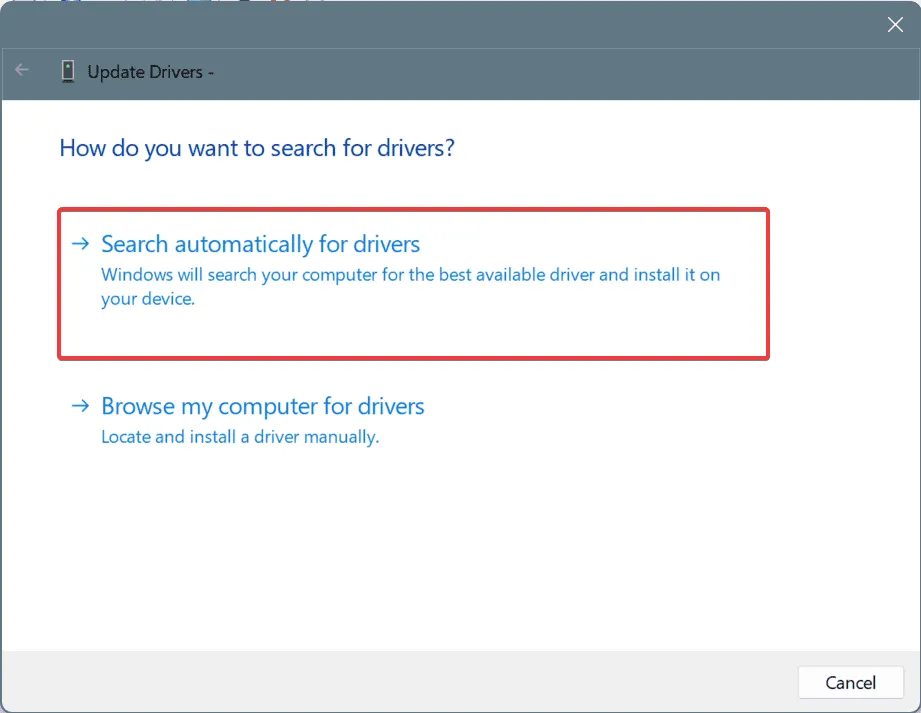
- Selecteer Automatisch naar drivers zoeken en laat Windows de meest geschikte versie vinden en installeren.
- Zorg ervoor dat u ook andere belangrijke drivers bijwerkt, waaronder die voor het toetsenbord, de muis, de beeldschermadapter en de harde schijf.
- Start ten slotte uw computer opnieuw op om te kijken of het probleem is opgelost.
Verouderde of beschadigde drivers zijn vaak de belangrijkste oorzaak van foutcode 648. Door ervoor te zorgen dat uw drivers up-to-date zijn, kunt u dit probleem efficiënt beperken!
Als Windows geen nieuwe versie kan vinden, ga dan naar de website van de fabrikant om de nieuwste driverversie handmatig te downloaden en te installeren.
3. Wijzig de energiebeheerinstellingen voor het getroffen apparaat
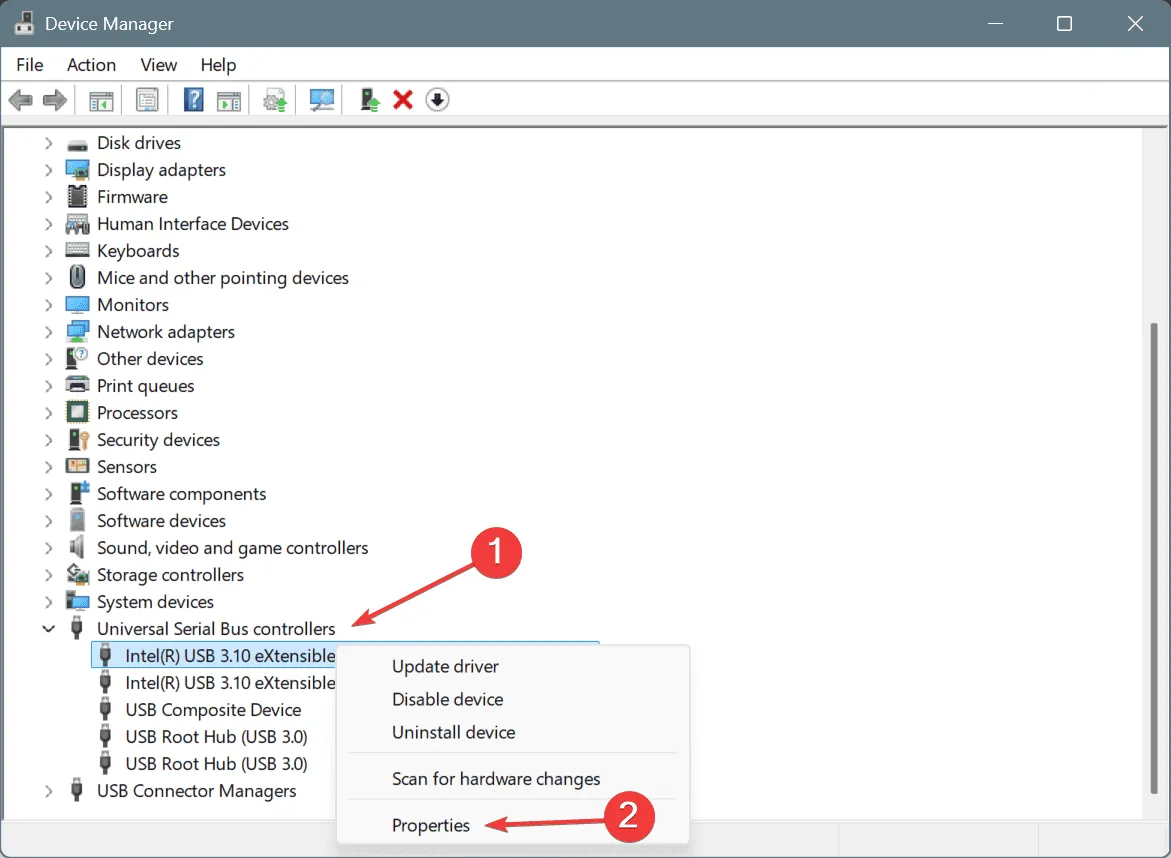
- Druk op Windows+ Rom het dialoogvenster Uitvoeren te openen, typ devmgmt.msc en druk op Enter.
- Klik met de rechtermuisknop op het betreffende apparaat en selecteer Eigenschappen.
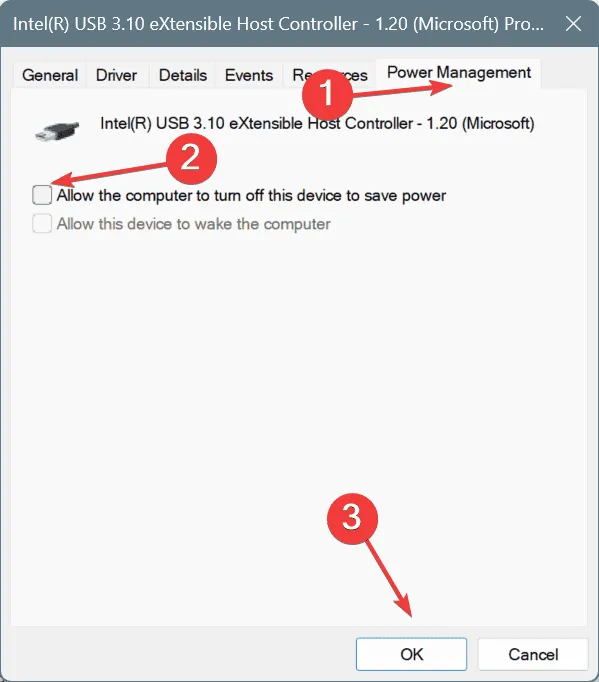
- Ga naar het tabblad Energiebeheer, schakel de optie De computer mag dit apparaat uitschakelen om energie te besparen uit en klik op OK.
- Start uw pc opnieuw op om te controleren of het probleem is opgelost.
4. Snel opstarten uitschakelen
- Open Zoeken met Windows+ S, typ Configuratiescherm en start de toepassing.
- Selecteer Systeem en beveiliging.
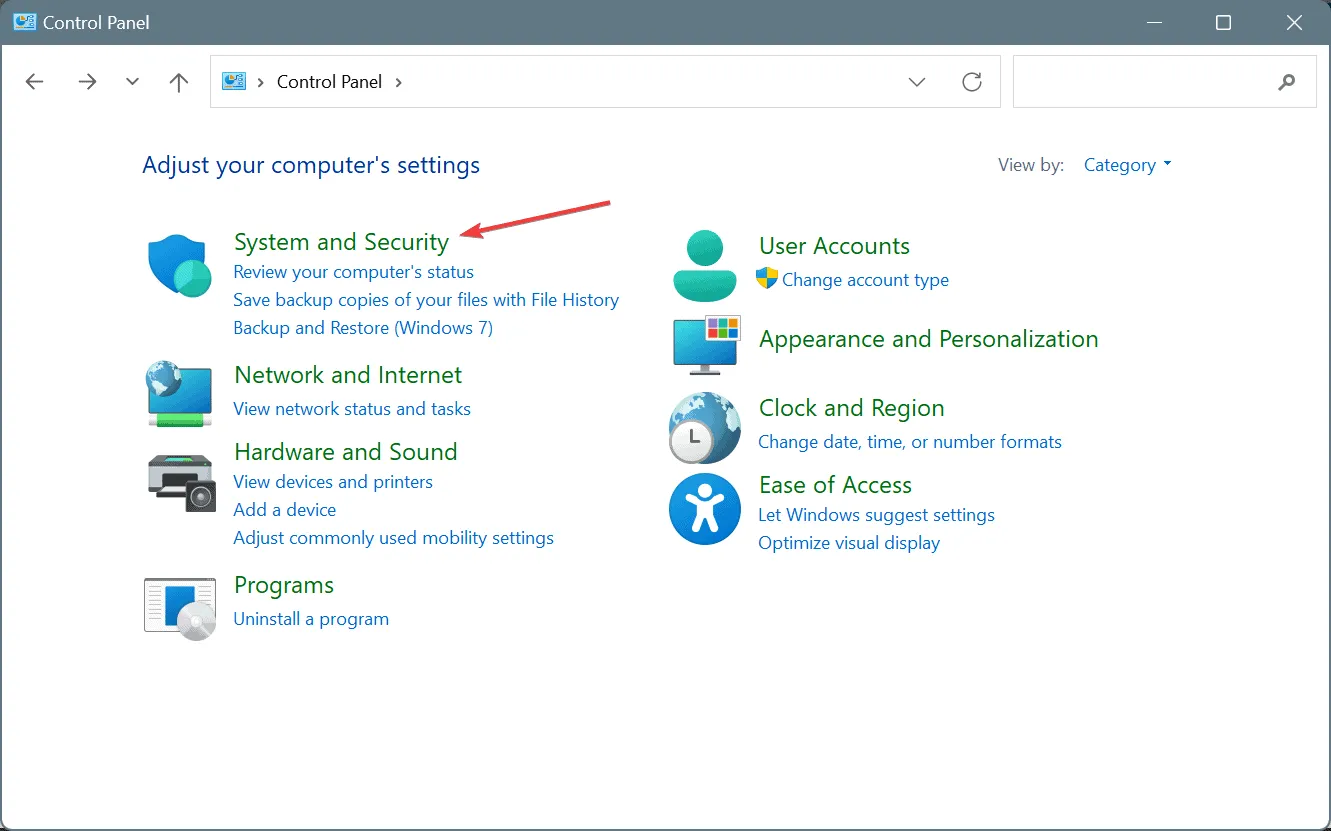
- Klik onder Energiebeheer op Het gedrag van de aan/uit-knoppen wijzigen.
- Kies Instellingen wijzigen die momenteel niet beschikbaar zijn.
- Schakel het selectievakje Snel opstarten inschakelen uit en sla de wijzigingen op.
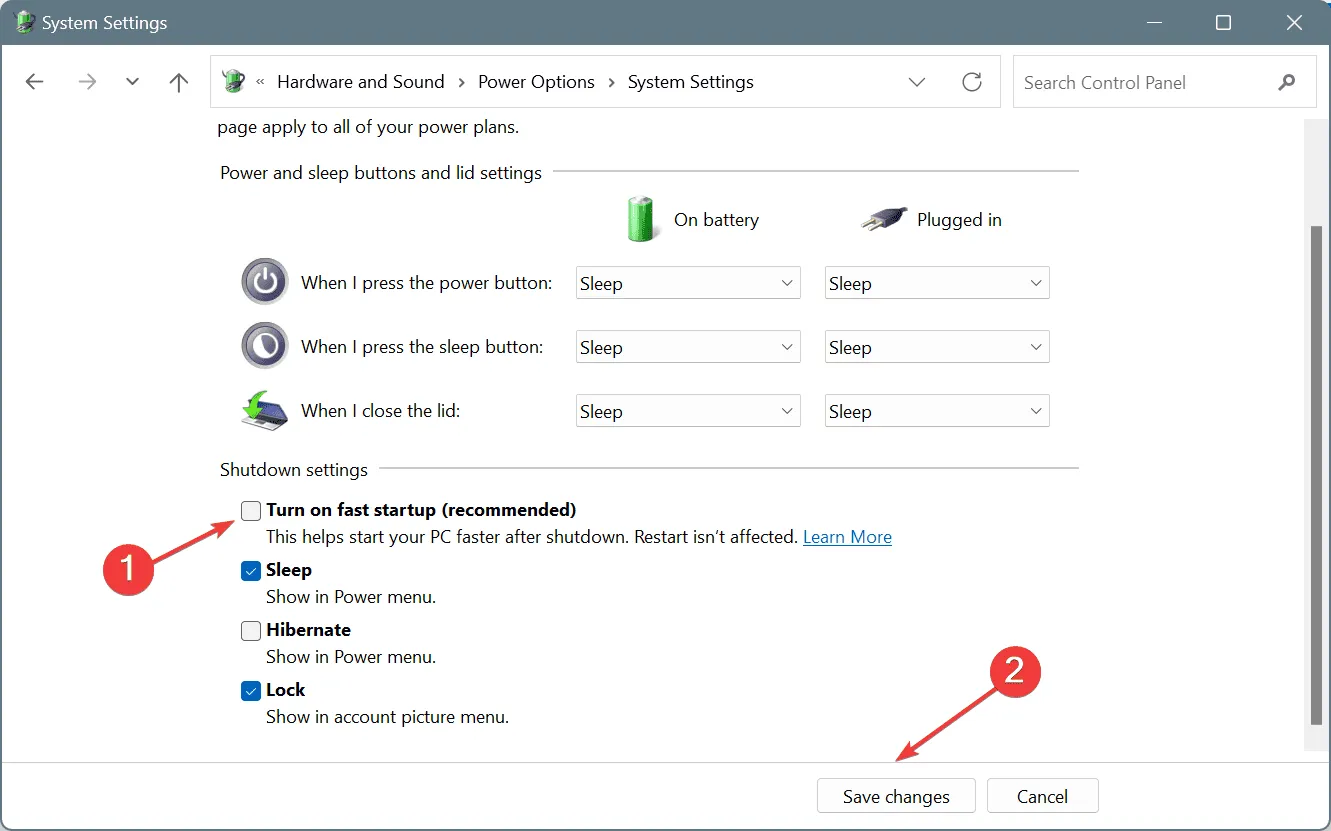
- Start uw computer opnieuw op om te zien of er verbeteringen optreden.
Snel opstarten kan de communicatie tussen het besturingssysteem en aangesloten apparaten verstoren, wat vaak de ERROR_DEVICE_ENUMERATION_ERROR triggert. Het uitschakelen van deze functie kan een snelle oplossing bieden!
5. Voer een systeemherstel uit
- Druk op Windows+ Rom Uitvoeren te openen, voer rstrui.exe in en druk op Enter.
- Selecteer indien gevraagd de optie Een ander herstelpunt kiezen en klik op Volgende.

- Selecteer het oudste herstelpunt in de lijst of een herstelpunt dat dateert van vóór de systeemfout en klik op Volgende.

- Controleer de hersteldetails, klik op Voltooien en bevestig.
- Wacht tot uw systeem is hersteld. Dit proces duurt doorgaans 15 tot 45 minuten.
Als eerdere pogingen om het probleem op te lossen mislukken, kunt u door een systeemherstel uit te voeren de recente wijzigingen die hebben bijgedragen aan ERROR_DEVICE_ENUMERATION_ERROR, ongedaan maken.
Als deze oplossingen het probleem niet verhelpen, is het wellicht tijd om professionele hulp in te schakelen. De oorzaak is namelijk waarschijnlijk defecte hardware.
Als u vragen of tips hebt die u met uw medelezers wilt delen, kunt u hieronder een reactie achterlaten!
Veelgestelde vragen
1. Wat veroorzaakt ERROR_DEVICE_ENUMERATION_ERROR?
Deze fout treedt vaak op als gevolg van beschadigde systeembestanden, verouderde of corrupte drivers en verkeerd geconfigureerde energie-instellingen die de communicatie tussen apparaten in Windows verstoren.
2. Kan defecte hardware deze fout veroorzaken?
Ja, hardwarestoringen of slechte verbindingen kunnen de foutmelding ERROR_DEVICE_ENUMERATION_ERROR veroorzaken, vooral als het apparaat niet goed met Windows communiceert.
3. Hoe kan ik voorkomen dat ERROR_DEVICE_ENUMERATION_ERROR opnieuw optreedt?
Door regelmatig de stuurprogramma’s van uw apparaat bij te werken, systeemonderhoud uit te voeren en ervoor te zorgen dat uw hardware goed functioneert, kunt u het risico op fouten zoals ERROR_DEVICE_ENUMERATION_ERROR in de toekomst aanzienlijk verkleinen.