Het tegenkomen van de fout gerelateerd aan usp10.dll missing kan frustrerend zijn, wat kan leiden tot verschillende problemen zoals het niet kunnen starten van applicaties of uitvoeren van installaties. Vaak komen deze fouten naar boven na een recente Windows-update, wat duidt op een mogelijke corruptie in de systeembestanden die aan die update zijn gekoppeld.
Hoe u de foutmelding “usp10.dll is Missing” kunt oplossen
1. DISM- en SFC-scans starten
- Klik op het menu Start, voer cmd in de zoekbalk in en selecteer Als administrator uitvoeren.

- Voer de volgende opdrachten één voor één in en druk Enter na elke opdracht op :
DISM.exe /Online /Cleanup-Image /Restorehealthsfc /scannow
Door deze scans uit te voeren, kunt u systeembestanden repareren en verschillende Windows-fouten effectief oplossen.
2. Voer een virusscan uit
- Druk op de Windows toets, zoek naar Windows-beveiliging en selecteer Openen.

- Klik op Virus- en bedreigingsbeveiliging.

- Begin met een Snelle scan onder het gedeelte Huidige bedreigingen.

- Als er geen bedreigingen worden gedetecteerd, voert u een grondige scan uit door op Scanopties onder Snelle scan te klikken.

- Kies Volledige scan en klik vervolgens op Nu scannen om een uitgebreide controle van uw systeem te starten.

- Wacht tot de scan is voltooid en start uw systeem opnieuw op om de gevonden oplossingen toe te passen.
3. Problematische applicaties repareren of opnieuw installeren
3.1 Een applicatie repareren
- Druk op Windows+ om het dialoogvenster UitvoerenR te openen.
- Voer appwiz.cpl in en druk op Enter.

- Zoek de problematische toepassing, bijvoorbeeld Microsoft Office, selecteer deze en klik op Wijzigen om het reparatieprogramma te starten.

- Kies de optie Online repareren en klik vervolgens op Repareren.

3.2 De applicatie opnieuw installeren
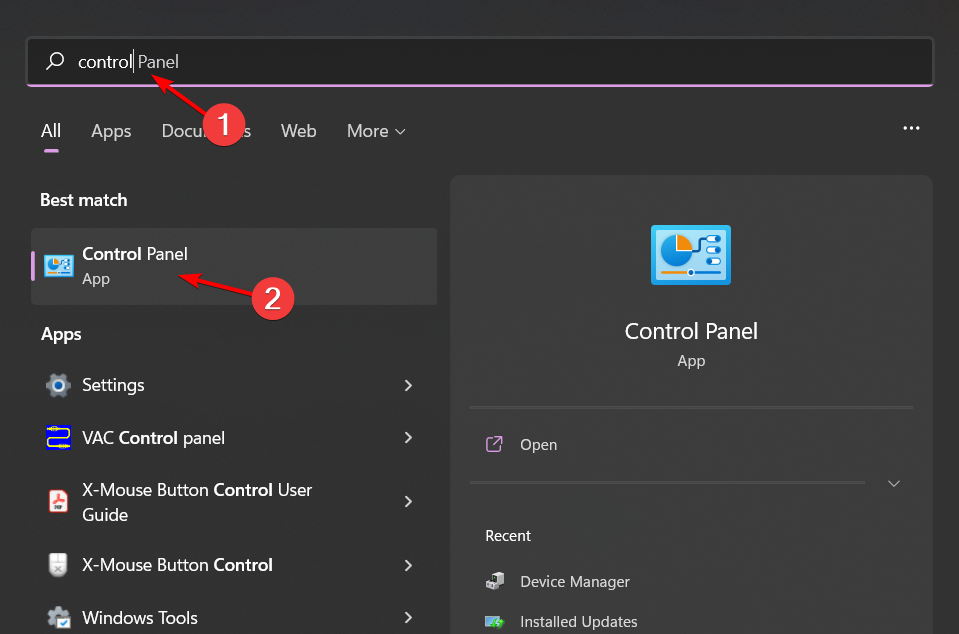
- Druk op de Windows toets, typ Configuratiescherm in de zoekbalk en kies Openen.
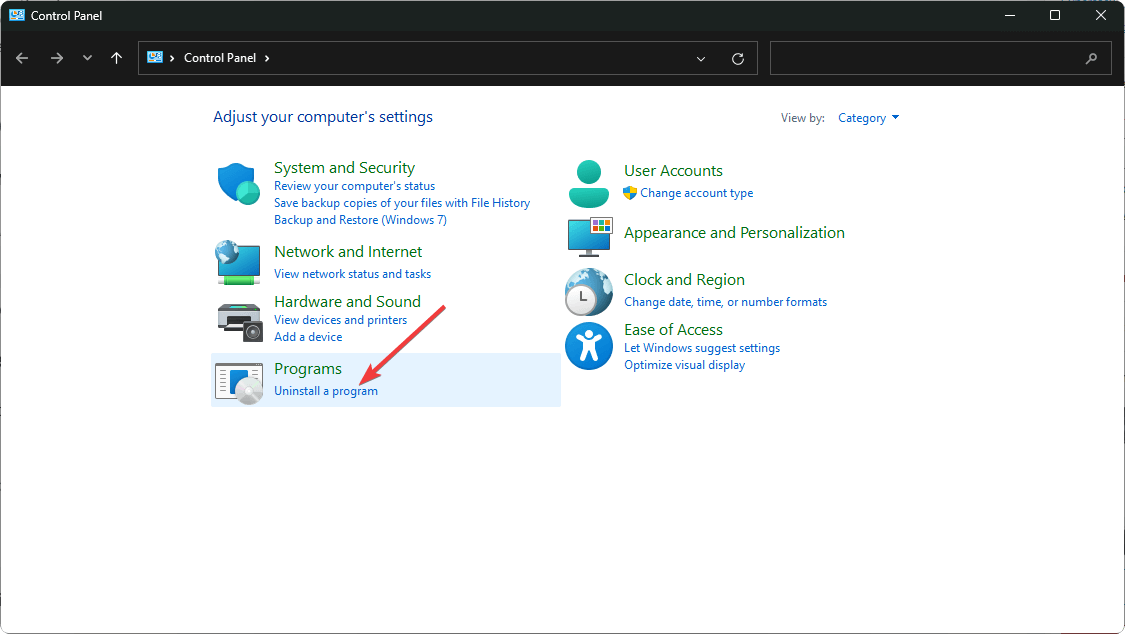
- Selecteer onder Programma ’s de optie Een programma verwijderen.
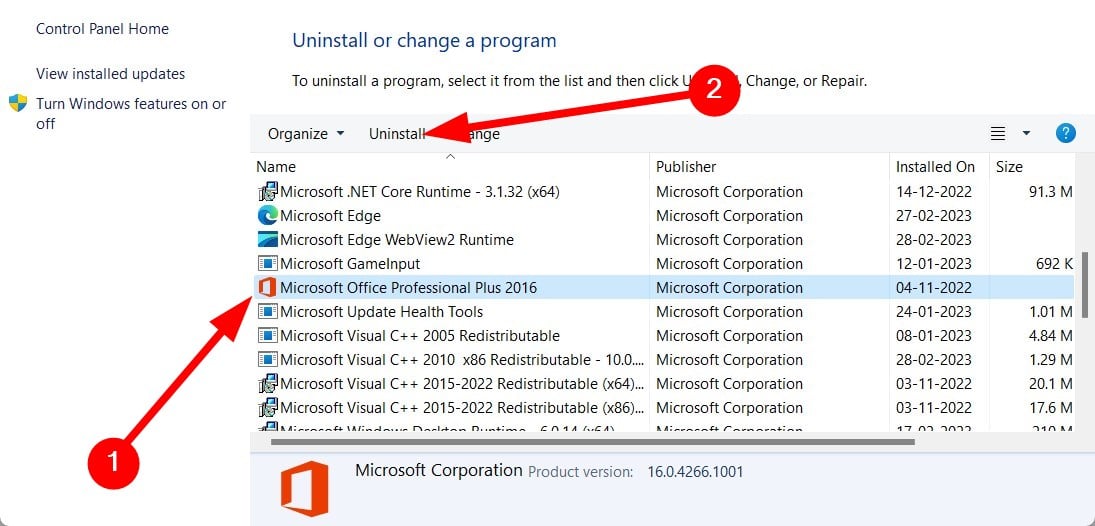
- Klik op uw MS Office-pakket en klik op Verwijderen om het te verwijderen.
- Start Windows opnieuw op na het verwijderen.
- Bezoek de website van Microsoft om de nieuwe versie van MS Office te downloaden.
4. Voer een schone opstart uit
- Druk op de Windows toets, typ msconfig en start het hulpprogramma Systeemconfiguratie.

- Ga naar het tabblad Services en vink Alle Microsoft-services verbergen aan.

- Klik op Alles uitschakelen en vervolgens op Toepassen om uw wijzigingen op te slaan.

- Ga terug naar het tabblad Opstarten, selecteer Taakbeheer openen en klik op OK.

- Schakel in Taakbeheer alle ingeschakelde opstartonderdelen uit.

- Sluit Taakbeheer en start uw pc opnieuw op om de wijzigingen toe te passen.
5. Recente Windows-updates omkeren
- Druk op de Windows + I toetsen om Instellingen te openen.

- Klik op Windows Update en selecteer vervolgens Updategeschiedenis.

- Klik op Updates verwijderen.

- Selecteer de nieuwste update en klik op Verwijderen om verder te gaan.
6. Voer een systeemherstel uit
- Druk op de Windows toets, typ Configuratiescherm en kies Openen.

- Wijzig de optie Weergeven op in Grote pictogrammen en klik op Herstel.

- Selecteer Systeemherstel openen.

- Selecteer Kies een ander herstelpunt en klik op Volgende.

- Selecteer het gewenste herstelpunt en klik op Volgende.

- Klik op Voltooien. Uw systeem wordt opnieuw opgestart om het herstel uit te voeren.

7. Voer een schone installatie van Windows 11 uit
- Ga naar de Windows 11 Downloads-pagina en klik op Nu downloaden onder Windows 11-installatiemedia maken.

- Start het gedownloade bestand om de Media Creation Tool te starten. Accepteer de licentieovereenkomst om door te gaan.

- Schakel indien nodig het selectievakje Aanbevolen opties gebruiken om de taalinstellingen aan te passen uit en klik op Volgende om door te gaan.

- Kies om een opstartbare USB-drive te maken of de ISO op te slaan voor later. Voor een USB-drive, plaats deze, selecteer de optie en klik op Volgende.

- Selecteer het voorbereide USB-station en bevestig met Volgende.

- De tool downloadt Windows 11, verifieert de bestanden en maakt uitvoerbare media voor uw nieuwe installatie.

Hoewel problemen met DLL’s zoals usp10.dll de functionaliteit van uw applicaties kunnen belemmeren, zijn er talloze wegen om te verkennen voor een oplossing. Bovendien bieden we een samengestelde lijst met betrouwbare DLL-reparatietools voor degenen die de voorkeur geven aan geautomatiseerde oplossingen. Als u een workaround of oplossing hebt ontdekt die niet wordt behandeld, deel deze dan gerust met ons!
Veelgestelde vragen
1. Wat is usp10.dll en waarom is het belangrijk?
Het bestand usp10.dll is een systeembestand gerelateerd aan de Uniscribe Unicode script processor. Het helpt Windows-applicaties complexe tekst en lettertypen te renderen, waardoor het essentieel is voor software die verschillende tekensets gebruikt.
2. Hoe kan ik zien of het bestand usp10.dll beschadigd is?
U merkt mogelijk dat applicaties vastlopen, foutmeldingen die aangeven dat het bestand usp10.dll ontbreekt of problemen bij het starten van bepaalde programma’s. Het uitvoeren van de ingebouwde tools van Windows zoals SFC en DISM kan helpen de integriteit van deze DLL te bevestigen en problemen te lokaliseren.
3. Is het veilig om usp10.dll van internet te downloaden?
Het wordt over het algemeen afgeraden om DLL-bestanden te downloaden van onofficiële websites, omdat dit kan leiden tot meer complicaties, waaronder malware-infecties. In plaats daarvan is het veiliger om het bestand te herstellen met behulp van systeemhersteltools of door de software die het vereist opnieuw te installeren.