Hoe autocorrectie op Samsung Galaxy en andere Android-telefoons uit te schakelen
De functie Autocorrectie is een geweldige manier om uw typsnelheid te verbeteren, omdat typefouten automatisch worden gecorrigeerd op basis van de zincontext. Het kan echter soms vervelend worden als u iets anders wilt zeggen, en het vervangt automatisch woorden. Voordat het tot gênante momenten leidt, kunt u dus overwegen om autocorrectie op uw Samsung Galaxy of een andere Android-telefoon uit te schakelen.
Wat er gebeurt als u autocorrectie uitschakelt
Nou, het is niet nodig om zo snel te haasten. Voordat u autocorrectie op uw telefoon uitschakelt, moet u rekening houden met het volgende:
- Het meest voor de hand liggende dat zal gebeuren, is dat het toetsenbord van uw telefoon niet langer automatisch typefouten of verkeerd gespelde woorden corrigeert.
- De automatisch voorgestelde woorden die u vaak boven op het toetsenbord ziet, verschijnen mogelijk niet meer, wat uw typsnelheid drastisch kan verlagen als u er vaak op vertrouwt.
- Nadat u autocorrectie hebt uitgeschakeld, krijgt u controle over uw typen, wat betekent dat u zich geen zorgen meer hoeft te maken dat uw woorden automatisch worden vervangen.
Schakel autocorrectie uit op de Samsung Galaxy Phone
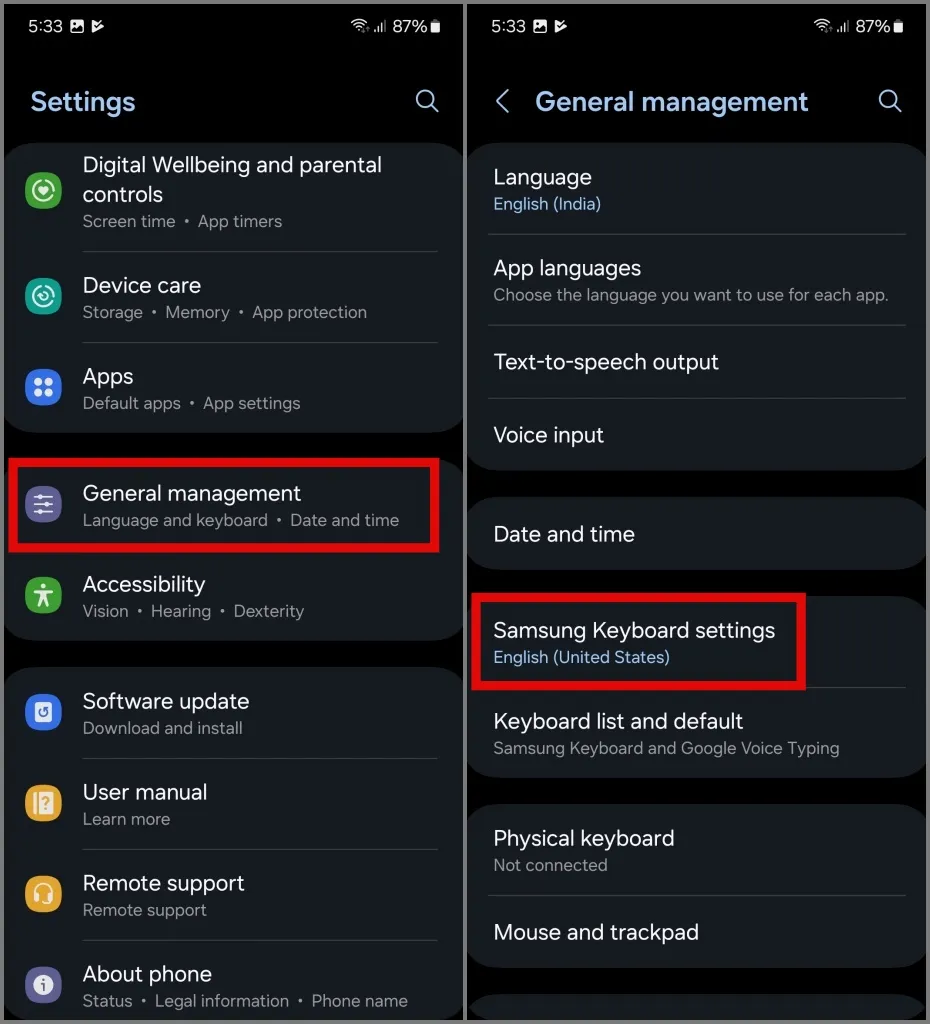
Als u een Samsung Galaxy-telefoon bezit, is het Samsung-toetsenbord standaard ingebouwd. Om autocorrectie daarop uit te schakelen, gaat u naar Instellingen > Algemeen beheer > Samsung-toetsenbordinstellingen .
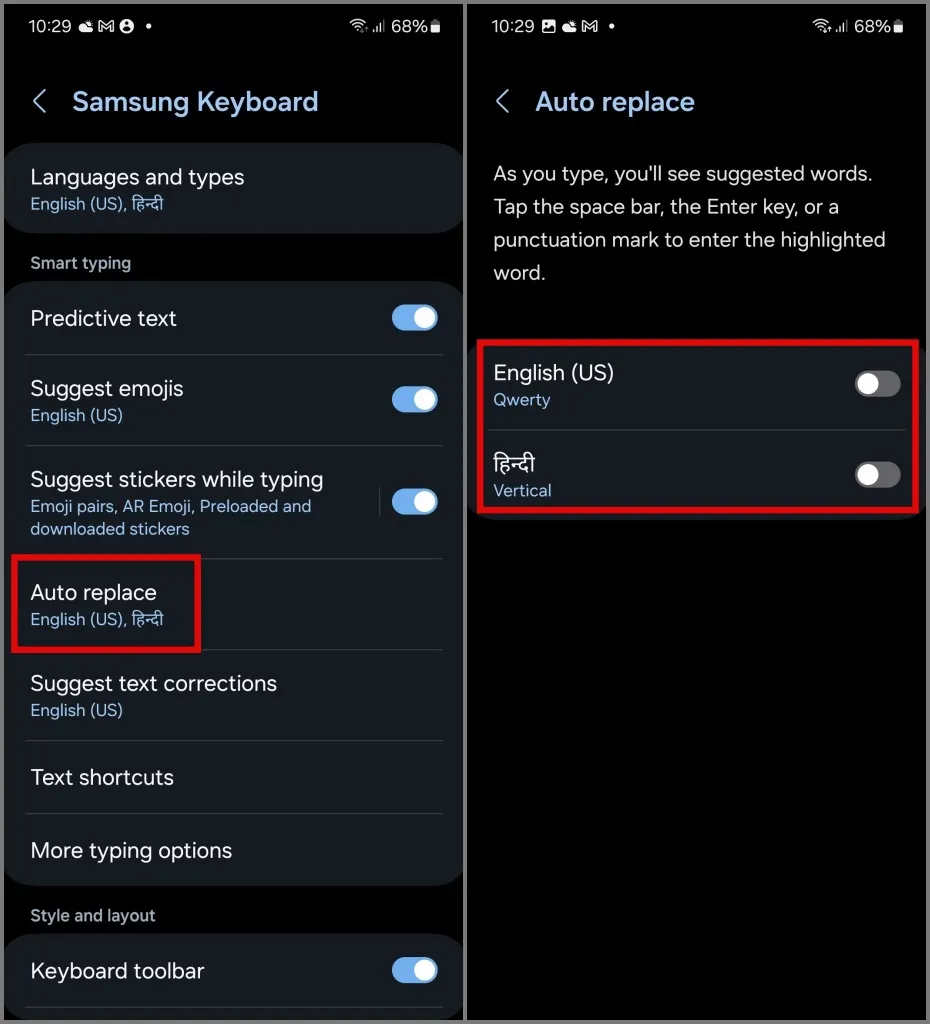
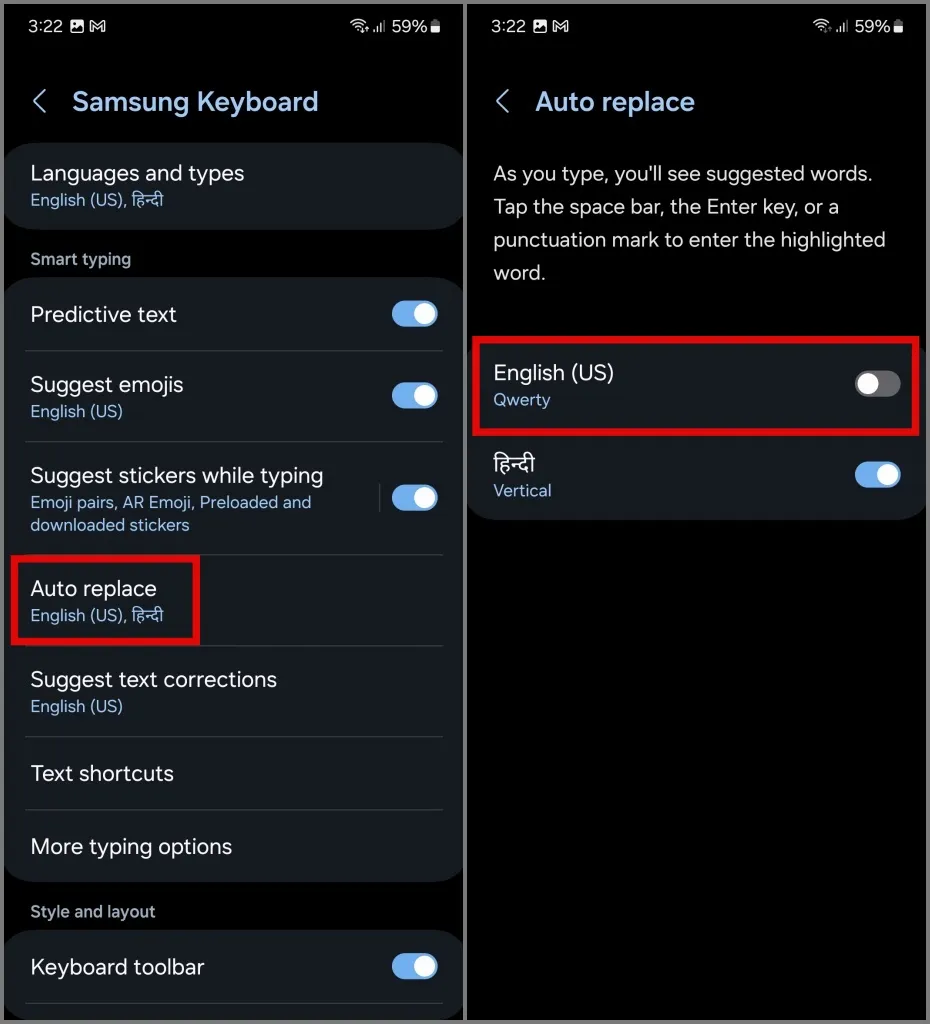
Selecteer vervolgens de optie Automatisch vervangen en schakel de schakelaar uit naast de talen die daar verschijnen.
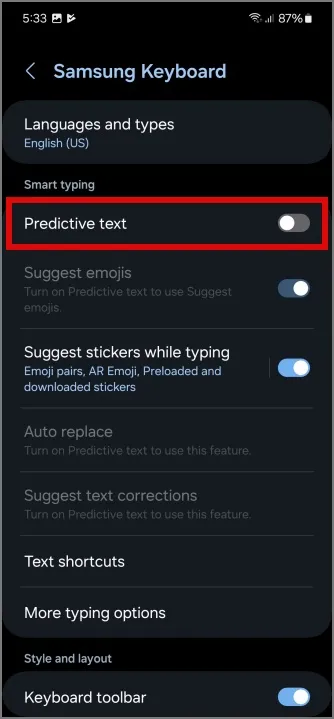
Als dat niet werkt, zet u de schakelaar naast de functie Voorspellende tekst uit .
Daarna hoeft u zich geen zorgen meer te maken dat uw tekst wordt vervangen door gênante woorden.
Schakel autocorrectie uit op Android-telefoons met Gboard
Als u Google Gboard als de standaard toetsenbordapp op uw telefoon gebruikt of deze handmatig op uw Android-telefoon hebt geïnstalleerd, kunt u als volgt autocorrectie uitschakelen:
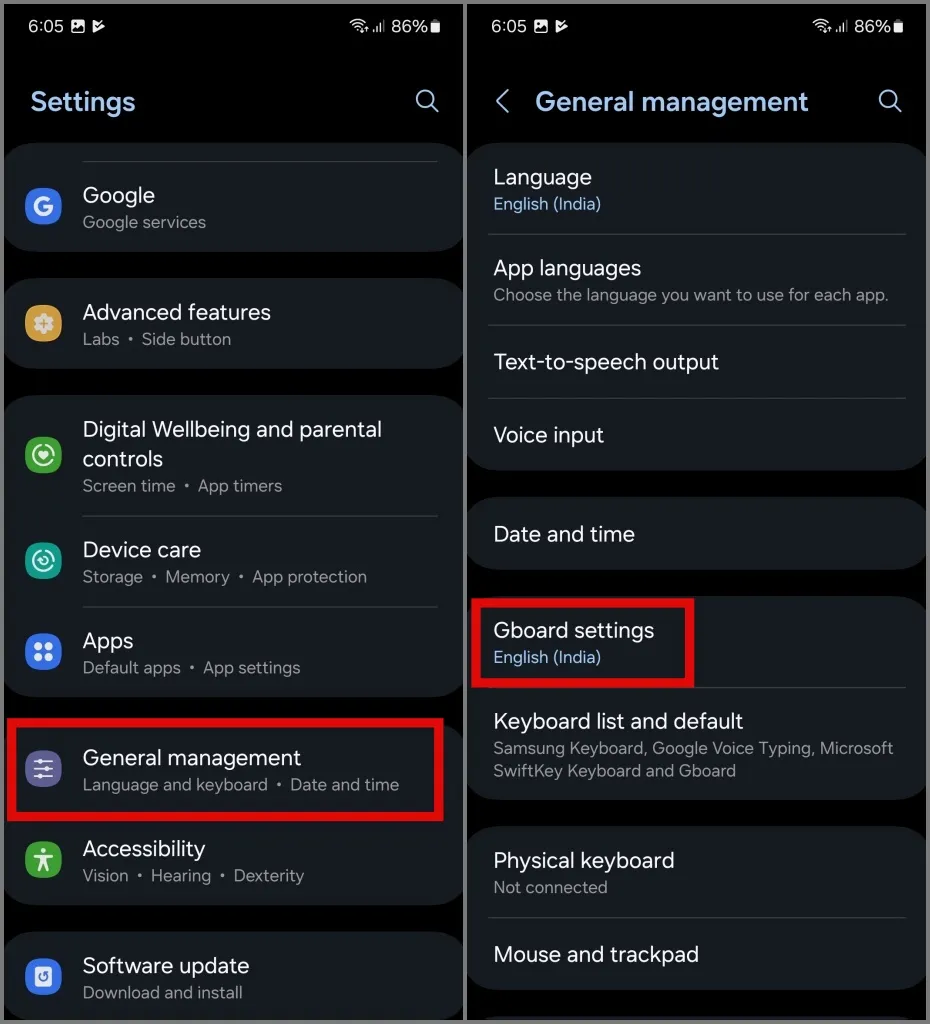
1. Navigeer naar Instellingen > Algemeen beheer > Gboard-instellingen .
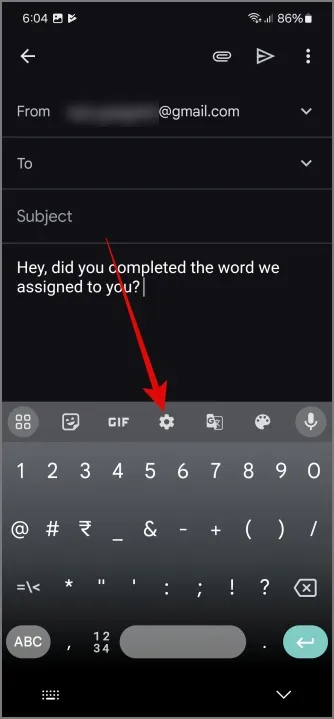
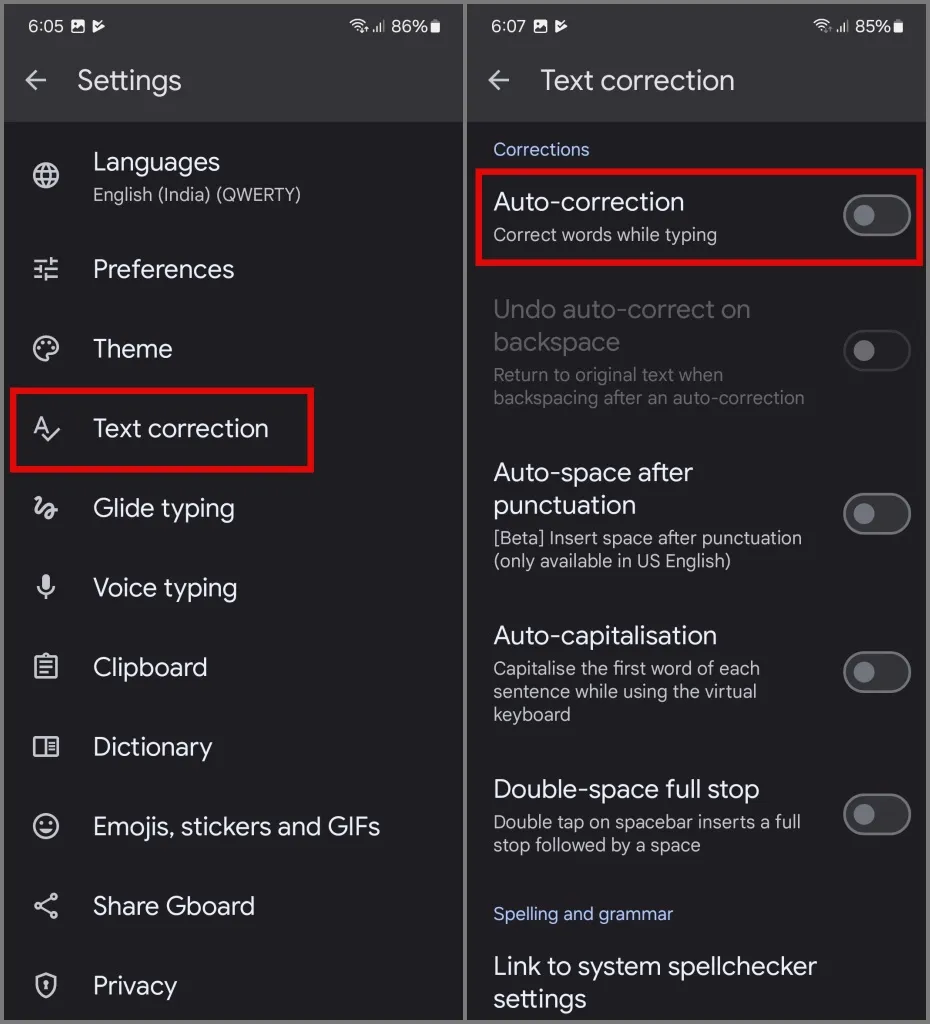
2. Tik vervolgens op de instelling Tekstcorrectie en schakel de schakelaar Autocorrectie uit . Als u wilt, kunt u ook de functies Auto-spatie en Auto-hoofdlettergebruik uitschakelen.
Schakel Autocorrectie uit op het SwiftKey-toetsenbord
Microsoft SwiftKey is een van de meest gebruikte toetsenbord-apps onder Android-gebruikers. Als u dit toetsenbord toevallig ook gebruikt, kunt u als volgt autocorrectie uitschakelen:
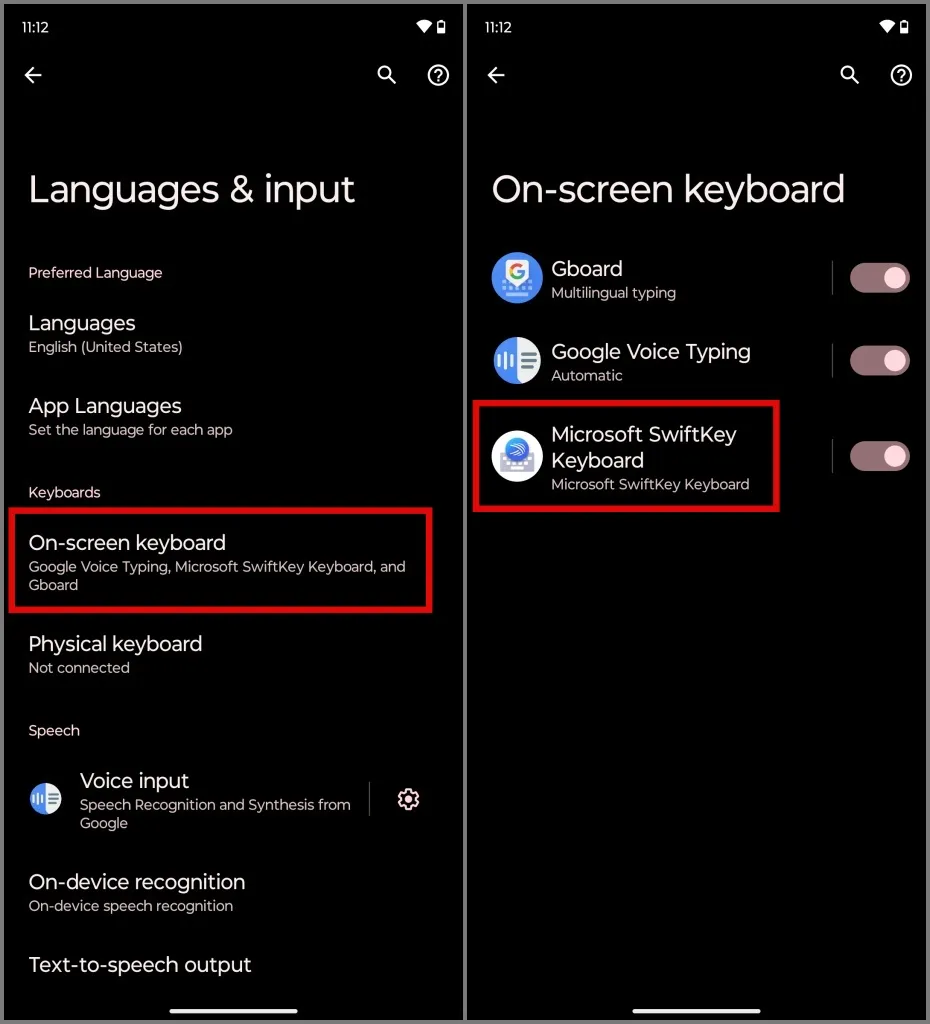
1. Navigeer op uw telefoon naar Instellingen > Systeem > Taal en invoer .
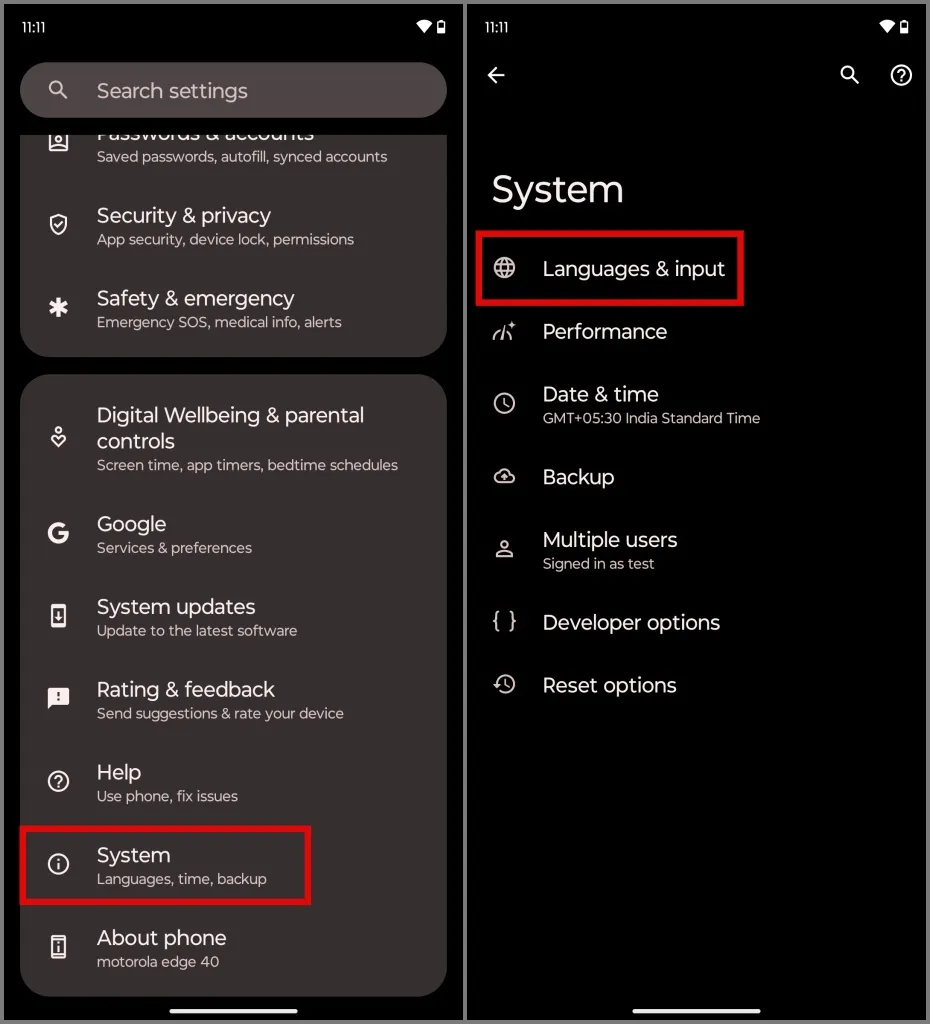
2. Ga vervolgens naar het schermtoetsenbord en selecteer Microsoft SwiftKey-toetsenbord .
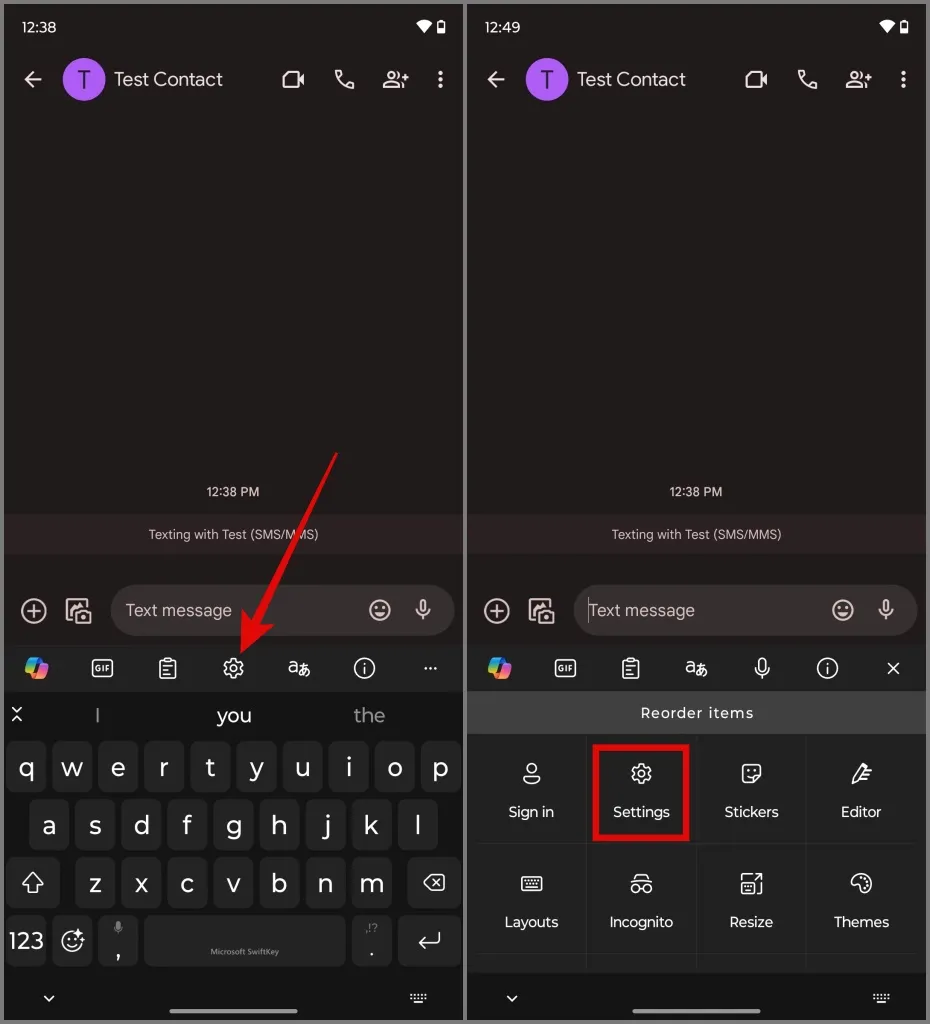
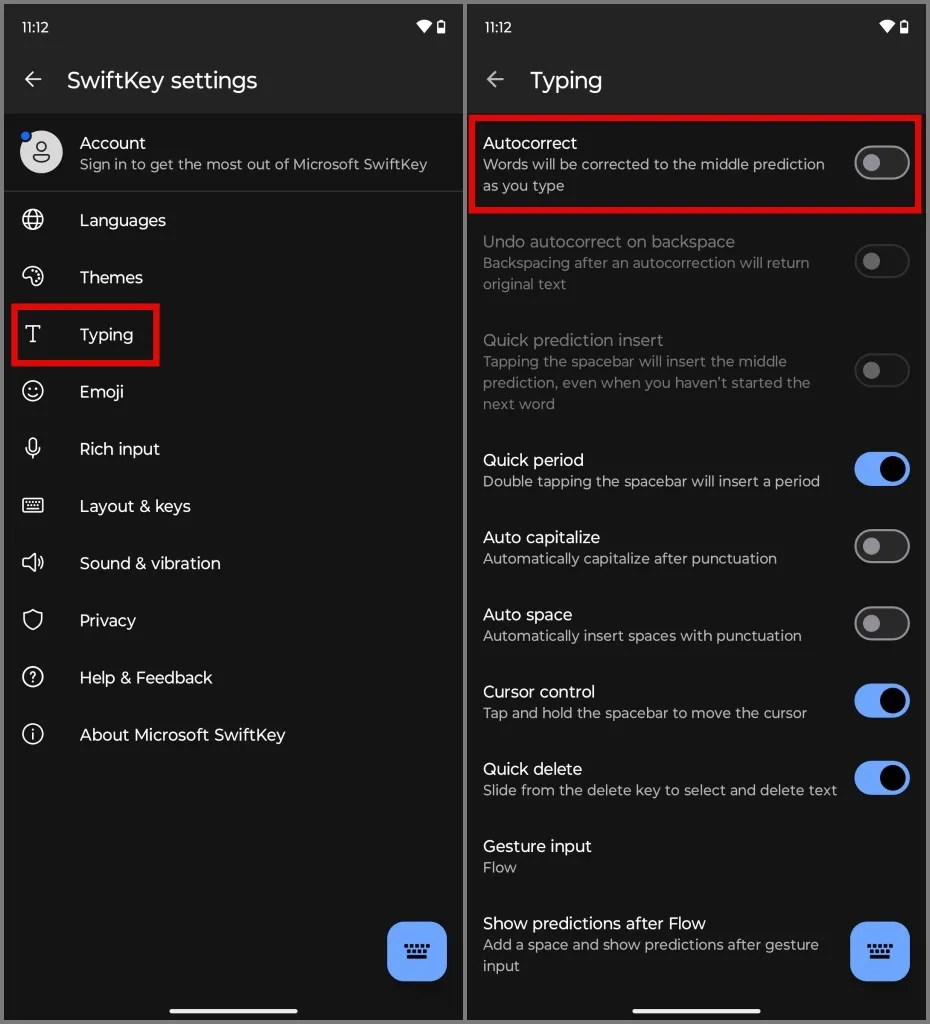
3. Ga ten slotte naar het gedeelte Typen en schakel de functie Autocorrectie uit .
Tips en trucs voor het gebruik van het toetsenbord zonder autocorrectie
Als u uw typsnelheid wilt behouden en typefouten wilt vermijden zonder afhankelijk te zijn van de autocorrectiefunctie, volgen hier enkele tips en trucs die u kunt toepassen:
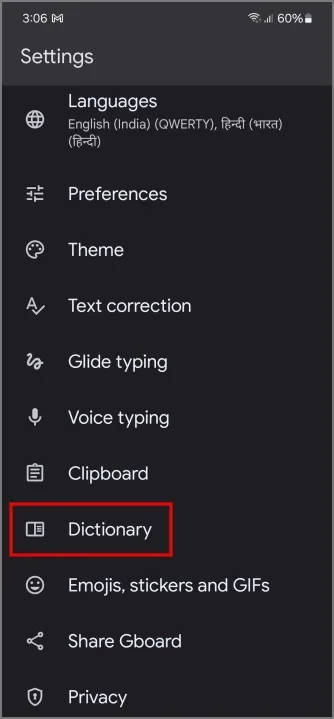
- Maak een aangepast toetsenbordwoordenboek om woorden toe te voegen die vaak automatisch onjuist worden gecorrigeerd.
- Als u merkt dat u veel typefouten maakt zonder autocorrectie, kunt u de spellingcontrole inschakelen in uw toetsenbordinstellingen of een speciale app voor spellingcontrole gebruiken.
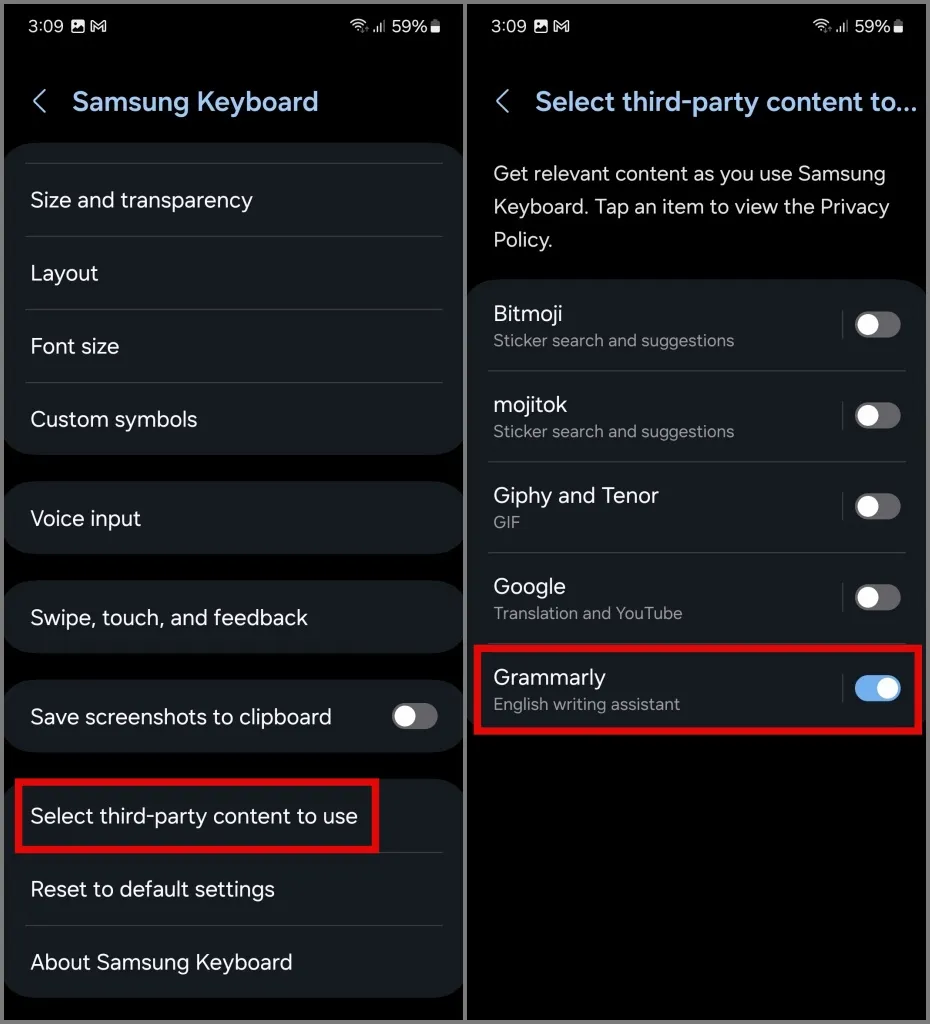
- Als u een Samsung-telefoon heeft, kunt u de autocorrectie voor een specifieke taal uitschakelen. Je vindt deze optie in het gedeelte ‘Automatisch vervangen’ onder de Samsung-toetsenbordinstellingen.
Veelgestelde vragen
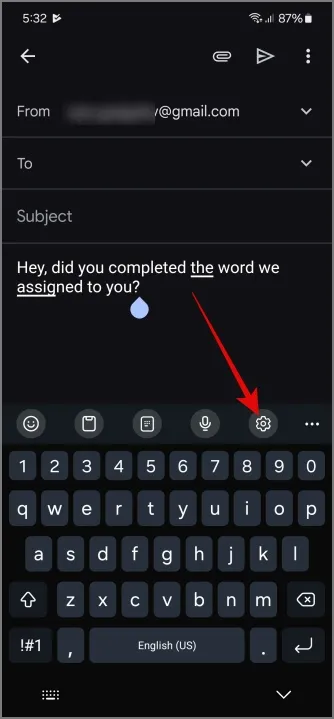
1. Waarom wordt het pictogram Instellingen niet weergegeven in de bovenste werkbalk van mijn toetsenbord?
Als de bovenste werkbalk standaard of door u is uitgeschakeld, verschijnt het pictogram Instellingen mogelijk niet. Bovendien zijn sommige pictogrammen verborgen onder het menu, zelfs als u de werkbalk hebt ingeschakeld, dus controleer uzelf.
2. Kan ik de autocorrectie-instellingen op mijn Android-telefoon aanpassen of verfijnen?
U kunt kleine aanpassingen maken, zoals het inschakelen van automatisch hoofdlettergebruik, automatische spatiëring of het instellen van autocorrectie voor een specifieke taal.
Stop autocorrectie op Android-telefoons
U hoeft zich geen zorgen meer te maken over gênante typefouten, lastige correcties of frustrerende tekstfouten. We hopen dat de bovenstaande gids u heeft geholpen autocorrectie op uw Android-telefoon uit te schakelen.