Onlangs hebben talloze gebruikers het frustrerende bericht “Please wait patiently for load modules” (Wacht geduldig op het laden van modules) ontvangen bij het starten van MSI Dragon Center. Dit probleem kan urenlang aanhouden, waardoor de software helemaal niet kan worden geladen. Het begrijpen van de veelvoorkomende oorzaken, zoals onvoldoende machtigingen, ontbrekende kritieke services, beschadigde systeembestanden, verouderde software of een foutieve installatie van MSI Dragon Center, is cruciaal voor de oplossing.
Voordat u zich in de oplossingen verdiept, is het raadzaam om de volgende voorbereidende stappen te volgen om het probleemoplossingsproces te stroomlijnen:
- Start uw computer opnieuw op om tijdelijke storingen te verhelpen.
- Zorg ervoor dat alle updates voor Windows en MSI Dragon Center zijn geïnstalleerd.
- Sluit alle niet-essentiële toepassingen via Taakbeheer om systeembronnen vrij te maken.
Het oplossen van de fout ‘Please Wait Patiently for Load Modules’ in MSI Dragon Center
1. Voer MSI Dragon Center uit als beheerder
- Druk op Windows + S, typ Dragon Center en selecteer Als administrator uitvoeren.
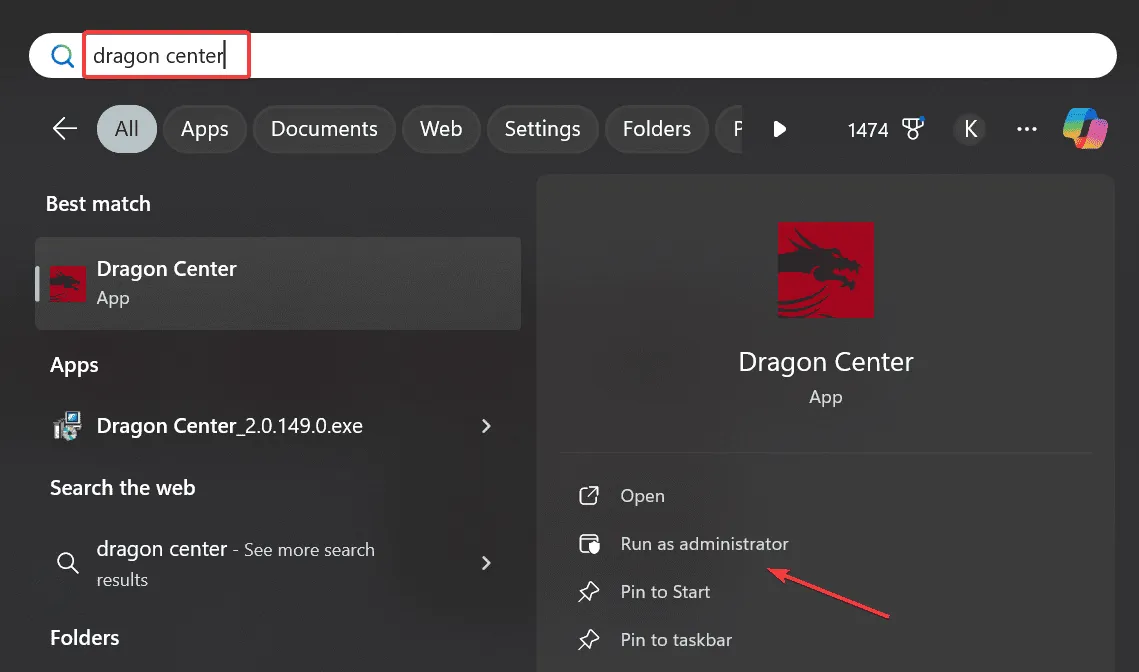
- Bevestig door Ja te selecteren in de UAC-prompt.
- Start MSI Dragon Center en kijk of het laadscherm voorbij is.
2. Start de MSI Central Service
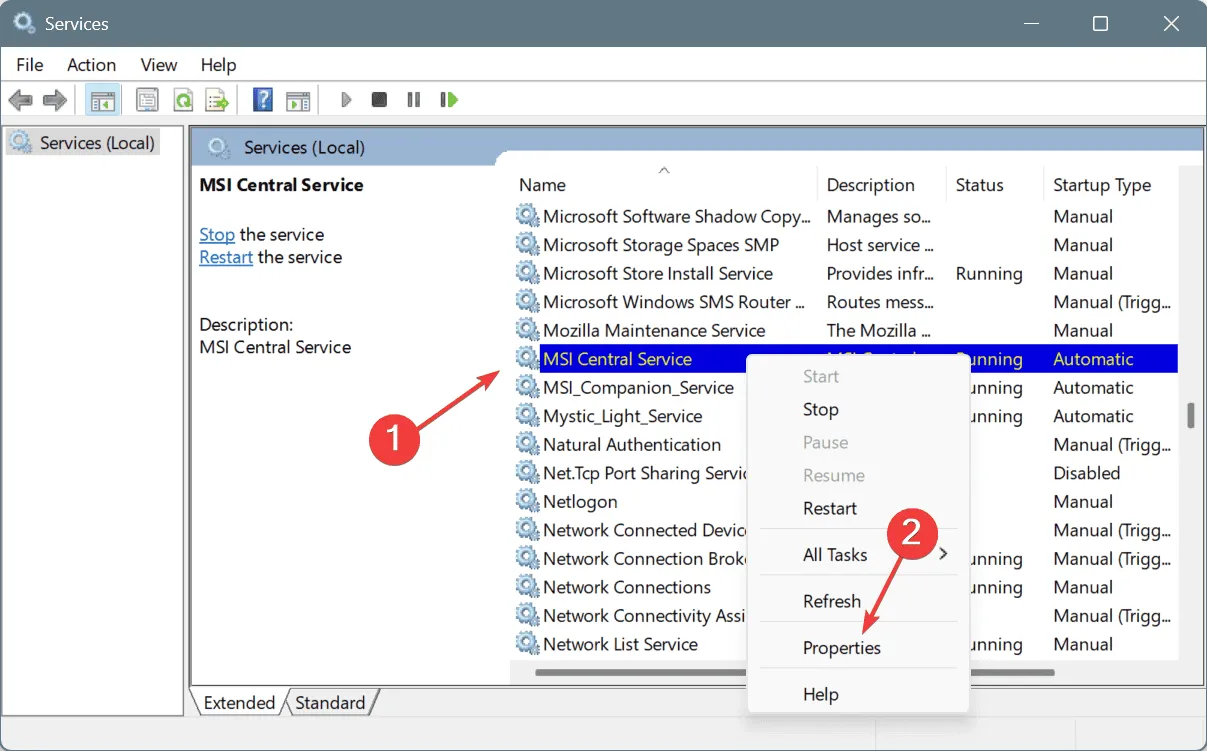
- Druk op Windows+ Rom het dialoogvenster Uitvoeren te openen, voer services.msc in en druk op Enter.
- Zoek MSI Central Service, klik met de rechtermuisknop en selecteer Eigenschappen.
- Stel het Opstarttype in op Automatisch en klik op Starten als de service niet actief is.
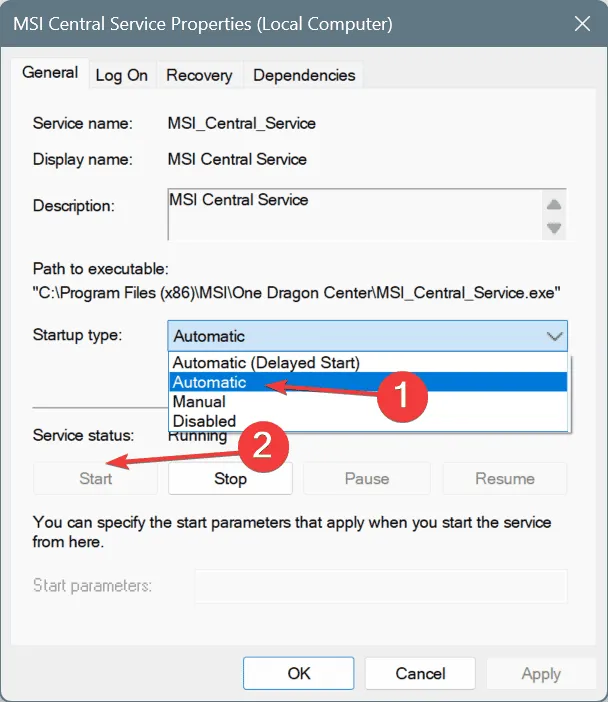
- Sluit af door op Toepassen en vervolgens op OK te klikken om uw instellingen op te slaan.
- Start uw pc opnieuw op om er zeker van te zijn dat de wijzigingen van kracht worden. Test MSI Dragon Center vervolgens opnieuw.
3. Gebruik de probleemoplosser voor Windows Update
- Open Uitvoeren met Windows + R, plak de opdracht:
msdt.exe /id WindowsUpdateDiagnostic, en druk op Enter.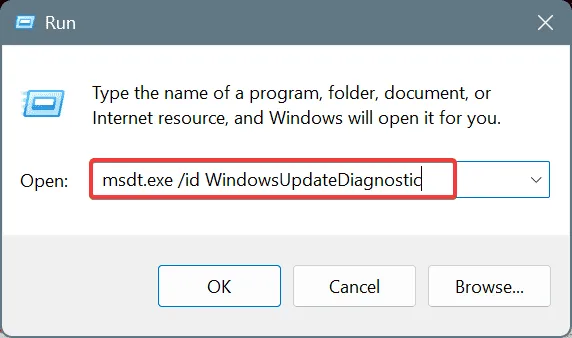
- Volg de instructies op het scherm om het probleemoplossingsproces te voltooien.
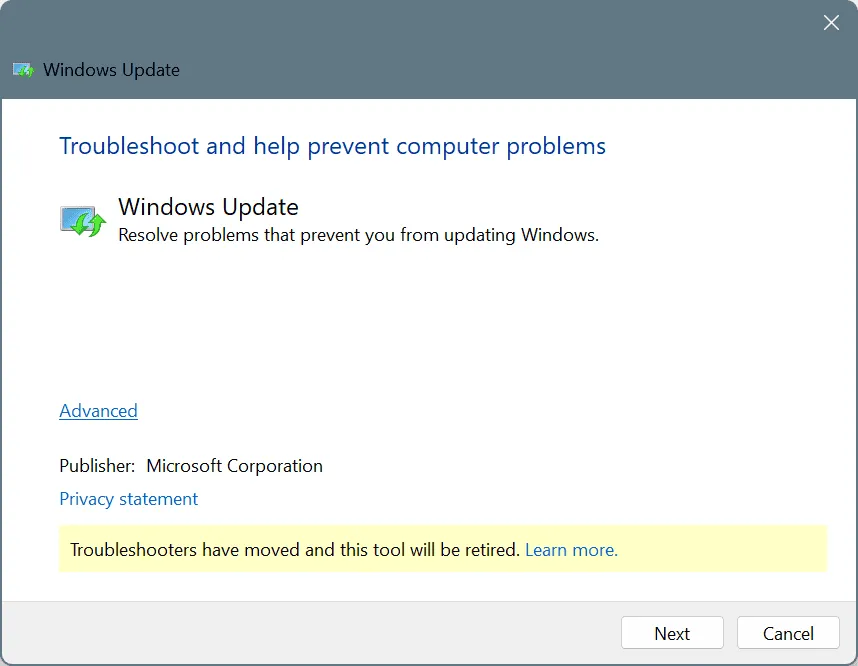
- Start uw apparaat daarna opnieuw op om te controleren of er verbeteringen zijn opgetreden.
4. Herstel beschadigde systeembestanden
- Zoek naar Opdrachtprompt, klik met de rechtermuisknop en kies Als administrator uitvoeren.
- Klik op Ja bij de UAC-prompt.
- Voer deze DISM-opdrachten één voor één in en druk Enterna elke opdracht op:
DISM /Online /Cleanup-Image /CheckHealthDISM /Online /Cleanup-Image /ScanHealthDISM /Online /Cleanup-Image /RestoreHealth - Voer de SFC-scan uit met:
sfc /scannow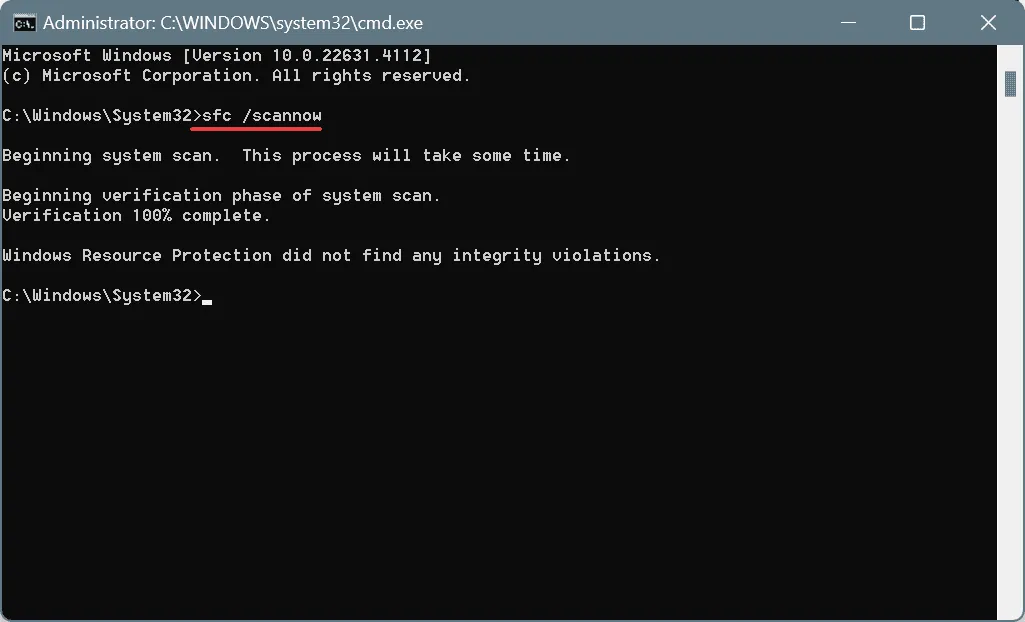
- Start uw pc opnieuw op om eventuele reparaties uit te voeren.
Corrupte systeembestanden zijn een veelvoorkomende boosdoener voor het laadprobleem. Het uitvoeren van de DISM- en SFC-scans kan die defecte bestanden effectief vervangen door functionele back-ups!
5. Repareer of reset MSI Dragon Center
- Druk op Windows+ Iom Instellingen te openen. Navigeer naar Apps en klik op Geïnstalleerde apps.
- Zoek het item Dragon Center, klik op de drie puntjes en kies Geavanceerde opties.
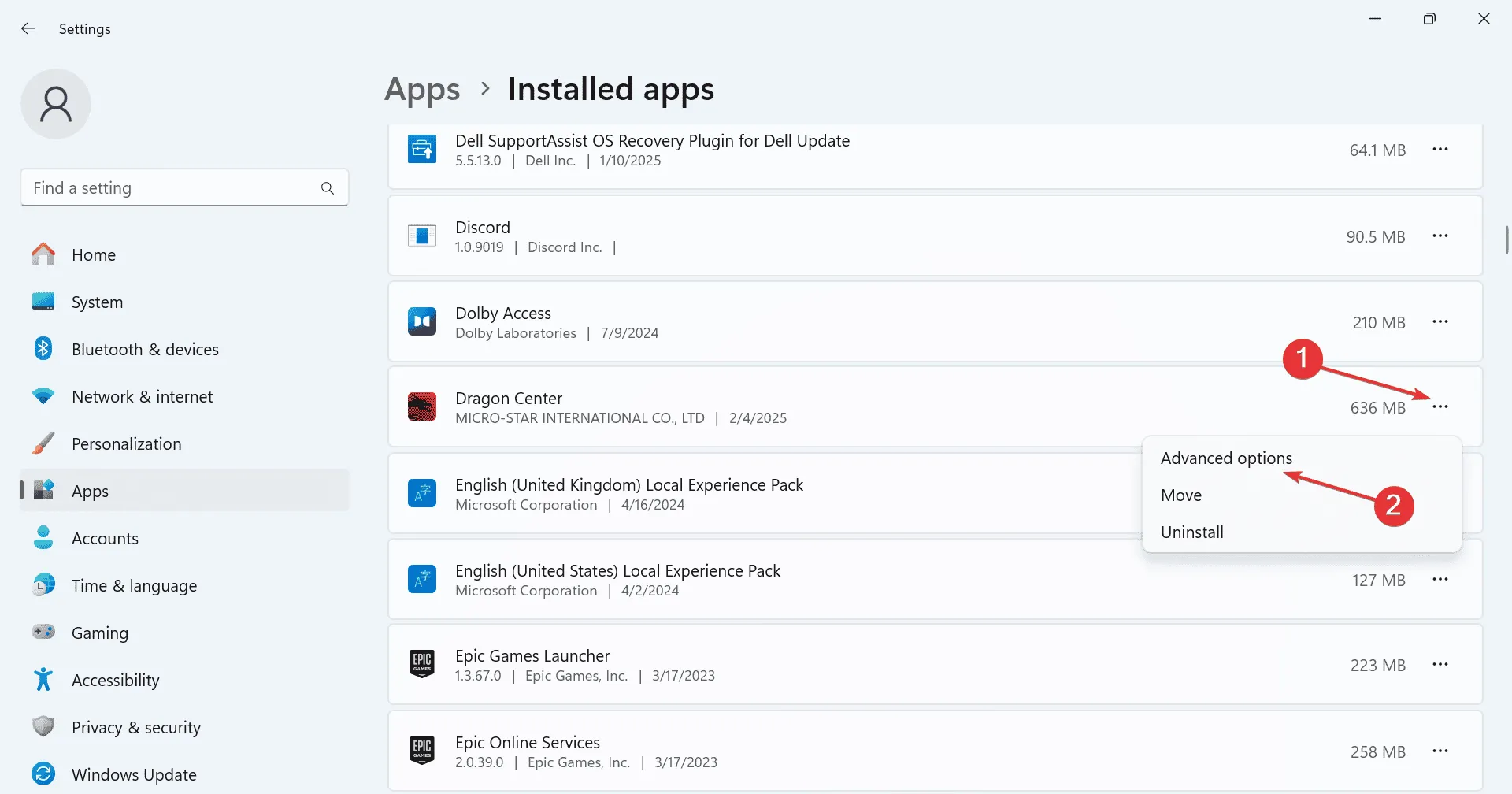
- Selecteer Repareren en controleer of het probleem zich blijft voordoen.
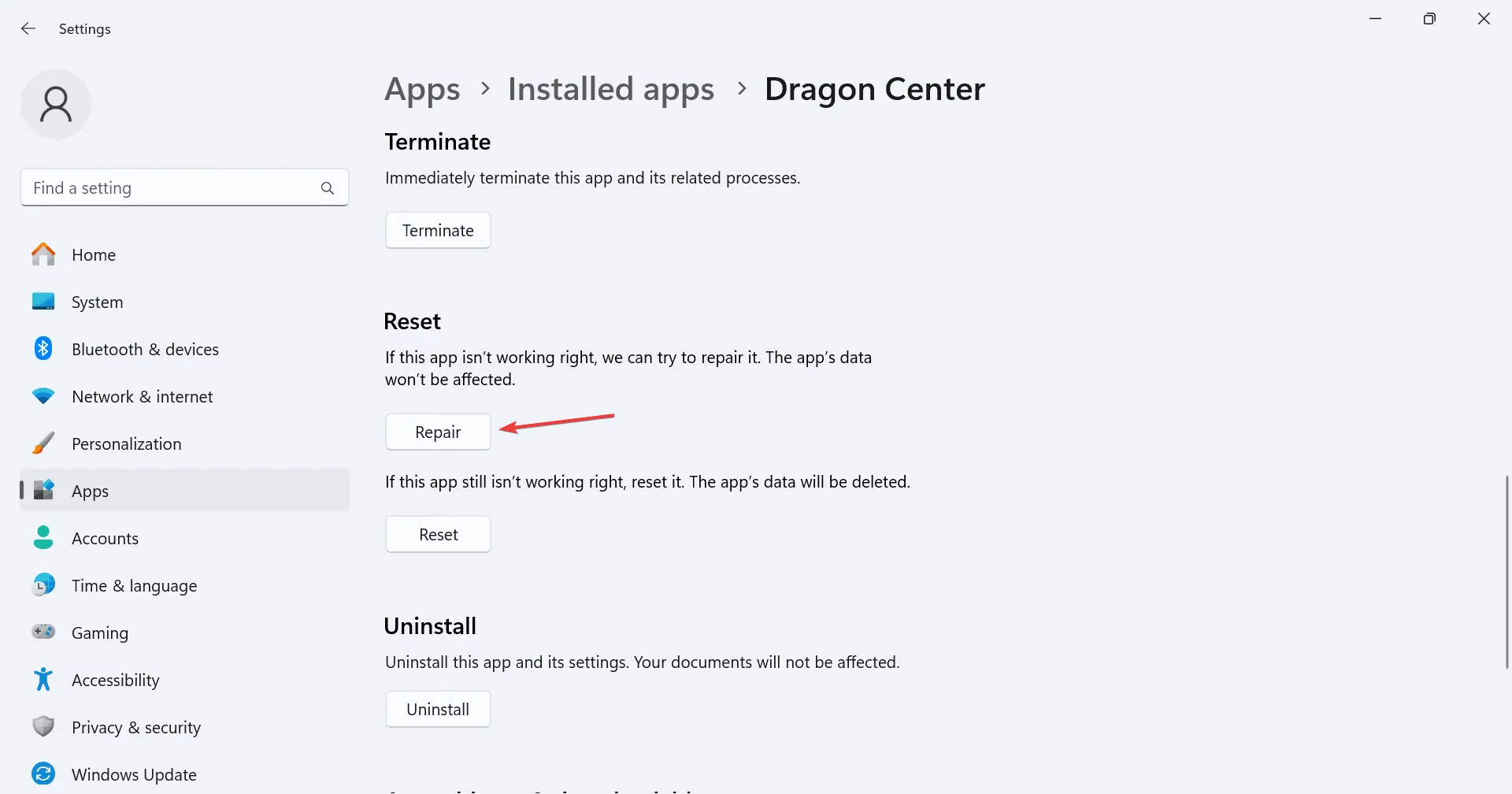
- Als het probleem zich blijft voordoen, klikt u op Reset.
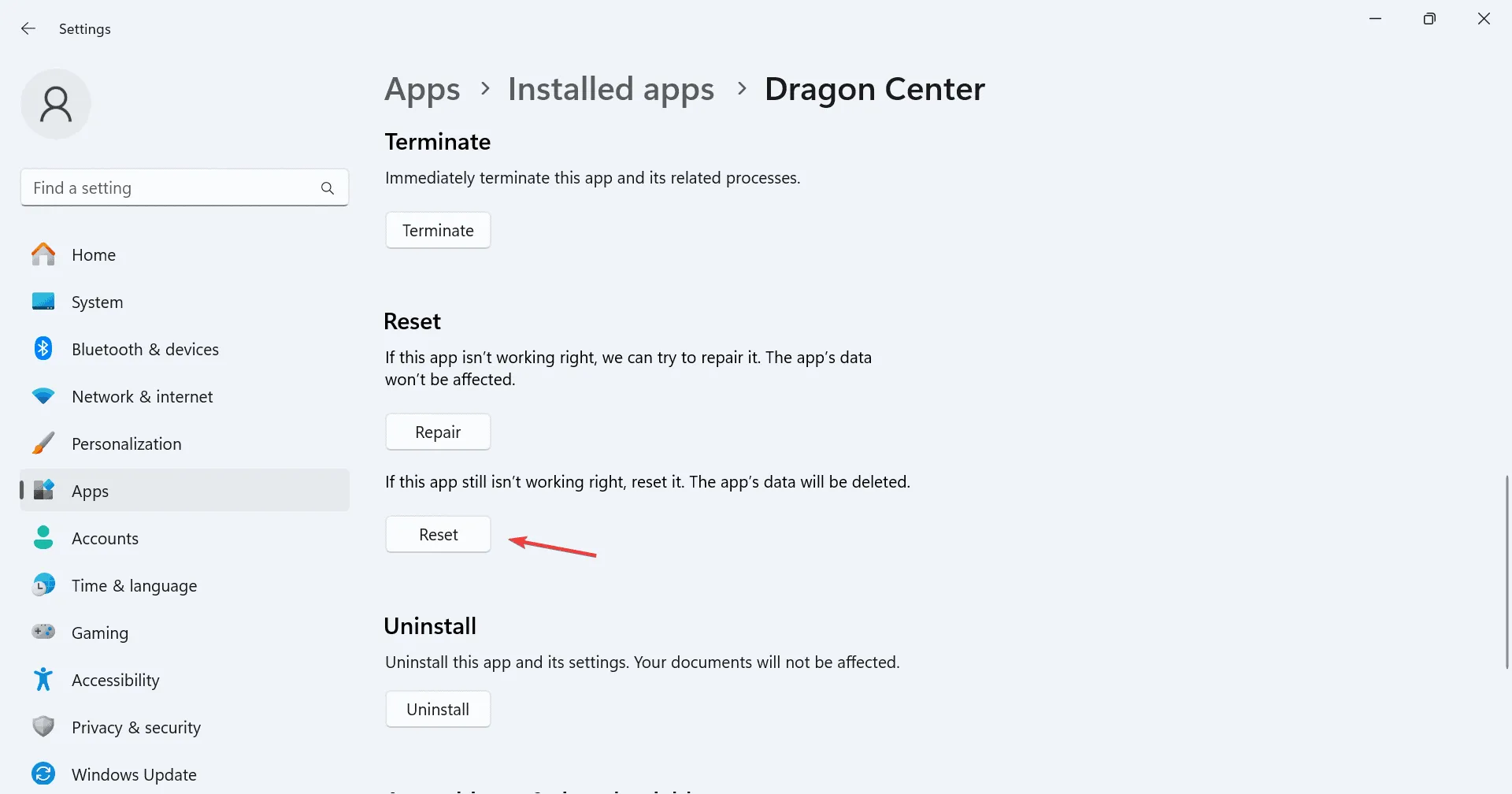
- Bevestig het resetten in het bericht dat verschijnt en wacht tot het voltooid is.
- Controleer of MSI Dragon Center correct werkt na het resetten.
De functies Repair en Reset bieden cruciale assistentie tegen de laadfout in MSI Dragon Center. Hoewel Repair basisoplossingen biedt, kan een volledige Reset ontbrekende bestanden vervangen.
6. Voer een systeemherstel uit
- Open Zoeken met Windows+ S, typ Herstelpunt maken en selecteer het overeenkomstige resultaat.
- Klik op de knop Systeemherstel.
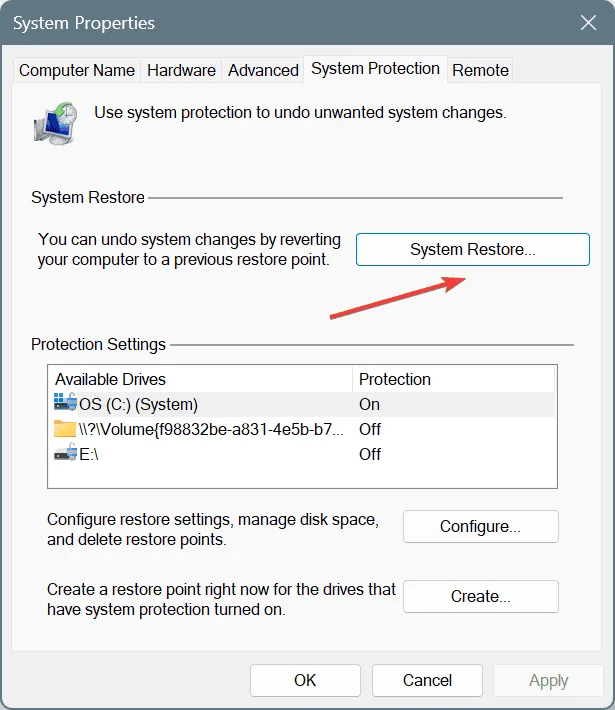
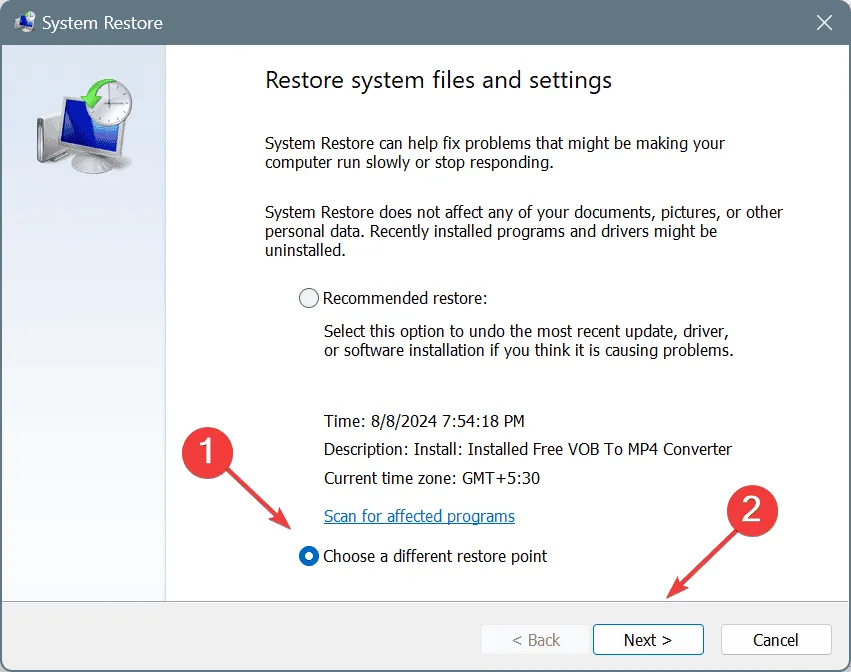
- Selecteer ‘ Kies een ander herstelpunt indien beschikbaar’ en selecteer Volgende.
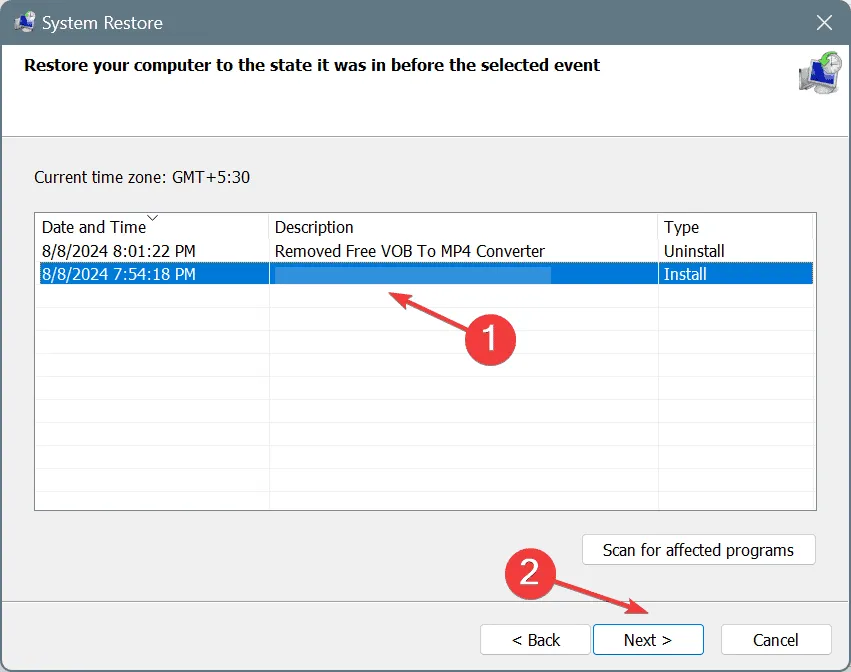
- Selecteer het oudste herstelpunt en klik op Volgende.
- Controleer de herstelinformatie, klik op Voltooien en bevestig uw keuzes in het pop-upvenster.
- Houd rekening met het herstelproces, dat 15 tot 45 minuten kan duren.
Als recente wijzigingen de storing van MSI Dragon Center hebben veroorzaakt, zou het uitvoeren van een systeemherstel het probleem moeten verhelpen. Selecteer altijd een herstelpunt dat is gemaakt voordat het probleem zich voordeed!
7. MSI Dragon Center opnieuw installeren
- Open Instellingen via Windows+ I, navigeer naar Apps en vervolgens naar Geïnstalleerde apps.
- Zoek naar Dragon Center, klik op de drie puntjes en kies Verwijderen.
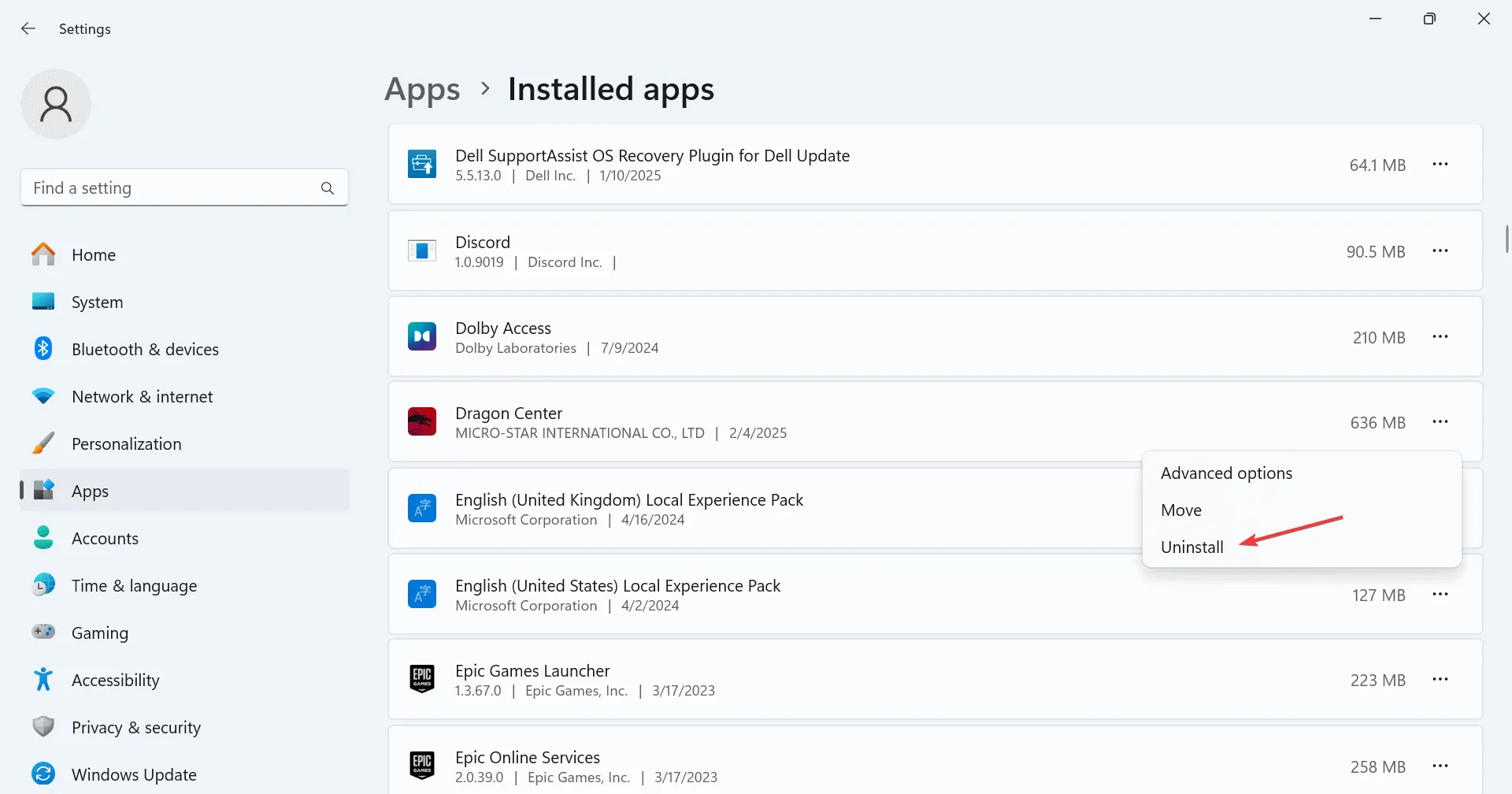
- Bevestig de verwijdering in het dialoogvenster en volg de aanwijzingen om het te voltooien.
- Verwijder ook het MSI SDK- pakket van uw systeem.
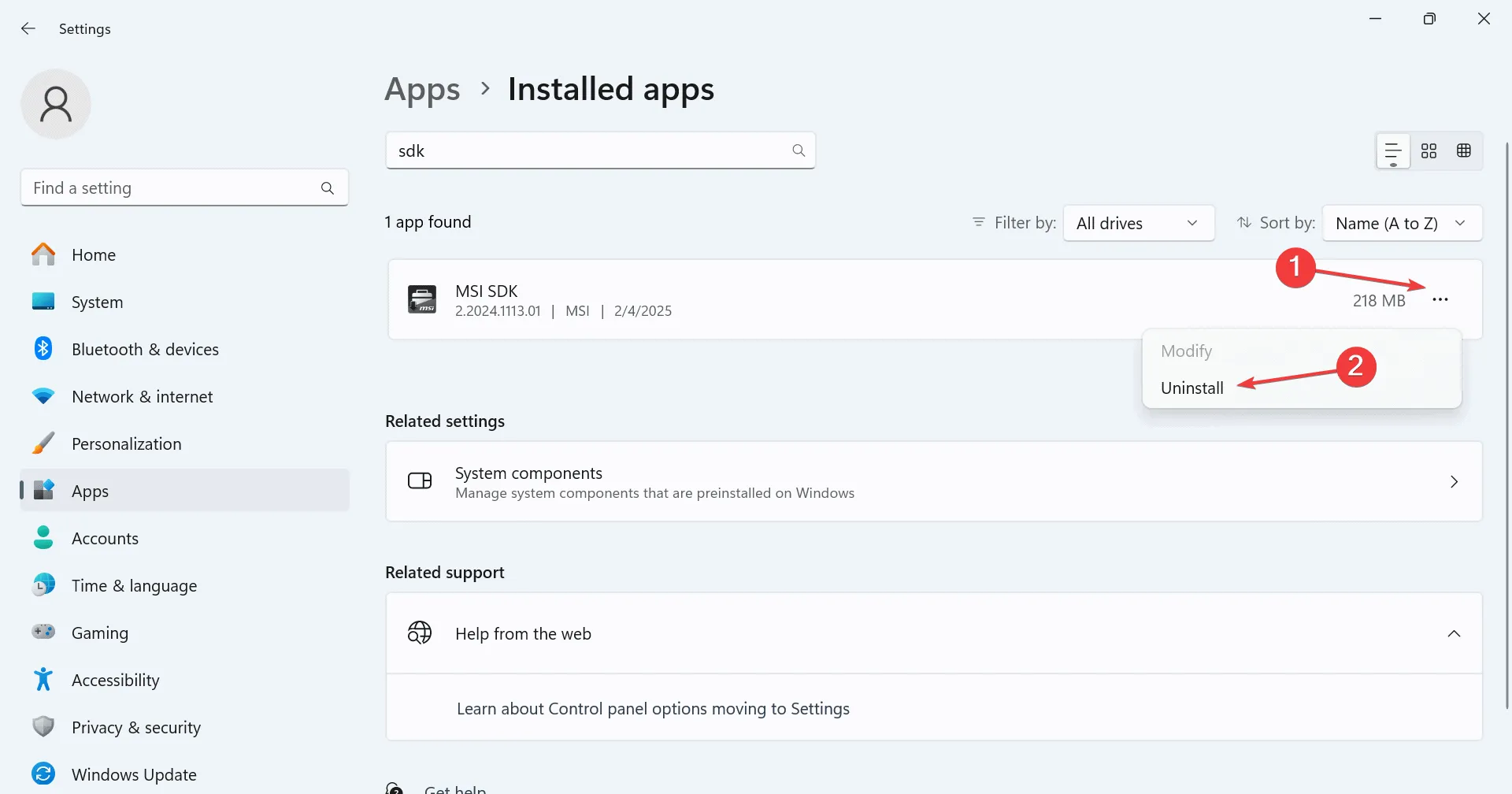
- Nadat u het apparaat opnieuw hebt opgestart, zoekt u alle resterende bestanden die betrekking hebben op Dragon Center en verwijdert u deze.
- Download een nieuwe versie van MSI Dragon Center van de officiële MSI-website.
Als problemen blijven bestaan na een eenvoudige de-installatie, kunnen restanten van de oude installatie nog steeds interfereren. Overweeg een betrouwbare software-de-installatie te gebruiken om ervoor te zorgen dat er geen restbestanden achterblijven voordat u opnieuw installeert!
Het implementeren van een of meer van deze strategieën zou de fout “Please wait patiently for load modules” in MSI Dragon Center effectief moeten oplossen. Als het probleem aanhoudt, aarzel dan niet om contact op te nemen met MSI Support voor hulp op maat.
Als u op zoek bent naar alternatieven, bekijk dan onze gids over de beste alternatieven voor MSI Dragon Center om een geschikte vervanging te vinden!
Als u vragen heeft of aanvullende oplossingen met anderen wilt delen, kunt u hieronder een reactie achterlaten.
Veelgestelde vragen
1. Wat veroorzaakt de fout ‘Wacht geduldig op het laden van modules’ in MSI Dragon Center?
Deze fout kan aan verschillende factoren worden toegeschreven, waaronder ontbrekende machtigingen, het niet starten van noodzakelijke services, beschadigde systeembestanden of een onjuiste installatie van MSI Dragon Center.
2. Zal het uitvoeren van MSI Dragon Center als beheerder het laadprobleem oplossen?
Ja! Het uitvoeren van de applicatie met beheerdersrechten lost het probleem vaak op door het programma de benodigde machtigingen te verlenen om toegang te krijgen tot systeembronnen.
3. Hoe kan ik ervoor zorgen dat de MSI Central Service goed werkt?
U kunt dit controleren door naar het menu Services in Windows te gaan (met services.msc) om te controleren of de MSI Central Service is ingesteld op automatisch en actief is.