In het digitale tijdperk is privacy van het grootste belang, vooral bij het gebruik van webbrowsers zoals Microsoft Edge, die essentiële gegevens opslaan om uw surfervaring te verbeteren. Dit omvat cookies, geschiedenis, opgeslagen wachtwoorden en meer. Als u echter vaak openbare of gedeelde computers gebruikt, of als u privacy gewoon prioriteit geeft, kunnen deze opgeslagen gegevens een probleem worden.
Hoewel Microsoft Edge u niet toestaat om gegevensopslag te voorkomen, tenzij u de InPrivate-modus gebruikt, kunt u het configureren om uw browsegegevens automatisch te wissen bij het sluiten van de browser. Volg deze stappen om deze functie eenvoudig in te stellen.
Microsoft Edge configureren om automatisch browsegegevens te wissen
Door een paar instellingen aan te passen, kunt u ervoor zorgen dat Microsoft Edge cookies en andere opgeslagen gegevens wist telkens wanneer u de browser sluit. Laten we de benodigde stappen doornemen:
- Microsoft Edge starten: Open de Microsoft Edge-browser op uw computer.
- Instellingen openen: Klik op de drie puntjes in de rechterbovenhoek van het venster en kies Instellingen.
- Ga naar Privacyinstellingen: Selecteer in het menu Instellingen de optie Privacy, Zoeken en Services.
- Zoek het gedeelte Browsegegevens verwijderen: Scrol omlaag totdat u het gedeelte Browsegegevens verwijderen vindt.
- Kies wat u wilt wissen: Klik op Kies wat u wilt wissen telkens wanneer u de browser sluit.
- Automatisch gegevens wissen inschakelen: Schakel de opties in voor de gegevenstypen die u wilt wissen telkens wanneer u Microsoft Edge sluit.
- Specifieke websites uitsluiten (optioneel): Als u gegevens van specifieke sites intact wilt houden, klikt u op Toevoegen en voert u de URL van de site in.
Zodra u deze stappen hebt gevolgd, worden de geselecteerde browsegegevens automatisch gewist de volgende keer dat u de browser sluit. Het is een eenvoudige maar effectieve manier om uw privacy te verbeteren.
Vergeet niet om uw privacy-instellingen regelmatig te controleren en aan te passen om ze af te stemmen op uw persoonlijke behoeften. Zelfs als het automatisch wissen soms niet uw voorkeur heeft, kunt u uw gegevens altijd handmatig beheren via de drie puntjes (Edge Menu) > Browsegegevens verwijderen.
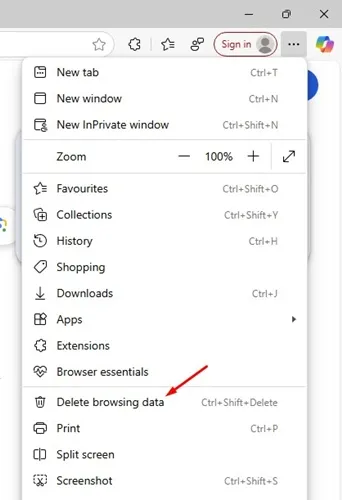
Deze gids heeft beschreven hoe u automatisch wissen van Microsoft Edge’s browsegegevens kunt instellen. Als u nog meer vragen of inzichten hebt, kunt u uw gedachten achterlaten in de comments. Vergeet niet om deze waardevolle gids te delen met anderen die er baat bij kunnen hebben!
Veelgestelde vragen
1. Hoe kan ik controleren of Microsoft Edge mijn gegevens automatisch wist?
U kunt dit verifiëren door Edge opnieuw te openen en te controleren of uw browsegeschiedenis, cookies en andere geselecteerde gegevenstypen niet langer beschikbaar zijn. Als ze zijn gewist, werken uw instellingen zoals bedoeld.
2. Verlies ik mijn wachtwoorden als ik Edge zo instel dat mijn browsegegevens automatisch worden gewist?
Ja, als u ervoor kiest om wachtwoorden te wissen in uw instellingen, worden alle opgeslagen wachtwoorden verwijderd. Wees voorzichtig met welke gegevenstypen u kiest om te wissen; overweeg om opgeslagen wachtwoorden uitgeschakeld te houden voor het gemak.
3. Wat als ik alleen cookies wil wissen, maar de browsergeschiedenis wil behouden?
U kunt de gegevenstypen aanpassen die worden gewist bij het sluiten van de browser. Schakel gewoon alleen de optie cookies in en laat de optie browsegeschiedenis uitgeschakeld in de instellingen.