In de wereld van vandaag zijn onze smartphones uitgegroeid tot essentiële hulpmiddelen die veel verder gaan dan alleen communicatie. We zijn afhankelijk van deze apparaten voor een veelheid aan taken, waaronder het bekijken van educatieve video’s, het afhandelen van financiële transacties en het online onderzoeken van verschillende onderwerpen. Daarom kan het ongelooflijk stressvol zijn om te ontdekken dat uw telefoon is gecompromitteerd. Overweeg echter om deze oplossingen zelf te implementeren voordat u professionele hulp zoekt.
Verwijder verdachte applicaties
Cybercriminelen introduceren doorgaans malware of gevaarlijke applicaties die uw activiteiten kunnen volgen. Deze kwaadaardige apps bevatten vaak termen als ‘Spy’ of ‘Monitor’ in hun titels. Daarom moet u als eerste stap dergelijke applicaties identificeren en van uw apparaat verwijderen.
- Ga naar het menu Instellingen en selecteer ‘Apps’.
- Kies vervolgens ‘Alle apps bekijken’.
- Blader door de lijst met applicaties en zoek naar applicaties met een twijfelachtige naam of die u niet zelf hebt geïnstalleerd. Selecteer de verdachte app zodra u deze hebt geïdentificeerd.
- Tik op ‘Verwijderen’ om het van uw apparaat te verwijderen. Zorg ervoor dat u alle apps verwijdert die er dubieus uitzien of die niet door u zijn geïnstalleerd.
Verwijder niet-geïdentificeerde bestanden
Als uw Android-apparaat is gehackt, zijn er mogelijk ongeautoriseerde bestanden gedownload die uw systeem kunnen beschadigen. Gebruik de Bestandsbeheerder om schadelijke bestanden te zoeken en te verwijderen.
- Start de app Bestandsbeheer op uw telefoon.
- Afhankelijk van uw opslagconfiguratie selecteert u Internal Storage of External Storage. Als u een micro SD-kaart gebruikt, kiest u Internal Storage.
- Tik in de map Interne opslag op ‘Android’.
- Ga vervolgens naar de map ‘Data’.
- Controleer de Data-map zorgvuldig op verdachte bestanden of mappen. Als u er een vindt, houdt u deze ingedrukt en selecteert u het prullenbakpictogram bovenaan om ze te verwijderen.
Schakel beheerdersrechten uit
Door beheerderstoegang te verlenen aan een app, kan deze belangrijke functies van uw Android-apparaat beheren, waaronder systeeminstellingen. Als schadelijke apps dergelijke privileges hebben, kunnen ze aanzienlijke problemen veroorzaken, waaronder het buitensluiten van uw apparaat. Bekijk de lijst met apps met beheerderstoegang en trek machtigingen in voor apps die verdacht lijken.
- Open Instellingen en kies ‘Beveiliging en privacy’.
- Selecteer vervolgens op het volgende scherm ‘Meer beveiliging en privacy’.
- Scroll naar beneden en selecteer ‘Apparaatbeheer-apps’ om applicaties met beheerdersrechten te bekijken.
- Schakel de schakelaar uit naast de app waarvoor u beheerdersrechten wilt weigeren.
Beperk installatie van onbekende bronnen
Het inschakelen van de installatie van applicaties van onbekende bronnen kan ervoor zorgen dat schadelijke software van buiten de Google Play Store wordt gedownload. Schakel deze instelling uit om uw apparaat te beschermen.
- Ga naar de app Instellingen en selecteer ‘Apps’.
- Tik vervolgens op ‘Speciale app-toegang’.
- Selecteer ‘Onbekende apps installeren’.
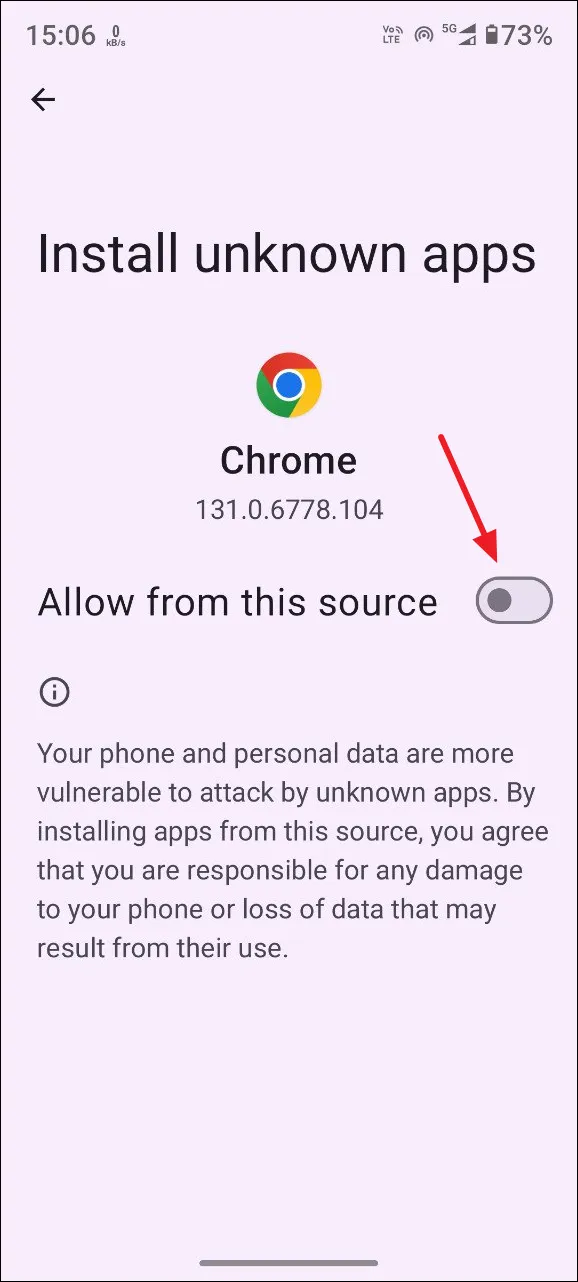
- U ziet een lijst met apps die programma’s kunnen installeren die niet afkomstig zijn van Google Play. Tik op de app (zoals Chrome) waarvoor u deze functie wilt uitschakelen.
- Schakel ten slotte ‘Toestaan van deze bron’ uit om installaties van die specifieke bron te blokkeren.
Toepassingscache wissen
Als er schadelijke elementen in de cache van uw app zijn opgeslagen, kunt u deze mogelijk verwijderen door de cache te wissen.
- Ga naar de app Instellingen en tik op ‘Apps’.
- Kies ‘Alle apps bekijken’.
- Selecteer in de app-lijst de applicatie waarvan u de cache wilt wissen.
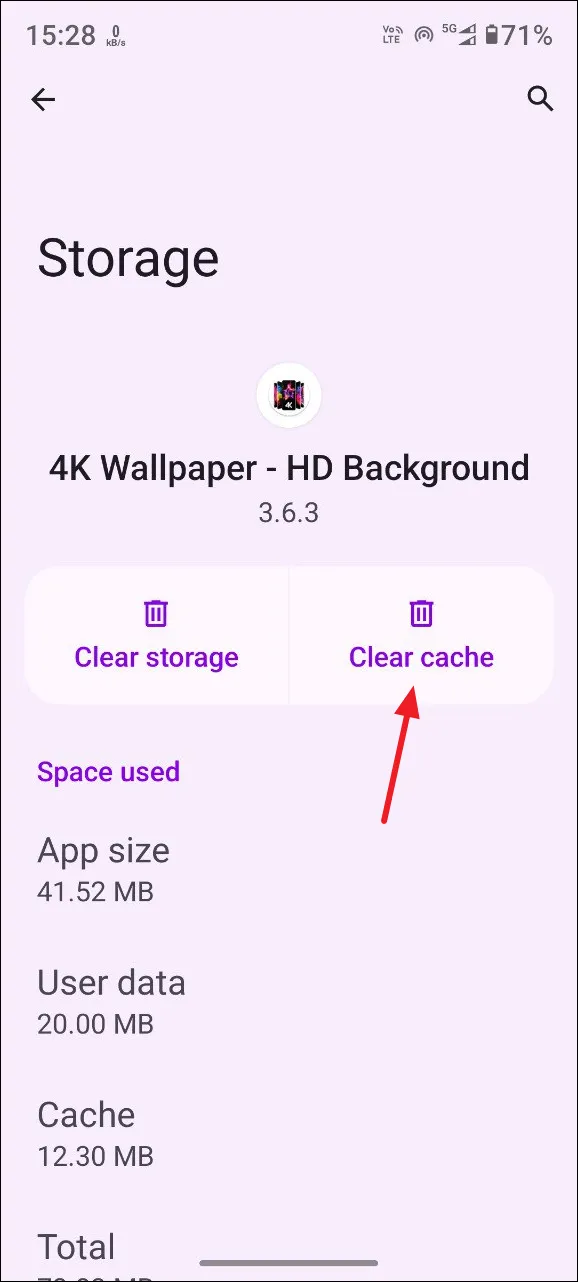
- Selecteer vervolgens ‘Opslag en cache’.
- Tik op de volgende pagina op ‘Cache wissen’. Herhaal dit proces voor alle andere apps die u wilt wissen.
Wis de cache van uw apparaat
Door de cache van uw apparaat te legen, verwijdert u niet alleen de resterende gegevens van schadelijke apps, maar maakt u ook opslagruimte vrij.
- Schakel uw Android-apparaat uit door de aan/uit-knop enkele seconden ingedrukt te houden.
- Nadat het apparaat is uitgeschakeld, houdt u de aan/uit-knop en de volume-omhoogknop tegelijkertijd ingedrukt totdat u in de herstelmodus komt.
- Het Android-logo of de mascotte verschijnt naast een ‘No Command’-bericht. Laat de aan/uit-knop los en houd deze vervolgens weer ingedrukt terwijl u op de volume-omhoogknop tikt.
- In de herstelmodus navigeert u met de volumeknoppen naar ‘Wipe cache partition’. Controleer uw keuze door op de aan/uit-knop te drukken en start uw apparaat opnieuw op.
Resetten naar fabrieksinstellingen
Als al het andere faalt, kan het nodig zijn om uw Android-apparaat te resetten naar de fabrieksinstellingen. Hiermee worden alle applicaties, aangepaste instellingen en gegevens van uw apparaat gewist.
- Zorg ervoor dat uw apparaat is opgeladen of aangesloten, open Instellingen en selecteer ‘Systeem’.
- Tik op ‘Opties resetten’.
- Selecteer op het volgende scherm ‘Alle gegevens wissen (fabrieksinstellingen herstellen)’.
- Bevestig uw keuze door op ‘Wis alle gegevens’ te tikken; biometrische verificatie is vereist voor de beveiliging. Zodra dit is gevalideerd, wordt uw apparaat opnieuw opgestart en teruggezet naar de standaardstatus.
Belangrijke punten om te overwegen
- Als u vermoedt dat uw Android-apparaat is gecompromitteerd, wijzig dan onmiddellijk het wachtwoord van uw Google-account. Deze stap kan helpen om ongeautoriseerde toegang tot uw persoonlijke gegevens te voorkomen.
- Nadat u uw wachtwoord hebt gewijzigd, logt u uit bij alle andere apparaten die aan uw Google-account zijn gekoppeld en verwijdert u alle apps van derden die toegang hebben.
- Werk naast uw Google-account ook wachtwoorden bij voor andere apps op uw apparaat. Zorg ervoor dat deze nieuwe wachtwoorden uniek zijn en niet opnieuw worden gebruikt.
- U kunt antivirussoftware van derden gebruiken, maar houd er rekening mee dat Google Play Protect uw apparaat voldoende kan beschermen door apps regelmatig te scannen.
- Informeer instellingen zoals uw creditcardmaatschappij of e-commerceplatformen over het lek om het risico op financieel misbruik te minimaliseren.