Game-opname heeft de manier waarop gamers hun avonturen delen getransformeerd, en biedt mogelijkheden om gameplay-video’s te uploaden naar platforms zoals YouTube, Twitch en zelfs in communities op Discord of Facebook. Toegang tot de juiste game-opnamesoftware is essentieel. Of je nu een gamer, contentmaker bent of gewoon je gameplay wilt documenteren, de tools die je gebruikt, kunnen een aanzienlijke impact hebben op de kwaliteit van je opname en gebruiksgemak.
In dit artikel hebben we een lijst samengesteld met de beste game-opnamesoftware die beschikbaar is voor Windows. Deze applicaties stellen je in staat om efficiënt je gameplay vast te leggen en te delen met de wereld.
Beste game-opnamesoftware voor Windows 11/10
Hieronder vindt u een zorgvuldig samengestelde selectie van de beste software voor game-opnames die speciaal zijn ontworpen voor Windows-gebruikers. De belangrijkste functies en mogelijkheden worden gedetailleerd beschreven.
1. OBS-Studio
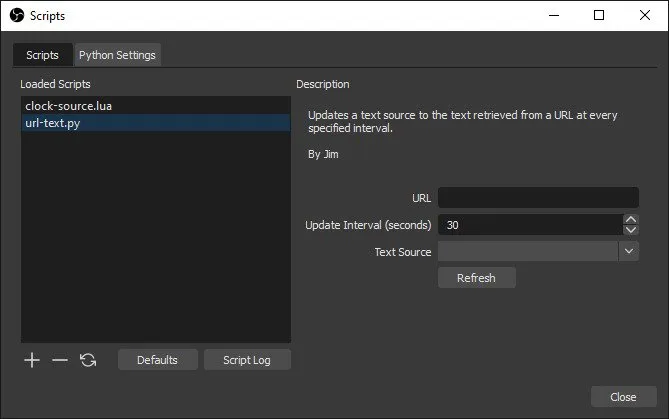
Als het gaat om schermopname op Windows, springt OBS Studio eruit als een van de toonaangevende applicaties. Deze krachtige tool is ideaal voor gamers op Windows 11 en staat bekend om zijn vermogen om verbluffende gameplay graphics vast te leggen.
OBS biedt een scala aan functies die opnames van hoge kwaliteit mogelijk maken, maar de eerste installatie kan ontmoedigend lijken voor onervaren gebruikers. Niettemin kan de uitgebreide community-ondersteuning u door alle technische hindernissen heen helpen.
2. Streamlabs-OBS
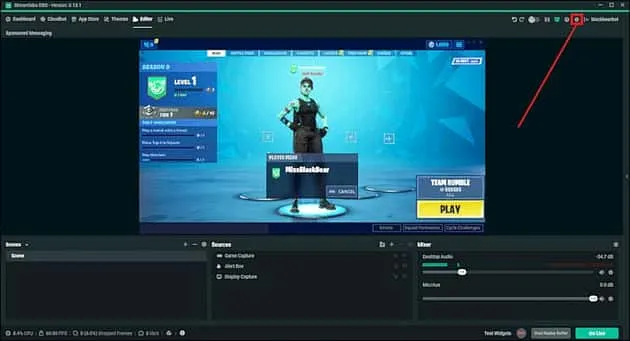
De Streamlabs OBS- software is geschikt voor zowel beginners als doorgewinterde streamers met zijn gebruiksvriendelijke interface. Perfect voor het opnemen van games op Windows, is het ontworpen om uw streamingervaring te verbeteren.
Functies zoals aanpasbare overlays, meldingen en ingebouwde widgets vergemakkelijken live-interacties, waardoor het een topkeuze is onder streamers. De drag-and-drop-functionaliteit voor het instellen van scènes vereenvoudigt het opnameproces aanzienlijk.
3. Nvidia Schaduwspel
Nvidia Shadowplay is exclusief beschikbaar voor gebruikers met Nvidia GeForce-videokaarten en biedt naadloze game-opnamemogelijkheden met hardwareversnelling.
Met deze software kunt u gameplay in high-definition vastleggen met maximaal 60 FPS. Bovendien beschikt u over een in-game instant replay-functie, zodat u belangrijke momenten eenvoudig kunt vastleggen.
4. XSplit-uitzender
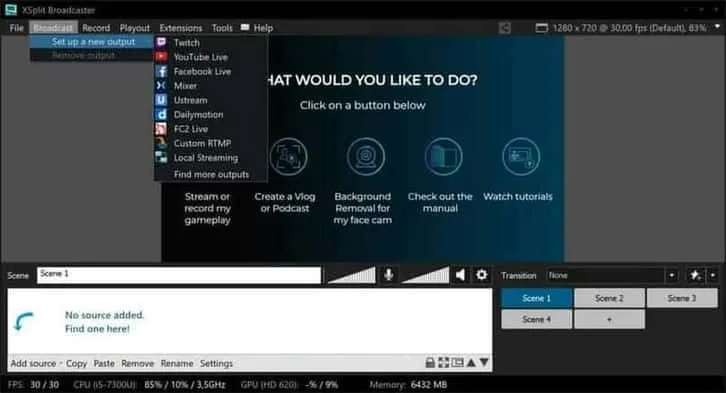
XSplit Broadcaster is ontworpen voor serieuze gamers en biedt uitgebreide functies zoals ondersteuning voor meerdere camera-ingangen en geïntegreerde chat voor boeiende streamingervaringen.
Het is vooral populair binnen de esports-community en is geschikt voor het opnemen van gameplay en het streamen ervan op verschillende platforms, wat zorgt voor veelzijdig gebruik.
5. Bandicam
Bandicam staat synoniem voor opnames van hoge kwaliteit en uitzonderlijke prestaties op Windows. De software stelt gebruikers in staat om gameplay vast te leggen terwijl video wordt gecomprimeerd zonder dat dit ten koste gaat van de kwaliteit, waardoor het favoriet is voor mensen die bezorgd zijn over systeembronnen.
Dankzij de eenvoudige installatie met realtime webcam en audio-opname is Bandicam een topkeuze voor liefhebbers van game-opnames.
6. FBX-spelrecorder
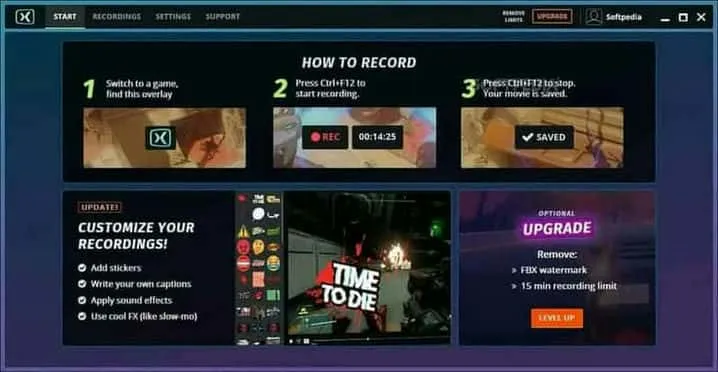
De FBX Game Recorder onderscheidt zich door zijn vermogen om zowel games als livestreams tegelijkertijd op te nemen, wat een voordeel is voor makers die meerdere taken tegelijk uitvoeren.
Het is compatibel met alle GPU-typen en biedt veel aanpassingsmogelijkheden, zodat gebruikers de framesnelheden en instellingen kunnen aanpassen aan hun specifieke opnamebehoeften.
7. Xbox-spelbalk
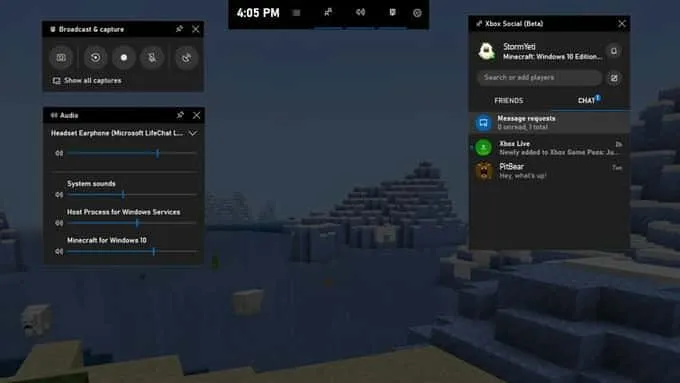
Xbox Game Bar is vooraf geïnstalleerd met Windows 10 en biedt een intuïtieve oplossing voor het opnemen van gameplay. Met een eenvoudige sneltoets (Windows + G) hebt u toegang tot de overlay en kunt u direct beginnen met opnemen.
Hoewel het beperkingen heeft, zoals een maximale opnameduur en potentieel grote bestandsgroottes, is het een uitstekend hulpmiddel voor beginners in de game-opnamewereld.
8. D3DGear
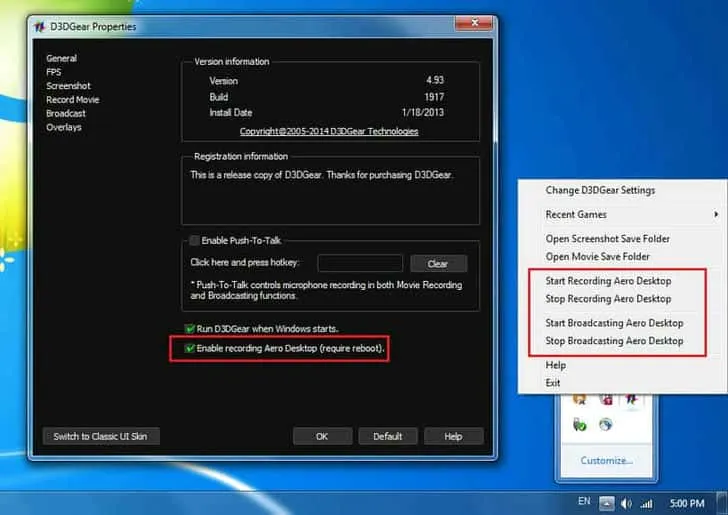
D3DGear benadrukt gemak met functies zoals one-click recording en de mogelijkheid om webcamfeeds te overlayen. De eenvoudige gebruikersinterface en aanpasbare sneltoetsen verbeteren de bruikbaarheid, vooral voor beginners.
Deze software ondersteunt rechtstreeks streamen naar verschillende platforms, waardoor het een goede keuze is voor nieuwe gebruikers die snel gameplay willen vastleggen.
9. Actie!
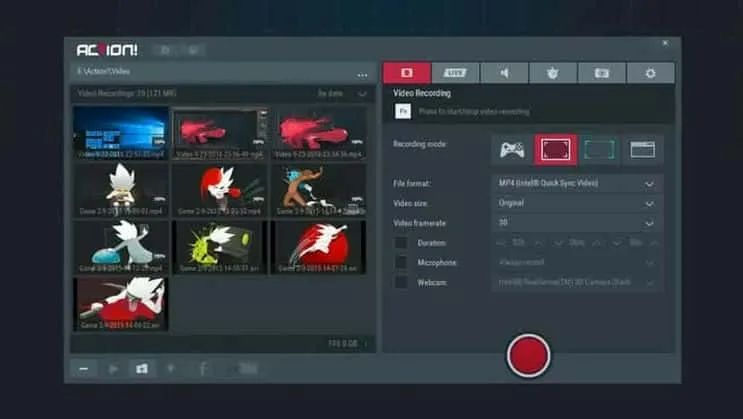
Voor gamers die op zoek zijn naar prestaties gecombineerd met eenvoud, biedt Action! uitstekende opnamemogelijkheden met minimale vertraging. De software ondersteunt live streaming en biedt videokwaliteit van topklasse, geoptimaliseerd voor Windows-systemen.
Dankzij GPU-versnelling kunnen gebruikers probleemloos genieten van langdurige opnamesessies, waardoor het geschikt is voor uitgebreide gameplay-documentatie.
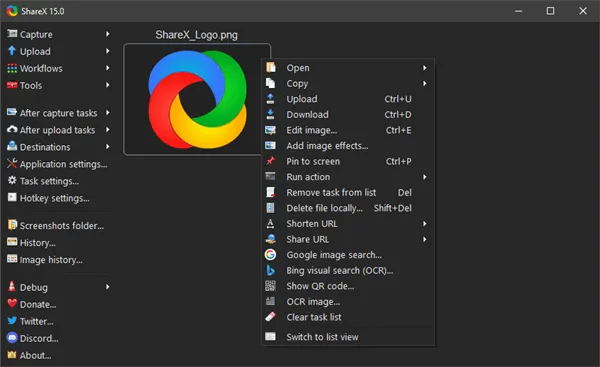
ShareX is een open-sourcetool die bekend staat om zijn screenshotmogelijkheden, maar ook een uitstekende keuze is voor game-opnames. Het maakt het mogelijk om gameplay eenvoudig vast te leggen en is met name aantrekkelijk voor mensen die op zoek zijn naar gratis softwareoplossingen.
Hoewel de framesnelheid lager kan zijn, is het dankzij de kwaliteit en flexibiliteit een goede optie voor gamers die op zoek zijn naar gevarieerde functionaliteit.
Conclusie
Samenvattend kan het kiezen van de juiste game-opnamesoftware de manier waarop u uw game-avontuur deelt, opnieuw definiëren. Van geavanceerde functies en intuïtieve interfaces tot gratis en open-sourceopties, de hierboven genoemde software voorziet in uiteenlopende behoeften en zorgt voor eenvoudige en effectieve gameplay-opname voor Windows-gebruikers.
Veelgestelde vragen
1. Waar moet ik op letten bij het kiezen van game-opnamesoftware?
Bij het selecteren van game-opnamesoftware moet u rekening houden met factoren zoals gebruiksgemak, compatibiliteit met uw besturingssysteem, verbruik van systeembronnen en beschikbare functies zoals livestreaming en bewerken. Controleer ook of er hardwarevereisten zijn.
2. Kan ik meerdere opnameprogramma’s op dezelfde pc gebruiken?
Ja, u kunt meerdere opnameprogramma’s op uw pc installeren. Ze tegelijkertijd uitvoeren kan echter prestatieproblemen veroorzaken. Het is het beste om er een te kiezen op basis van uw specifieke opnamebehoeften.
3. Is de genoemde software volledig gratis?
Veel van de genoemde softwareopties, zoals OBS Studio en ShareX, zijn volledig gratis. Sommige, zoals Bandicam en XSplit, bieden echter betaalde versies met extra functies. Controleer altijd hun officiële websites voor de nieuwste aanbiedingen.