Onlangs hebben veel Windows 11-gebruikers hun zorgen geuit over problemen met het Knipprogramma, met name omdat het programma niet goed werkt in de modus Volledig scherm.
Gebruikers melden dat Windows + Shift + Sze tijdens het gamen of browsen op deze knop drukken en dan terugkeren naar het bureaublad in plaats van een afbeelding op het volledige scherm te zien. Deze fout is ontstaan na de laatste updates van Windows 11.
Als u worstelt met dit frustrerende probleem, vrees dan niet! Hier is een uitgebreide gids met uitvoerbare stappen om u te helpen bij het oplossen van problemen en het oplossen van het gebrek aan functionaliteit van de Snipping Tool.
1. Start uw Windows 11-pc opnieuw op
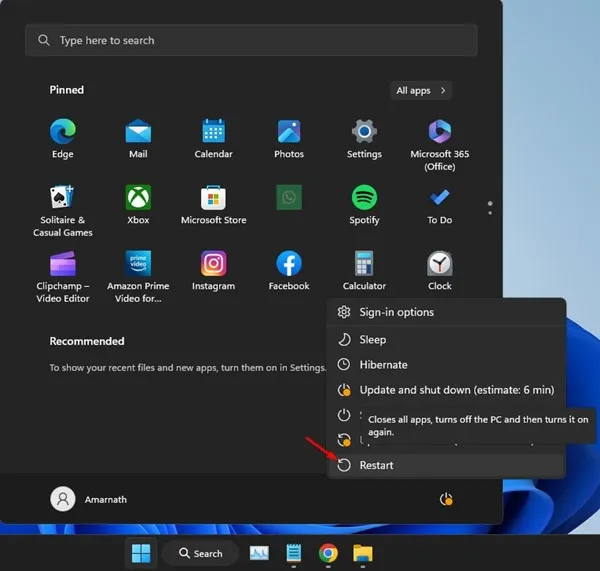
Bij problemen met de Snipping Tool is de eerste stap die velen over het hoofd zien het opnieuw opstarten van de computer. Opnieuw opstarten kan vaak het tegengif zijn voor veel systeemstoringen, en mogelijk de bugs elimineren die verhinderen dat de Snipping Tool screenshots kan maken.
- Klik op de Start- knop.
- Selecteer de optie Energie.
- Kies Opnieuw opstarten.
2. Start Windows Verkenner opnieuw
Als u midden in een spel zit en het opnieuw opstarten te veel wordt, kunt u overwegen om Windows Verkenner opnieuw te starten. Het knipprogramma is namelijk afhankelijk van deze service.
Volg deze stappen om Windows Verkenner opnieuw te starten:
- Open Taakbeheer via het Windows-zoekprogramma.
- Ga naar het tabblad Processen.
- Zoek Windows Verkenner in de lijst, klik er met de rechtermuisknop op en kies Opnieuw opstarten.
Hiermee wordt de Explorer-sessie vernieuwd, waardoor problemen met het knipprogramma mogelijk worden opgelost.
3. Pas schaalniveaus aan
Onjuiste schaalinstellingen kunnen een verborgen boosdoener zijn achter het onvermogen van de Snipping Tool om te presteren. Om deze aan te passen:
- Druk op
Windows key + Iom naar Instellingen te gaan. - Ga naar Systeem > Beeldscherm.
- Kies onder het gedeelte Schaal en lay-out voor 100% of de aanbevolen schaaloptie.
Nadat u de instellingen hebt aangepast, start u uw pc opnieuw op en test u het knipprogramma opnieuw.
4. Sluit het knipprogramma geforceerd af
Mocht de Snipping Tool niet meer reageren of een hapering ondervinden, dan kan het probleem worden verholpen door hem geforceerd te sluiten. Zo start u hem opnieuw op:
- Open Taakbeheer via de zoekbalk.
- Ga naar het tabblad Processen.
- Selecteer het knipprogramma en klik op Taak beëindigen.
- Open het knipprogramma opnieuw via de zoekbalk.
Met deze aanpak worden vaak de resterende sessies opgelost die een effectieve werking in de weg staan.
5. Reset het knipprogramma
Als de bovenstaande methoden niet werken, kunt u de functionaliteit van het Knipprogramma mogelijk herstellen door het opnieuw in te stellen:
- Open de app Instellingen en ga naar het gedeelte Apps.
- Ga naar Geïnstalleerde apps.
- Zoek het knipprogramma, klik op de drie puntjes en selecteer Geavanceerde opties.
- Klik op de knop Reset en bevestig de actie.
Start na het opnieuw opstarten uw computer opnieuw op en probeer het Knipprogramma nogmaals te gebruiken.
6. Windows 11 updaten
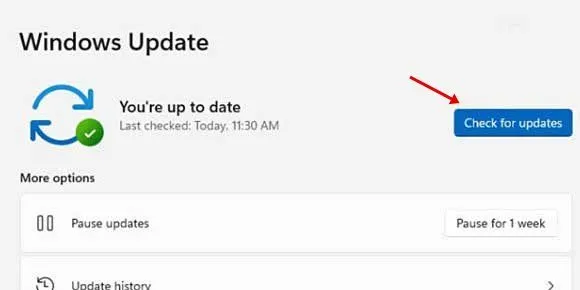
Het up-to-date houden van uw besturingssysteem kan veel problemen helpen verlichten. Volg deze stappen om ervoor te zorgen dat u de nieuwste versie van Windows 11 gebruikt:
- Ga naar Instellingen > Windows Update.
- Klik op Controleren op updates. Alle in behandeling zijnde updates worden automatisch gedownload en geïnstalleerd.
7. Installeer het knipprogramma opnieuw
Als het Knipprogramma nog steeds niet goed werkt, kunt u overwegen het opnieuw te installeren:
- Zoek naar Knipprogramma in Windows.
- Klik er met de rechtermuisknop op en selecteer App-instellingen.
- Klik in het instellingenmenu op Verwijderen.
- Ga naar de Microsoft Store, zoek naar het Knipprogramma en klik op Downloaden om het programma opnieuw te installeren.
Na de herinstallatie kunt u met het knipprogramma nogmaals een schermafbeelding maken.
8. Gebruik Greenshot als alternatief
Als u een robuuster hulpmiddel nodig hebt voor het vastleggen van screenshots, overweeg dan om Greenshot te gebruiken. Het biedt extra functies die wellicht beter bij uw behoeften passen. Hier leest u hoe u het instelt:
- Download Greenshot van de officiële website.
- Voer het installatieprogramma uit om de installatie te voltooien.
- Zoek het Greenshot-pictogram in uw systeemvak en selecteer Volledig scherm vastleggen.
- U kunt het ook gebruiken
CTRL + Prnt Scrnom snel een volledige schermafbeelding te maken.
Dergelijke alternatieven kunnen u direct verlichting bieden voor problemen met het knipprogramma en uw schermafbeeldingentools uitbreiden.
Deze strategieën moeten u voorzien van de kennis die nodig is om de schermopnameproblemen van de Snipping Tool op te lossen. Elke methode kan een game changer zijn voor gebruikers die vertrouwen op efficiënte screenshotprocessen. Voor verdere assistentie kunt u contact opnemen met betrekking tot aanvullende screenshottechnieken in Windows 11.
Veelgestelde vragen
1. Waarom maakt het Knipprogramma geen schermafbeeldingen van het volledige scherm?
Dit probleem kan voortkomen uit verschillende factoren, waaronder schaalinstellingen, recente updates of conflicten met Windows Explorer. Probeer uw pc opnieuw op te starten of de weergave-instellingen aan te passen als eerste stappen voor probleemoplossing.
2. Hoe reset ik het Knipprogramma in Windows 11?
U kunt het Knipprogramma resetten door naar Instellingen > Apps > Geïnstalleerde apps te gaan. Zoek Knipprogramma, klik op de drie puntjes, selecteer Geavanceerde opties en druk vervolgens op de knop Resetten.
3. Zijn er alternatieven voor het Knipprogramma?
Jazeker! Greenshot is een populair gratis alternatief dat extra functionaliteiten biedt voor het snel en efficiënt vastleggen en bewerken van screenshots.