Is uw PowerShell traag, geeft fouten terug of weigert hij helemaal te starten? Als u vermoedt dat uw versie van PowerShell verouderd is, is dit een geweldige kans om te upgraden naar de nieuwste versie en soepelere functionaliteit te garanderen.
Voordat u in de update duikt, is het cruciaal om uw huidige PowerShell-versie te verifiëren. Hieronder vindt u een eenvoudige handleiding met verschillende methoden om PowerShell op uw Windows-systeem te updaten. Laten we beginnen!
1. PowerShell updaten met de Winget-opdracht
De meest efficiënte manier om PowerShell op Windows te installeren of te upgraden is door gebruik te maken van de Winget Command, een krachtige Windows Package Manager die app-installaties en updates vereenvoudigt. Dit is hoe u het doet:
- Open Opdrachtprompt: Zoek naar “Opdrachtprompt” in de Windows 11-zoekbalk. Klik er met de rechtermuisknop op en selecteer Als administrator uitvoeren.
- Voer de zoekopdracht uit: voer de opdracht in de opdrachtprompt in
winget search PowerShellen druk op Enter. - Noteer de app-ID: let op de ID die aan de PowerShell- toepassing is gekoppeld voor toekomstige stappen.
- PowerShell installeren/bijwerken: Gebruik de opdracht, waarbij u AppID
winget install AppIDvervangt door de ID die u eerder hebt genoteerd.
2. PowerShell installeren of updaten vanaf GitHub
Als u liever niet de opdrachtregel gebruikt, kunt u PowerShell ook updaten door het rechtstreeks van GitHub te downloaden. Dit doet u als volgt:
- Bezoek de GitHub-pagina: Open uw webbrowser en ga naar de PowerShell GitHub-pagina.
- Selecteer Downloadopties: Op de pagina ziet u opties voor het downloaden van verschillende msi-bestanden (LTS, Stabiel, Preview).Kies de stabiele versie.
- Installeer het MSI-bestand: Dubbelklik na het downloaden op het MSI-bestand om de installatie te starten.
- Volg de installatie-instructies: Ga door met de standaardselecties tijdens de installatie en klik op Volgende.
- Voltooi de installatie: Wacht tot het installatieproces is voltooid.
3. PowerShell updaten via Microsoft Store
Als u Windows 11 gebruikt, is een andere eenvoudige manier om PowerShell te installeren of updaten via de Microsoft Store. Volg deze stappen:
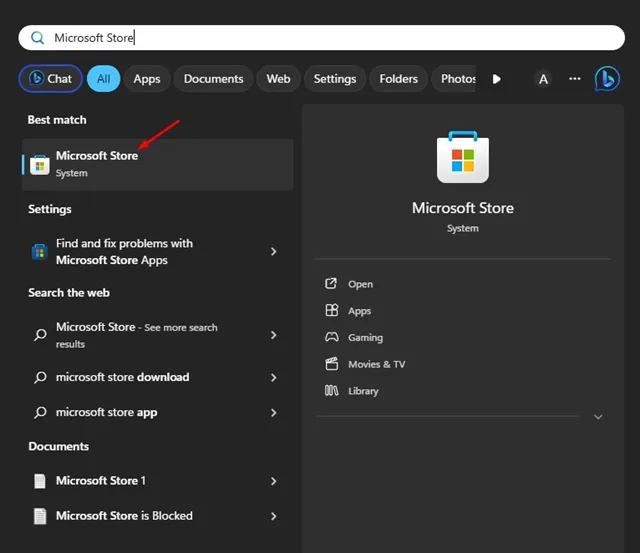
- Open Microsoft Store: zoek naar “Microsoft Store” in de zoekbalk van Windows 11 en start de app.
- Zoeken naar PowerShell: Gebruik de zoekfunctie in de Store om PowerShell te vinden.
- PowerShell updaten of installeren: Als er een update beschikbaar is, klikt u op de knop Update. Als deze nog niet is geïnstalleerd, klikt u op Installeren.
Zowel PowerShell 5 als PowerShell 7 gebruiken
Door de bovenstaande installatiestappen te volgen, kunt u nu zowel PowerShell 5 als PowerShell 7 op uw systeem hebben. PowerShell 7.x staat in een andere directory, maar beide versies kunnen tegelijkertijd werken. Als u een terminalgebruiker bent, kunt u een extra PowerShell-profiel verwachten om beide omgevingen effectief te beheren.
Deze uitgebreide gids is ontworpen om u te helpen bij het updaten of installeren van PowerShell op uw Windows-systeem. Als u meer hulp nodig hebt, neem dan gerust contact met ons op. En als u deze gids nuttig vond, deel hem dan met uw vrienden om hen te helpen hun PowerShell-ervaring te verbeteren!
Veelgestelde vragen
1. Hoe weet ik welke versie van PowerShell ik momenteel heb?
U kunt uw huidige PowerShell-versie vinden door PowerShell zelf te openen en de opdracht te typen $PSVersionTable. PSVersion. Dit zal uw versienummer weergeven.
2. Kan ik PowerShell 5 en PowerShell 7 tegelijkertijd gebruiken?
Ja, u kunt zowel PowerShell 5 als PowerShell 7 op uw Windows-machine uitvoeren. Ze werken onafhankelijk van elkaar en kunnen tegelijkertijd worden gebruikt.
3. Wat moet ik doen als de Winget-opdracht niet werkt?
Als de Winget-opdracht mislukt, zorg er dan voor dat deze is geïnstalleerd en dat uw Windows-systeem is bijgewerkt naar de nieuwste versie. U kunt PowerShell ook bijwerken met de GitHub-downloadmethode of de Microsoft Store.