Wat is Curiosity AI en hoe kun je het gebruiken om zoeken op je pc te vervangen?
Wat is Curiosity AI?
Curiosity AI is een desktopzoektool die wordt aangestuurd door kunstmatige intelligentie en is ontworpen om een betere zoekervaring te bieden op desktopplatforms zoals Windows, macOS en Linux. Hiermee kunt u rechtstreeks vanaf uw desktop zoeken naar bestanden en applicaties via verschillende mappen, programma’s en zelfs e-mailaccounts. Het werkt voor zowel lokale mappen en directory’s als cloudgebaseerde mappen en directory’s. En dat is nog niet alles, want het wordt zelfs geleverd met een aantal handige snelkoppelingen waarmee u snel apps kunt starten, berekeningen kunt uitvoeren en nieuwe documenten kunt maken.
U kunt de tool gebruiken om berichten, e-mails en bestanden te vinden en door uw browsegeschiedenis op websites te zoeken. Daarnaast is er een ingebouwde AI-assistent om u te helpen. Alle gegevens die door Curiosity AI worden gebruikt, blijven op uw machine staan om volledige privacy te garanderen en de tool wordt ook geleverd met SSL-encryptie. Er zijn meerdere prijsplannen om uit te kiezen, waaronder een gratis die u kunt gebruiken om het uit te proberen.
Download Curiosity AI en verbind uw apps
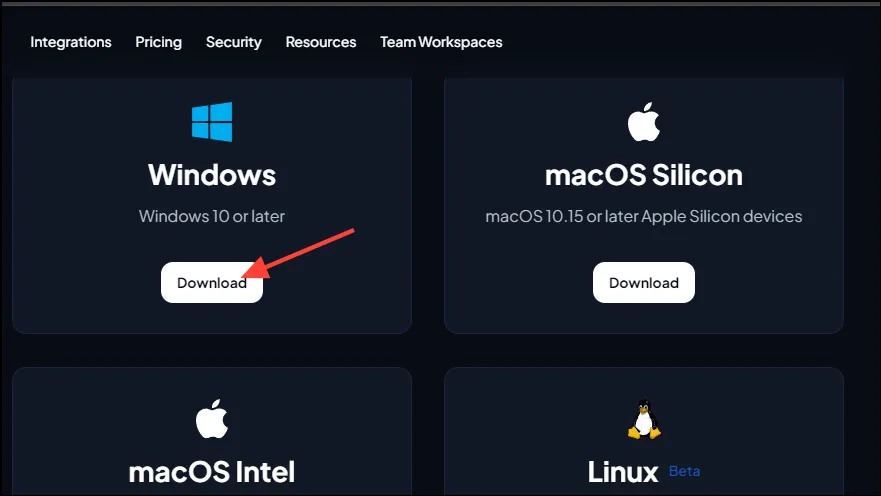
- Bezoek eerst de downloadpagina van Curiosity AI en klik op de knop ‘Download’ voor Windows. De tool is ook beschikbaar voor macOS en Linux.
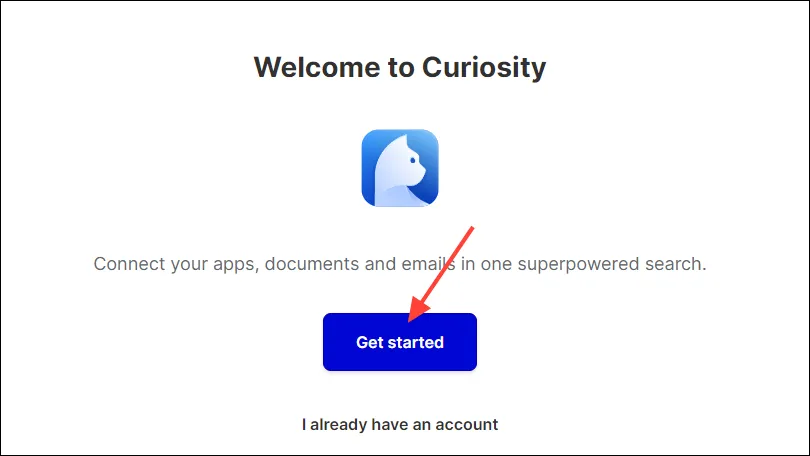
- Open het installatieprogramma zodra het is gedownload en Curiosity AI zal beginnen met installeren op uw systeem. Zodra het is geïnstalleerd, ziet u de welkomstpagina, waar u een nieuw account kunt aanmaken of kunt inloggen als u een bestaande gebruiker bent. Klik op de knop ‘Aan de slag’.
- U kunt zich aanmelden met uw Google- of Microsoft-account. Klik op de optie die u wilt gebruiken.
- Als u zich wilt aanmelden met uw e-mailadres, klikt u erop en voert u uw gegevens in voordat u op de knop ‘Doorgaan’ klikt. U moet het e-mailadres waarmee u zich hebt aangemeld verifiëren door de code in te voeren die ernaar is verzonden.
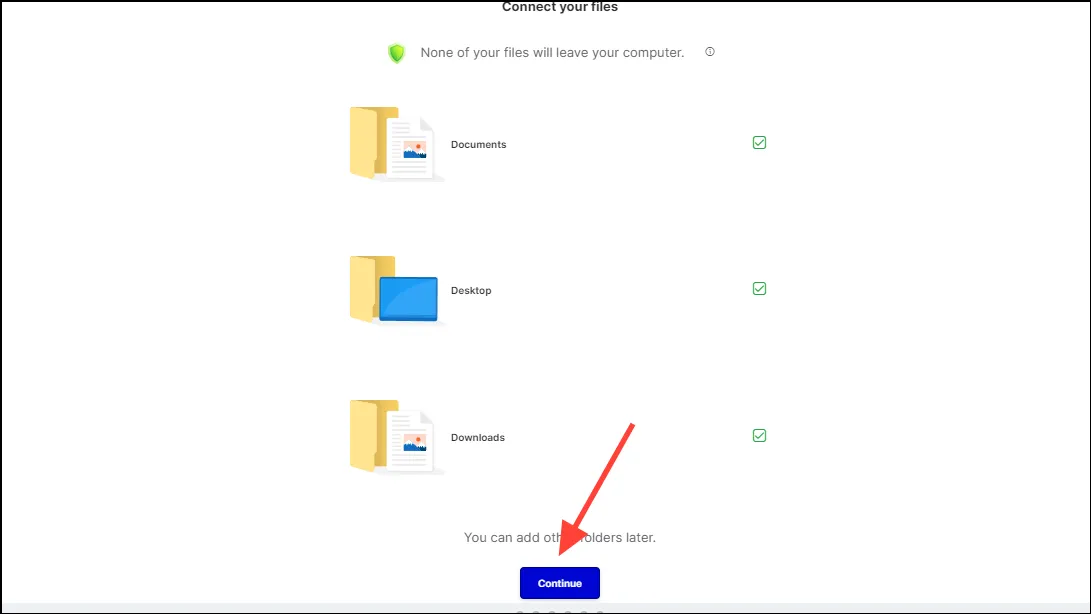
- Vervolgens moet u uw bestanden verbinden. Klik op de selectievakjes naast de items die u wilt verbinden en klik vervolgens op de knop ‘Doorgaan’.
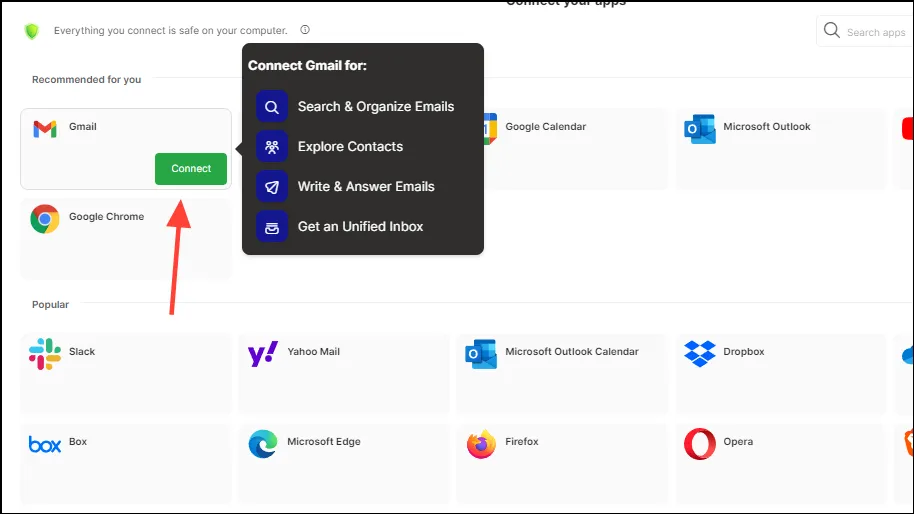
- Op de volgende pagina kunt u uw apps verbinden met Curiosity AI. Klik op de knop ‘Verbinden’ voor de app die u wilt verbinden en u ziet een paar opties. U kunt bijvoorbeeld uw Gmail verbinden om uw e-mails rechtstreeks vanaf uw computer te doorzoeken en te ordenen.
- U moet toestemming geven voordat Curiosity AI er verbinding mee kan maken. Klik onderaan op de knop ‘Aanmelden met Google’.
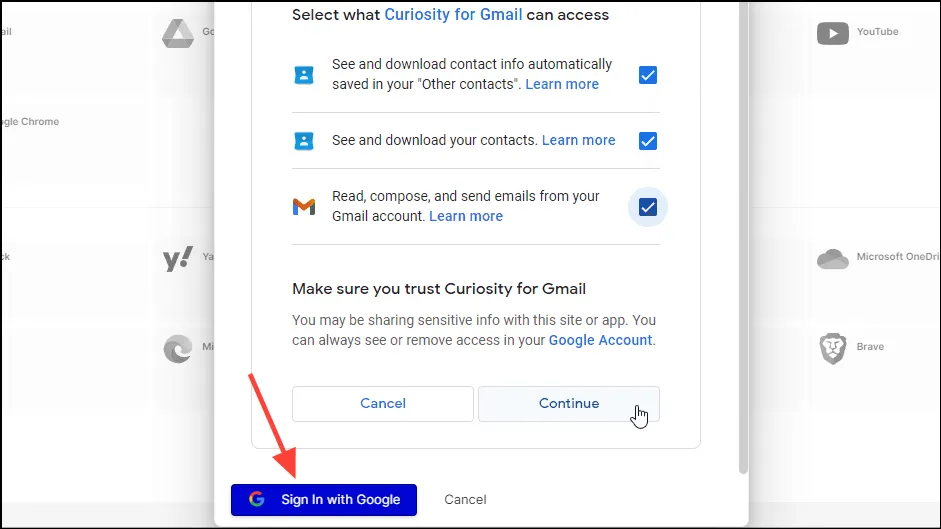
- Er opent een nieuw browservenster waarmee u zich kunt aanmelden bij uw Google-account. Nadat u bent aangemeld, moet u op alle selectievakjes klikken om Curiosity AI toegang te geven tot uw account voordat u op de knop ‘Doorgaan’ klikt.
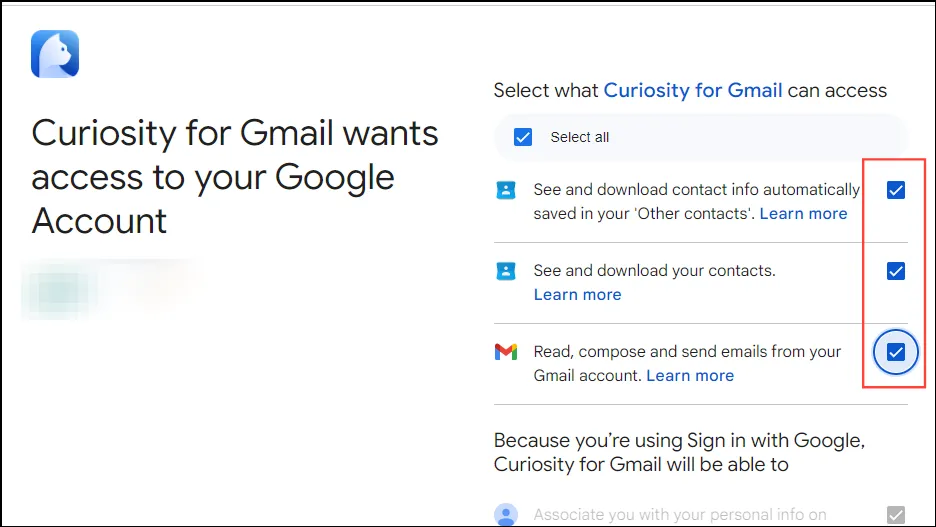
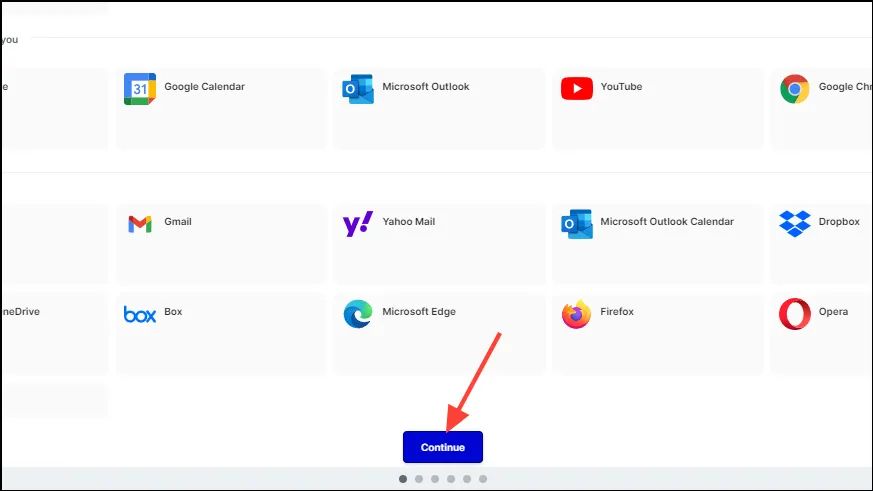
- Op dezelfde manier kunt u andere apps verbinden, waaronder Microsoft Outlook, Google Calendar, YouTube en nog veel meer. Zodra u de gewenste apps hebt verbonden, klikt u op de knop ‘Doorgaan’.
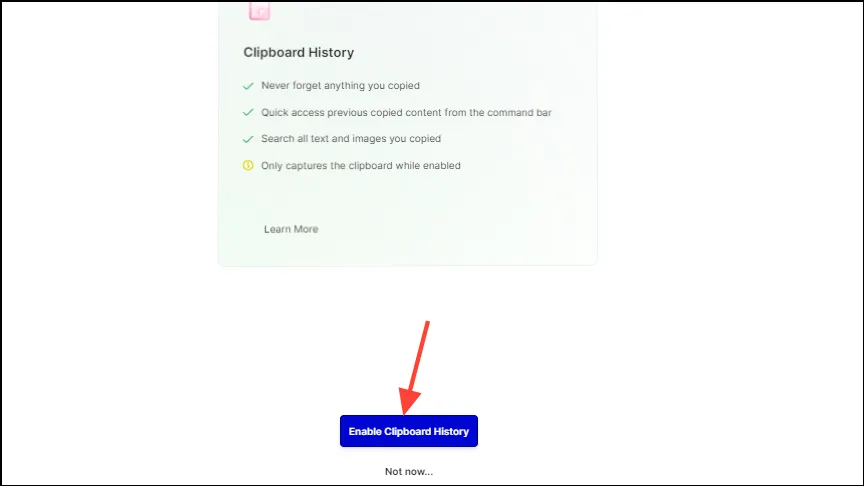
- Vervolgens moet u Clipboard History inschakelen, zodat Curiosity AI informatie die u kopieert kan opslaan en toegankelijk kan maken wanneer en waar u het nodig hebt. Klik op de knop ‘Enable Clipboard History’.
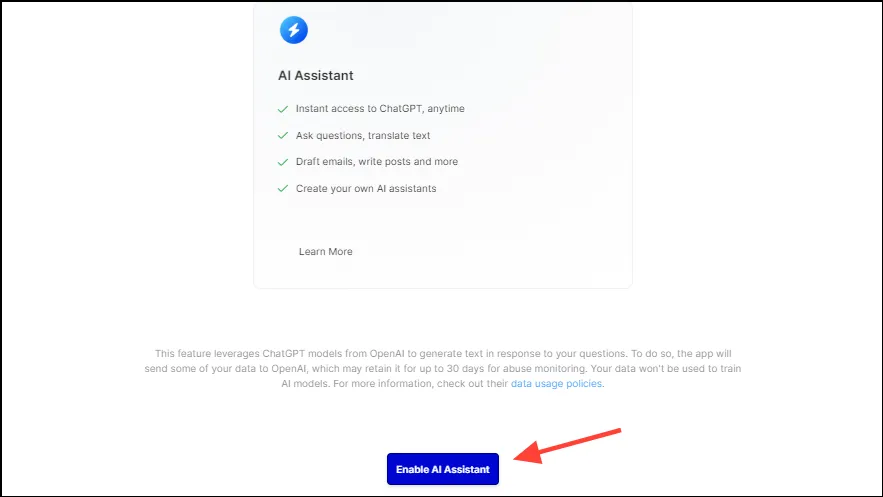
- Klik op de volgende pagina op de knop ‘AI-assistent inschakelen’.
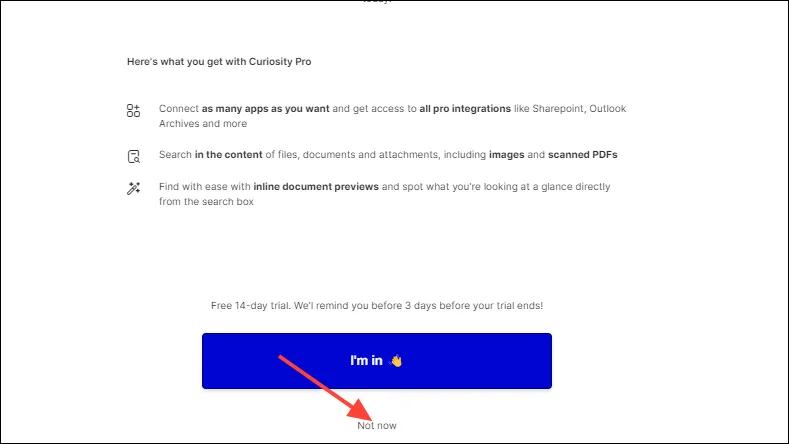
- Nadat u de AI-assistent hebt ingeschakeld, krijgt u de optie om een proefperiode van 14 dagen van de Pro-versie van de tool te activeren. Als u wilt, kunt u op de knop ‘Ik doe mee’ klikken om dit te doen, anders klikt u op ‘Niet nu’ onder de knop.
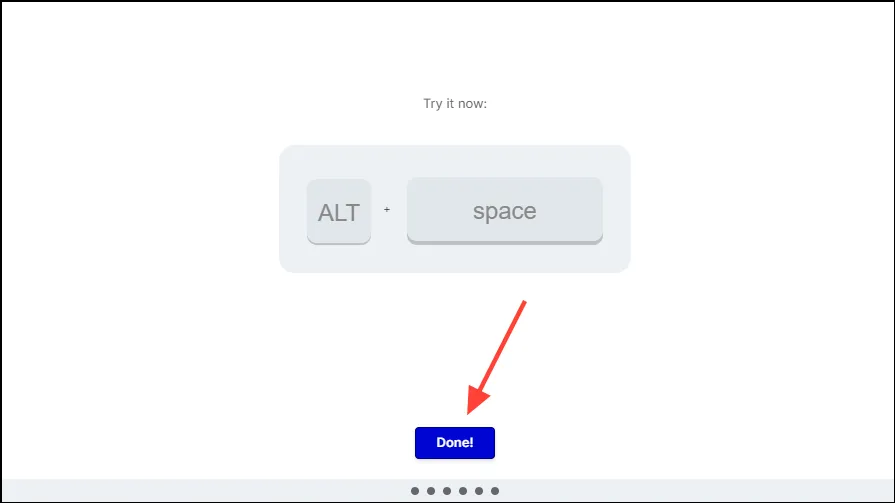
- Klik ten slotte op de knop ‘Gereed’. Nu kunt u Curiosity AI op uw systeem gaan gebruiken.
Curiosity AI gebruiken
- Zodra u Curiosity AI hebt ingesteld, ziet u de startpagina van de tool. Links staan de apps, hulpprogramma’s, notities en mappen die u met de tool kunt verbinden.
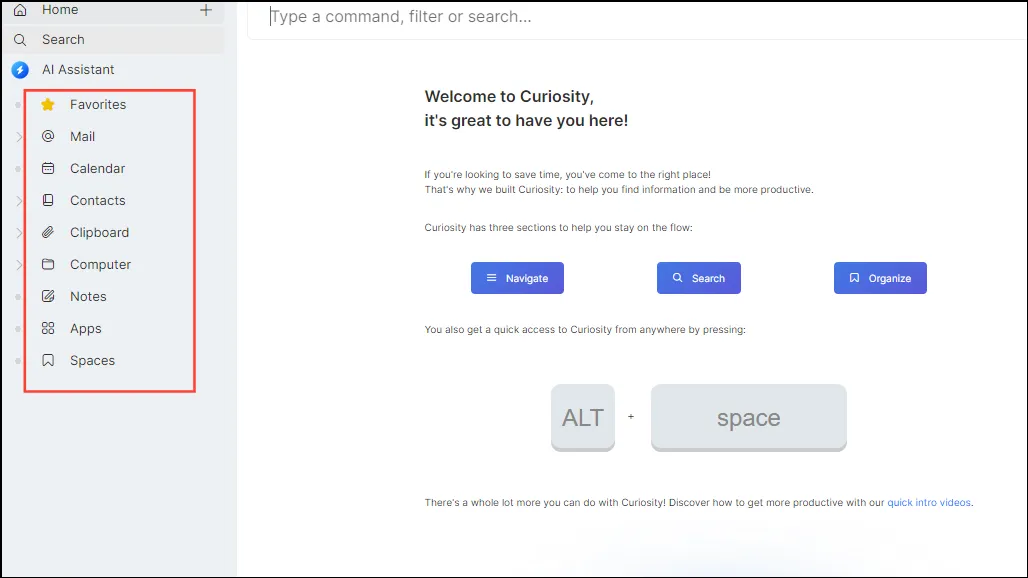
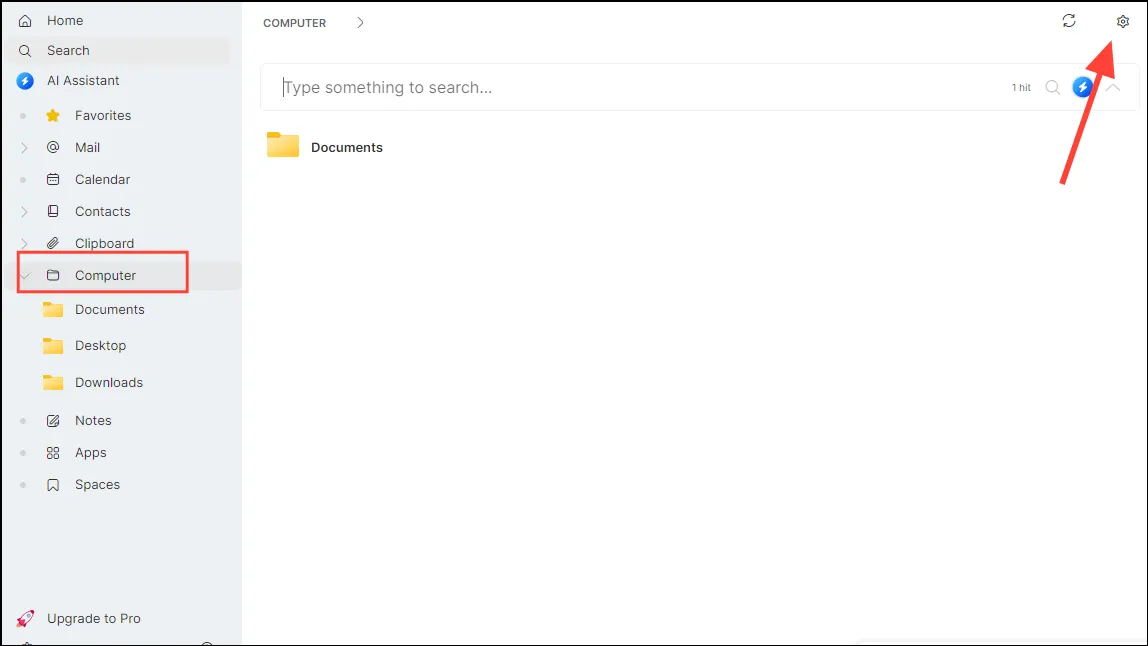
- Als u extra zoeklocaties wilt toevoegen, klikt u op de optie ‘Computer’ aan de linkerkant en vervolgens op het tandwielpictogram rechtsboven.
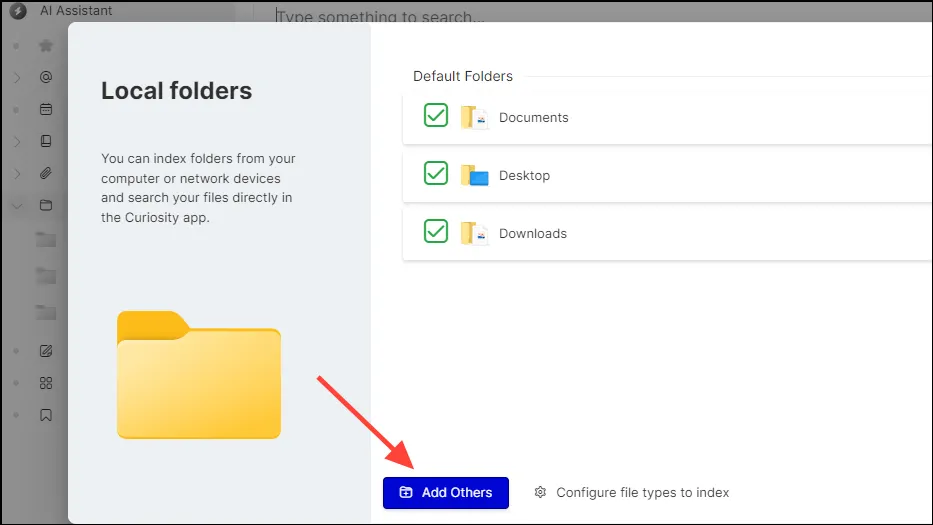
- Klik op de knop ‘Mappen toevoegen’ en navigeer naar de map die u wilt toevoegen.
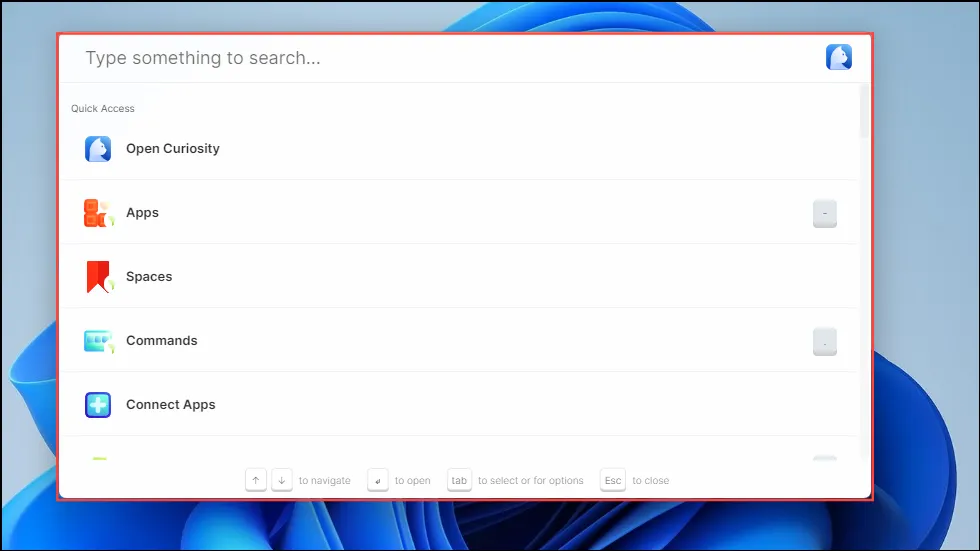
- Sluit dit venster en u kunt Curiosity AI vanaf elke locatie starten met behulp van de
Alt + Spacesnelkoppeling. Er verschijnt dan een zwevend zoekvak.
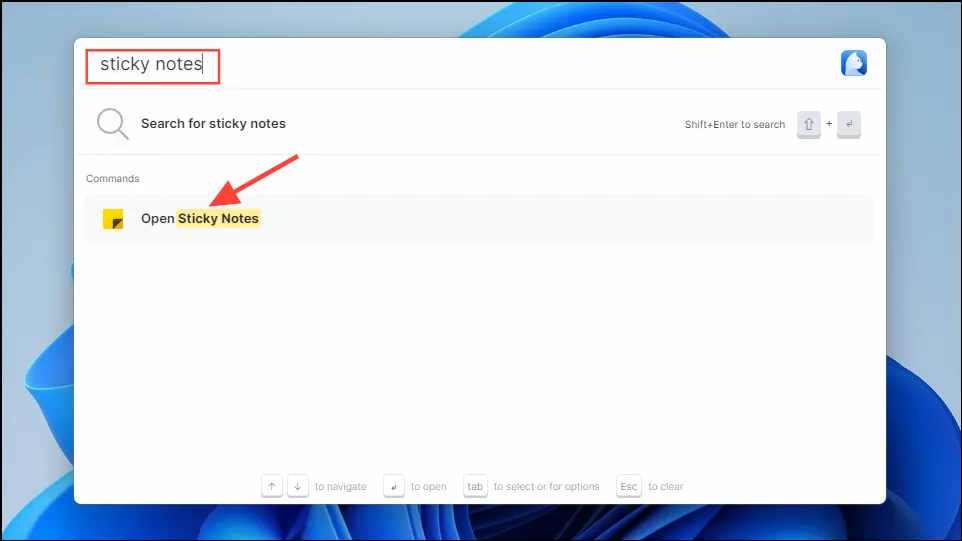
- Om te zoeken naar een app of een bestand, typt u gewoon de naam in het zoekvak. U kunt bijvoorbeeld
sticky notesin het vak typen en de app verschijnt in de resultaten. U kunt er gewoon op klikken of op de ‘Enter’-toets drukken om de app te starten.
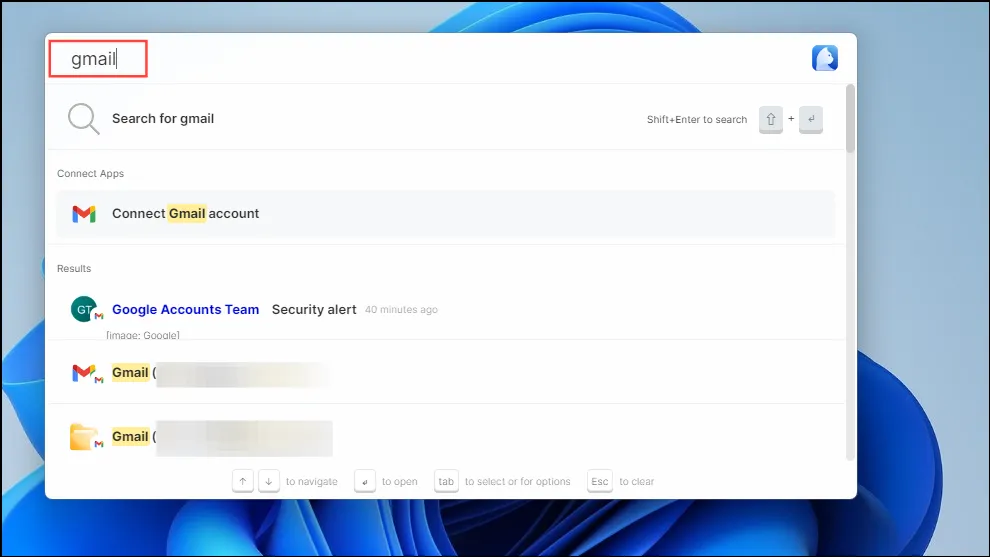
- U kunt op dezelfde manier uw e-mails doorzoeken op gekoppelde e-mailaccounts.
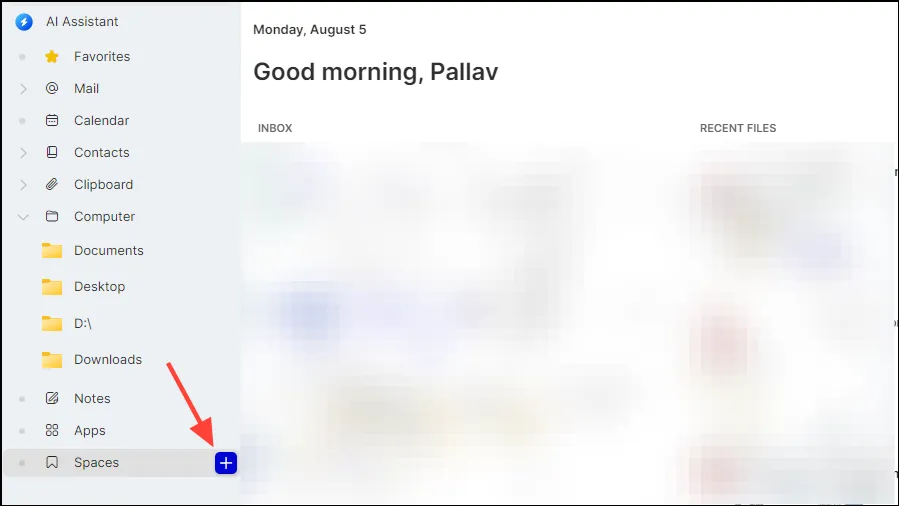
- U kunt ook de ‘Spaces’-functie gebruiken om dingen op één locatie op te slaan. Beweeg de muis over het ‘Spaces’-item aan de linkerkant en klik op de ‘+’-knop.
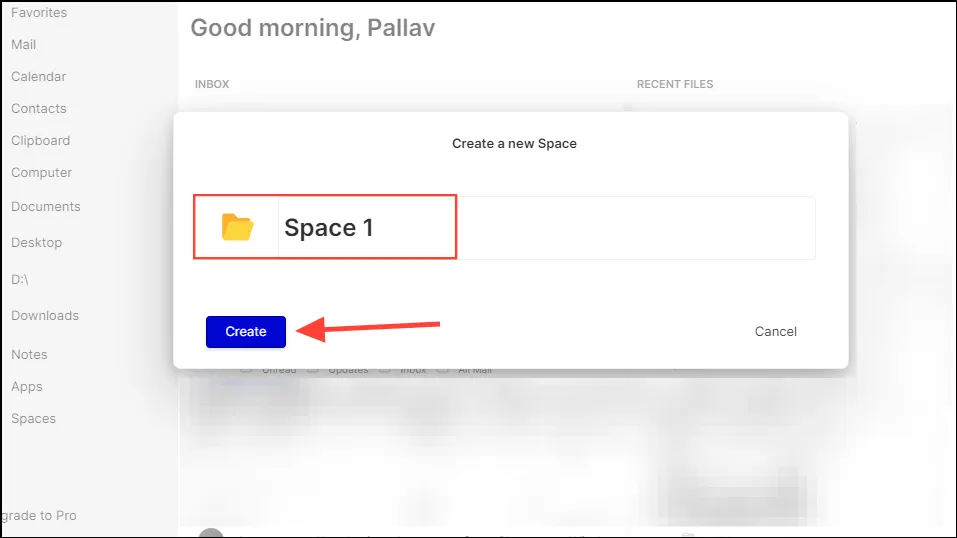
- Voer een naam in voor de ruimte en klik vervolgens op de knop ‘Maken’.
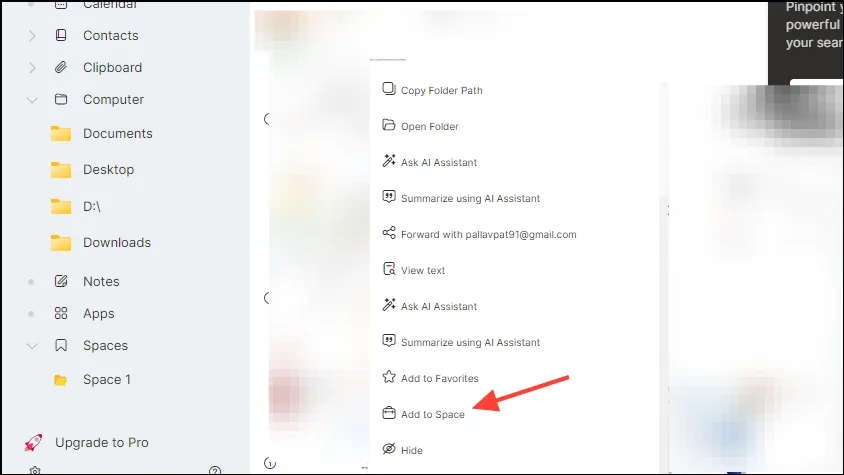
- De Space die u maakt, verschijnt links onder het menu ‘Spaces’. Om er items aan toe te voegen, sleept u ze gewoon naar de Space. U kunt ook met de rechtermuisknop op het item klikken en op ‘Add to Space’ klikken.
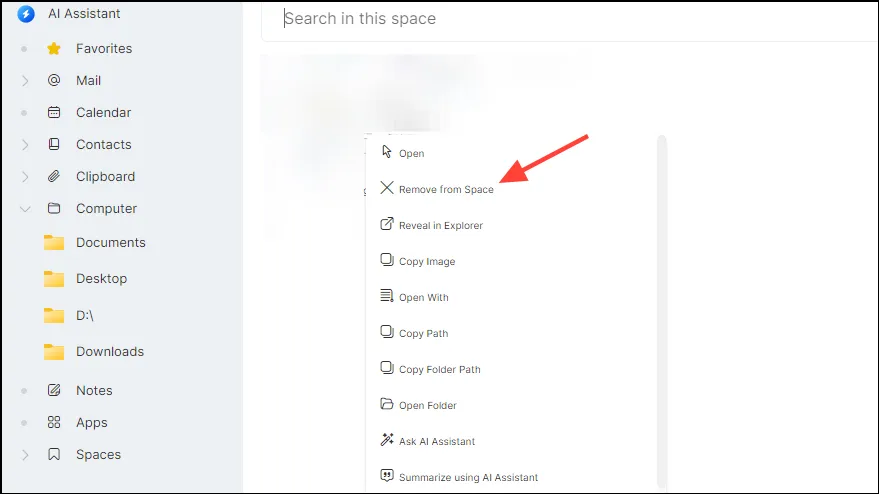
- U kunt items op dezelfde manier uit een Space verwijderen door de Space te openen, met de rechtermuisknop op het item te klikken en op ‘Verwijderen uit Space’ te klikken.
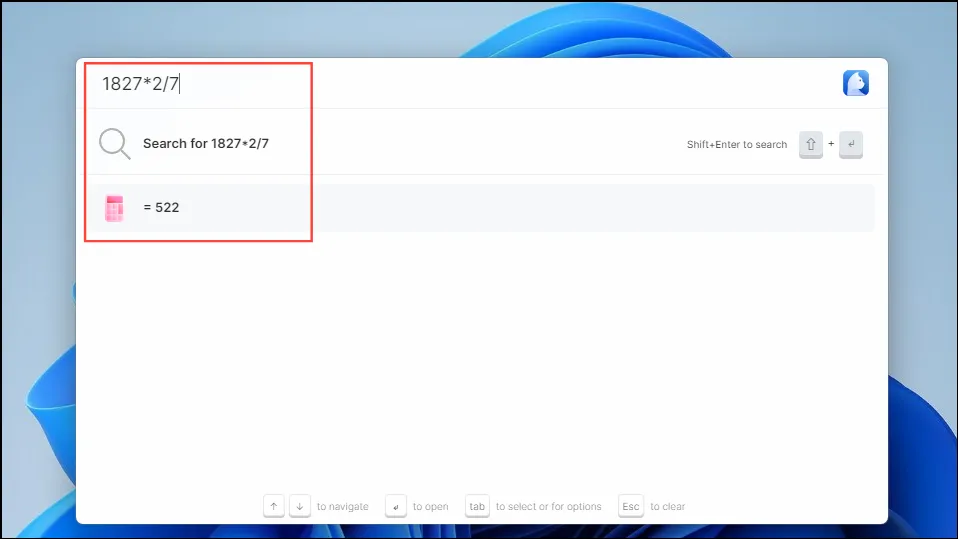
- Daarnaast kunt u Curiosity AI gebruiken als rekenmachine. Typ uw berekening in de zoekbalk en het zal u de output tonen. U kunt op de ‘Enter’-toets drukken om het naar uw klembord te kopiëren.
- Om de AI-assistent te activeren die in Curiosity AI is ingebouwd, start u de tool en typt u
AI Assistantvoordat u op de ‘Tab’-toets drukt. U ziet de chatbox voor de AI-assistent verschijnen.
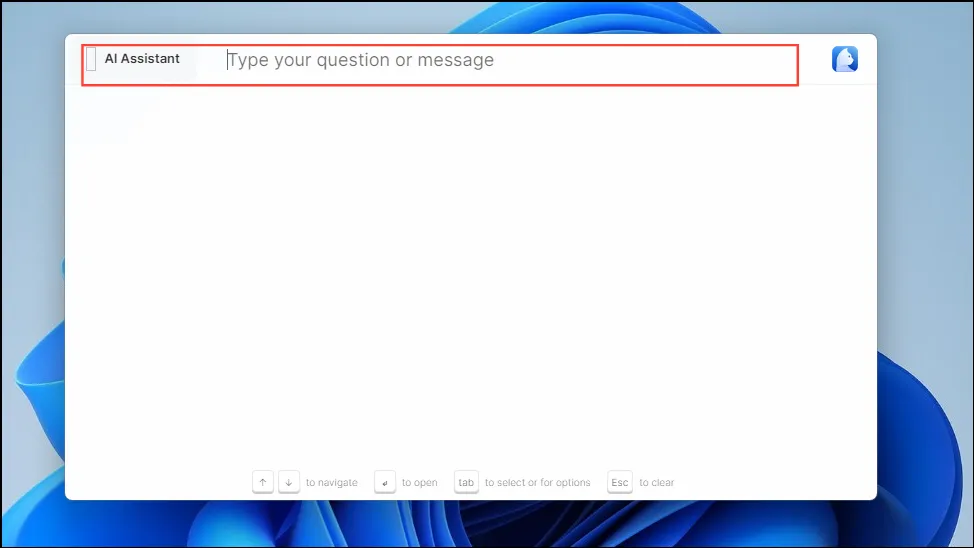
- Typ uw query of verzoek en druk op de ‘Enter’-toets om te communiceren met de AI-assistent. U kunt de assistent gebruiken om code, tekst, samenvattingen te genereren, te reageren op conversaties, door bestanden te zoeken en meer.

Dingen om te weten
- Omdat Curiosity AI een AI-tool is, wordt het steeds beter en nauwkeuriger naarmate u het vaker gebruikt.
- Met de gratis versie van de tool kunt u maximaal vijf apps en mappen verbinden, apps en vergaderingen starten en de AI-assistent gebruiken. Voor meer functies, zoals onbeperkte apps en diepgaande bestandszoekopdrachten, hebt u een betaald abonnement nodig.
- U kunt een groot aantal applicaties van derden integreren met Curiosity AI, waaronder e-mailclients, browsers, CRM’s, productiviteitsapps, opslagprogramma’s, enzovoort.
- Curiosity AI kan worden gebruikt om naar verschillende soorten bestanden te zoeken, waaronder codebestanden.
- U kunt Curiosity AI op verschillende manieren aanpassen aan uw behoeften. U kunt bijvoorbeeld de talen en thema’s wijzigen, bepalen hoeveel opslagruimte het gebruikt en zelfs bestanden en programma’s uitsluiten die kunnen worden doorzocht.