
Bruk av Spotify Web Player kan noen ganger komme med en del utfordringer, selv om den er kompatibel med ulike nettlesere som Google Chrome, Firefox og Microsoft Edge. Brukere har rapportert problemer som at nettspilleren ikke laster, krasjer ved lansering eller avbrudd under sporendringer. Hvis du opplever at du står overfor disse problemene, ikke bekymre deg! Denne veiledningen er her for å hjelpe deg med å effektivt feilsøke og løse problemer med Spotify Web Player.
1. Start nettleseren på nytt
Før du fordyper deg i komplekse løsninger, er det enkleste trinnet å starte nettleseren på nytt. Denne raske løsningen løser ofte mindre feil som påvirker funksjonaliteten til Spotify Web Player.
Etter omstart, prøv å få tilgang til Spotify Web Player igjen. Hvis problemene vedvarer, ikke bekymre deg; det er flere metoder å utforske.
2. Sjekk nettleserkompatibilitet
Spotifys nettspiller krever spesifikke nettleserversjoner for å fungere korrekt. Sørg for at du bruker en av følgende nettlesere som støttes:
- Google Chrome: Versjon 80 eller høyere
- Firefox: Versjon 74 eller høyere
- Microsoft Edge: Versjon 80 eller høyere
- Opera: Versjon 67 eller høyere
- Safari: Versjon 14 eller høyere
Oppdatering til en kompatibel nettleserversjon er avgjørende for optimal ytelse og for å eliminere strømmeproblemer.
3. Deaktiver Ad-Blocker-utvidelser
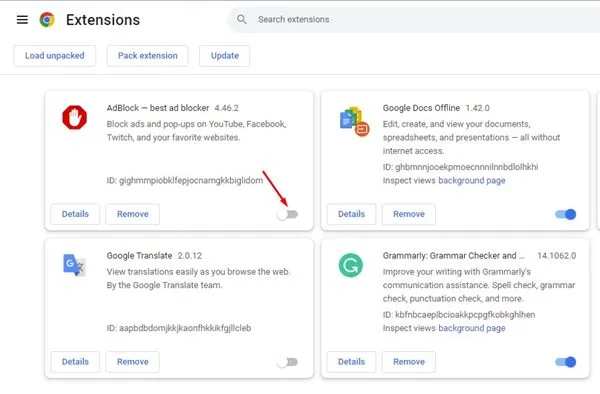
Annonseblokkere tjener et verdifullt formål ved å eliminere uønskede annonser, men de kan også forstyrre medieavspilling. Brukere har rapportert at bare deaktivering av annonseblokkeringsutvidelsene deres løste Spotify Web Player-problemene.
Ikke glem å deaktivere eventuelle videorelaterte utvidelser som også kan forstyrre nettspillerens funksjonalitet.
4. Bruk privat/inkognitomodus
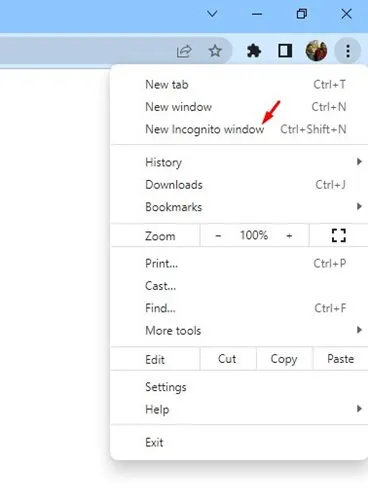
Å prøve Spotify Web Player i et inkognito- eller privat nettleservindu kan også være fordelaktig. Denne modusen deaktiverer utvidelser og fjerner brukerdata som informasjonskapsler og cacher som kan forårsake konflikter.
For å få tilgang til inkognitomodus, velg den fra nettleserens meny og logg inn på Spotify Web Player. Dette kan bare gjøre susen!
5. Deaktiver VPN/Proxy-tjenester
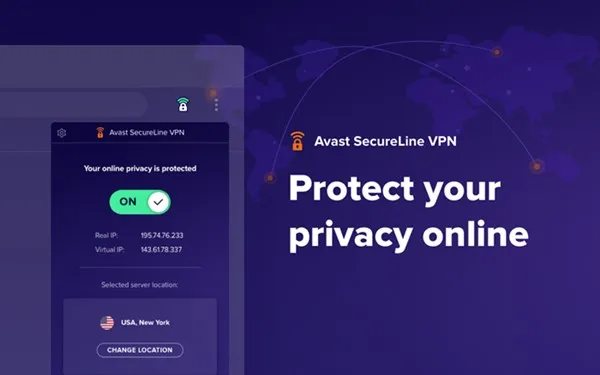
Hvis du bruker VPN- eller proxy-tjenester, kan de være ansvarlige for forstyrrelser i tilgangen til Spotify. For å løse avspillingsproblemer, deaktiver disse tjenestene og forsøk å få tilgang til Spotify Web Player.
Hvis deaktivering av VPN løser problemene dine, bør du vurdere å undersøke VPN-er som er uten begrensninger angående strømmetjenester.
6. Sjekk Spotifys serverstatus
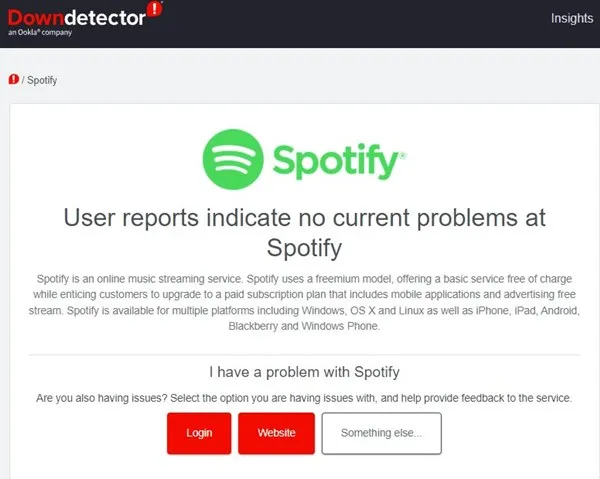
Akkurat som enhver teknisk tjeneste, kan Spotify gjennomgå vedlikehold eller oppleve strømbrudd. Hvis dette er tilfelle, vil verken nettspilleren eller mobilappen fungere som den skal.
For gjeldende serverstatus, besøk denne siden for å finne ut om Spotify har problemer.
7. Tøm nettleserens buffer
Selv om bufring forbedrer lastetidene, kan en ødelagt cache hindre Spotify-lytteopplevelsen din. Slik tømmer du hurtigbufferen på Google Chrome:
- Åpne Chrome og klikk på de tre prikkene i øvre høyre hjørne, og velg deretter Innstillinger.
- Naviger til fanen Personvern og sikkerhet.
- Klikk Tøm nettlesingsdata og velg Bufrede bilder og filer, og bekreft.
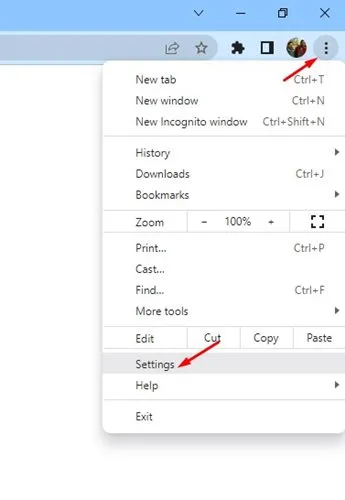
Regelmessig tømming av bufferen kan bidra til å opprettholde nettleserens ytelse.
8. Aktiver avspilling av beskyttet innhold i Chrome
Hvis du fortsatt ikke kan bruke Spotify Web Player etter å ha utført trinnene ovenfor, kan det være nødvendig å aktivere beskyttet innhold. Slik gjør du det:
- Åpne Chrome og skriv inn chrome://settings/content/protectedContent i adressefeltet.
- Aktiver begge alternativene: Nettsteder kan spille av beskyttet innhold og Nettsteder kan bruke identifikatorer for å spille av beskyttet innhold.
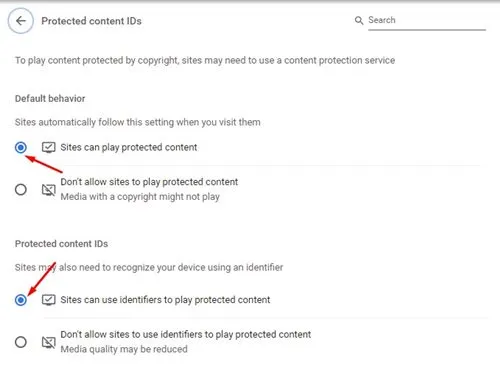
Aktivering av disse alternativene sikrer at nettspilleren kan fungere uten begrensninger.
9. Tøm DNS-bufferen
En utdatert DNS-cache kan føre til mange problemer med medieavspilling. Følg disse trinnene for å tømme DNS-bufferen din:
- Søk etter ledetekst i Windows og åpne den.
- Skriv
ipconfig /flushdnsog trykk Enter.
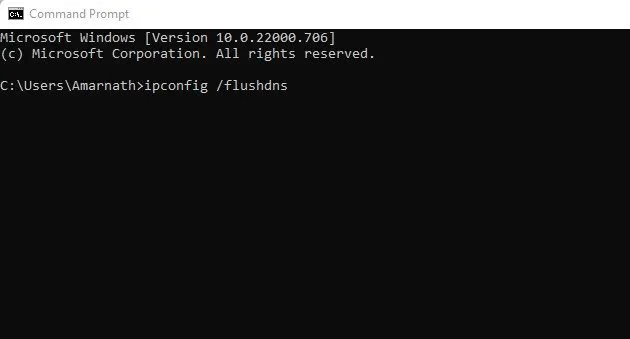
Å tømme DNS-bufferen kan løse en rekke tilkoblingsproblemer som kan påvirke Spotifys funksjonalitet.
10. Bruk Spotify Desktop Client
Hvis du har prøvd alle metodene ovenfor og Spotify Web Player fortsetter å gi deg problemer, bør du vurdere å laste ned Spotify-skrivebordsapplikasjonen. Denne appen inkluderer alle funksjoner som nettspilleren har og kan ofte gi en mer stabil lytteopplevelse.
Med skrivebordsklienten installert kan du nyte uavbrutt tilgang til musikken din og en mer strømlinjeformet brukeropplevelse.
Oppsummert bør disse feilsøkingstrinnene hjelpe deg med å overvinne de vanlige problemene med Spotify Web Player. Hvis problemene vedvarer etter å ha prøvd alle disse metodene, bør du vurdere å bytte nettleser eller gjenopprette nettleserinnstillingene til standard.
Ofte stilte spørsmål
1. Hva skal jeg gjøre hvis Spotify Web Player ikke fungerer på nettleseren min?
Hvis Spotify Web Player ikke svarer, start først nettleseren på nytt og sørg for at den er oppdatert til en kompatibel versjon. Du kan også prøve å deaktivere hvilken som helst annonseblokkering eller kjøre spilleren i inkognitomodus for bedre resultater.
2. Hvordan kan jeg sjekke om Spotify sine servere er nede?
Du kan verifisere statusen til Spotifys servere ved å besøke et nettsted som Down Detector, som viser avbrudd i sanntid og problemer rapportert av brukere.
3. Er det en god idé å bruke en VPN med Spotify?
Bruk av en VPN kan føre til problemer med tilgang til Spotify Web Player, siden tjenesten blokkerer visse proxyer. Hvis du har problemer, prøv å deaktivere VPN-en og få tilgang til spilleren igjen.
Legg att eit svar