7 raske løsninger for å løse px.dll manglende feil
Px.dll – filen er et essensielt dynamisk lenkebibliotek som er avgjørende for funksjonen til ulike lydprogramvare , spesielt når det gjelder CD/DVD-brenning. En manglende eller ødelagt px.dll-fil kan føre til at programvaren ikke fungerer, og forhindrer kritiske operasjoner som brenning av media.
Det er flere faktorer som kan føre til at denne DLL-filen forsvinner, inkludert programvarekorrupsjon, forekomster av utdatert programvare eller til og med skadelig programvare. I noen tilfeller kan en nylig oppdatering av programvaren eller en ufullstendig installasjon også være skylden.
Feilsøking av px.dll-feil
Her er en systematisk tilnærming for å hjelpe deg med å løse px.dll-relaterte feil effektivt og effektivt.
1. Utfør DISM- og SFC-skanninger
- Begynn med å klikke på Start-menyen , skriv deretter cmd i søkefeltet og velg Kjør som administrator .
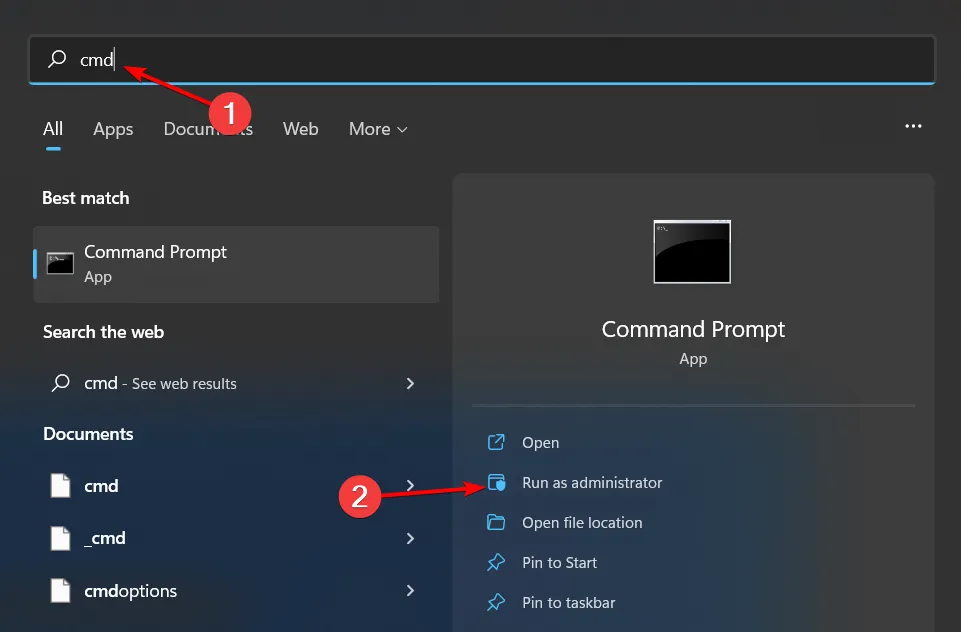
- I ledeteksten, skriv inn følgende kommandoer individuelt, og trykk Enter etter hver:
DISM.exe /Online /Cleanup-Image /Restorehealth
sfc /scannow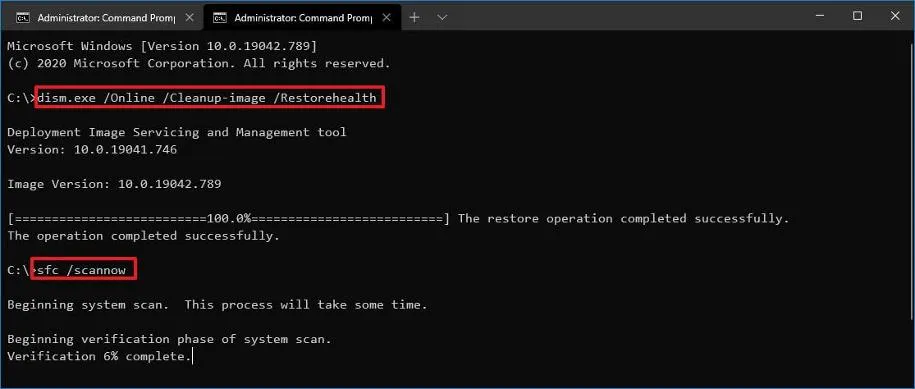
2. Installer lyddrivere på nytt
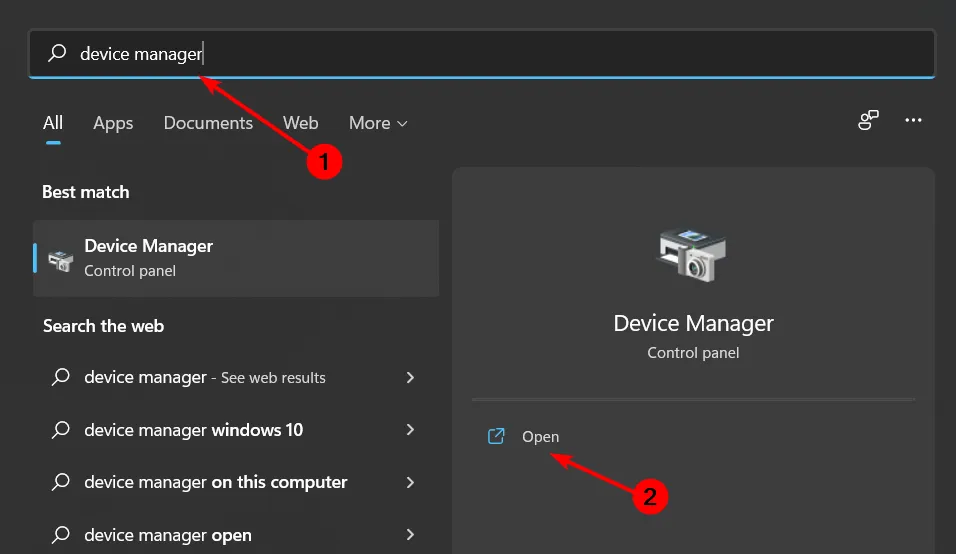
- Trykk på Windows tasten, skriv inn Enhetsbehandling og klikk Åpne .
- Utvid lyd-, video- og spillkontrollere , høyreklikk på lydenheten og velg Avinstaller enhet .
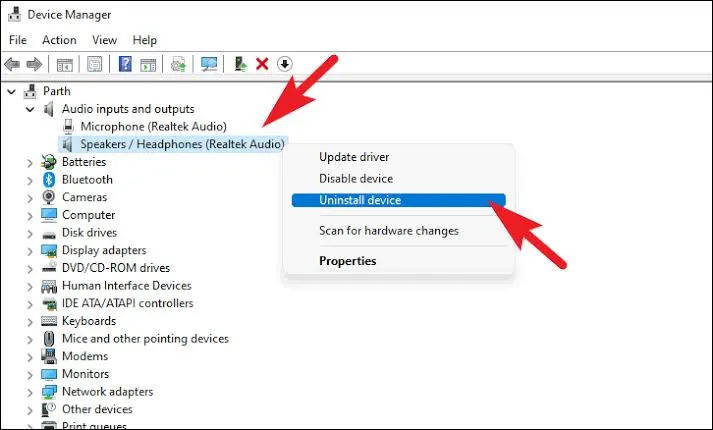
- Gjenta avinstalleringsprosessen for alle enheter under Lydinnganger og -utganger og Programvarekomponenter .
- Start datamaskinen på nytt; Windows vil automatisk installere driverne på nytt.
3. Oppdater lyddriverne
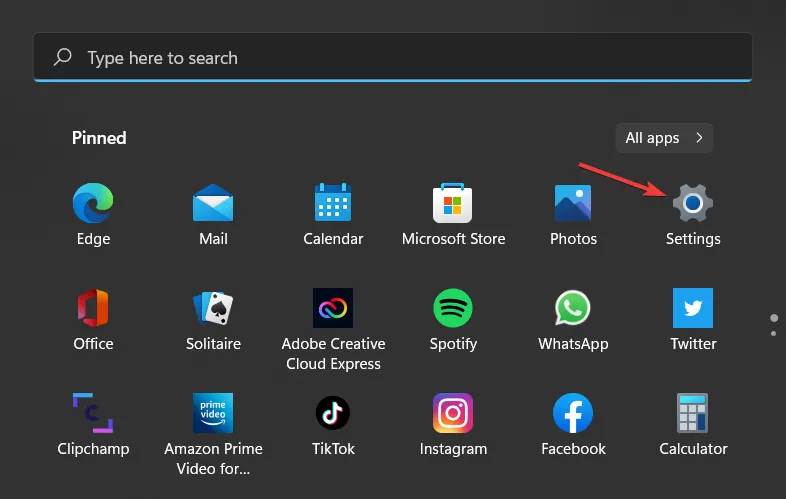
- Åpne Innstillinger med Windows tasten.
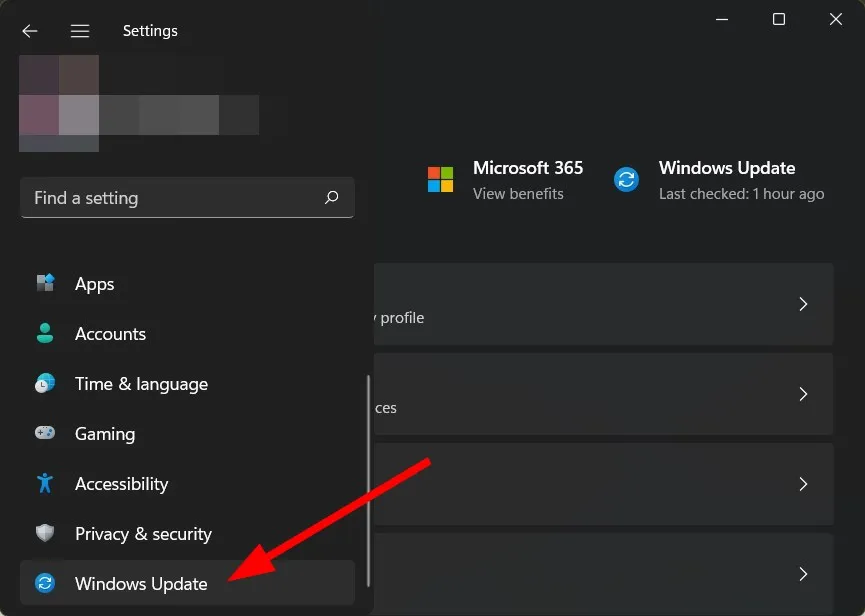
- Naviger til Windows Update .
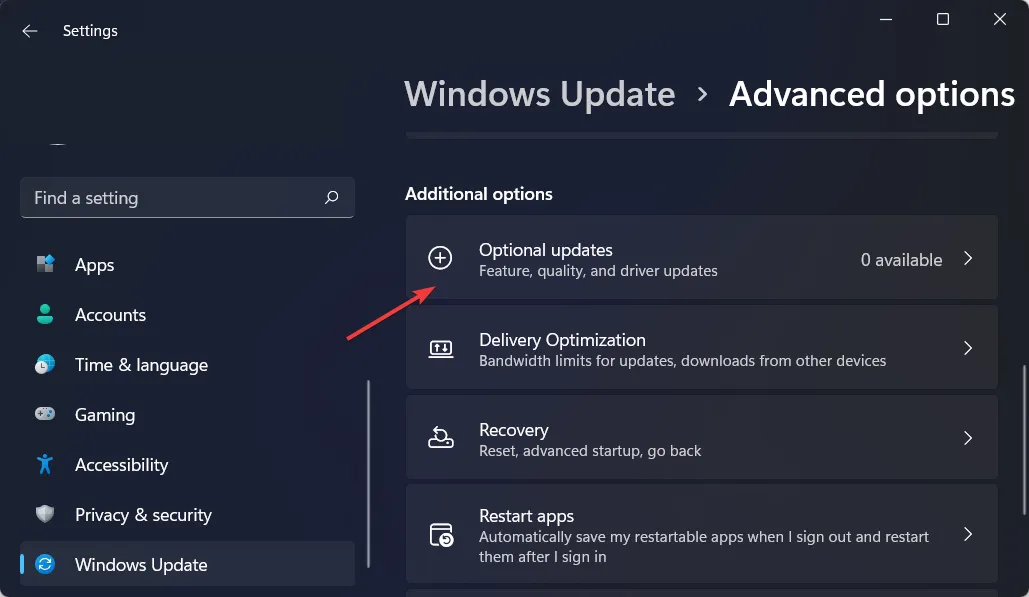
- Klikk på Valgfrie oppdateringer .
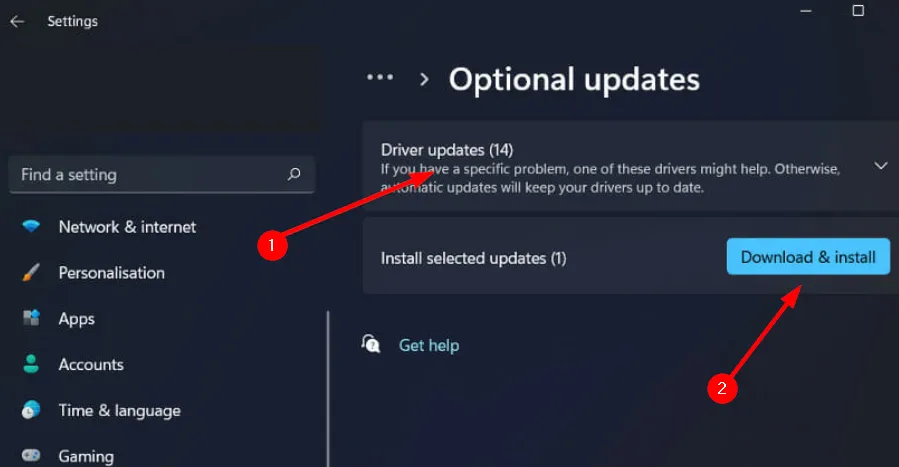
- Velg Driveroppdateringer . Hvis oppdateringer er tilgjengelige, klikk Last ned og installer .
4. Utfør en virusskanning
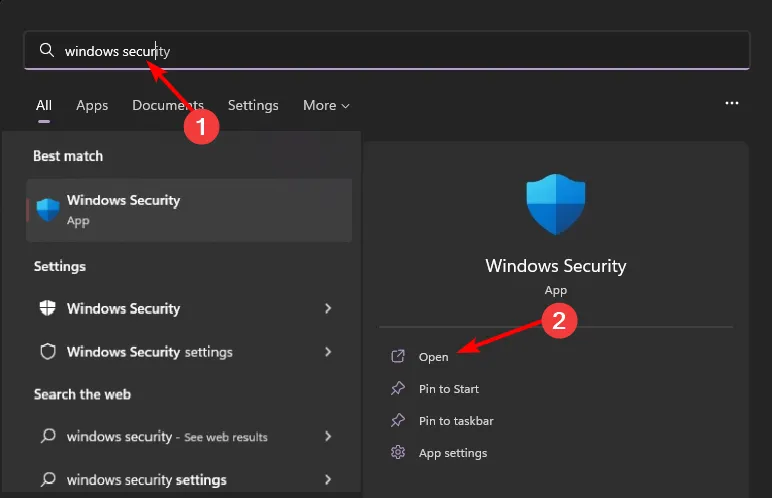
- Trykk på Windows tasten, søk etter Windows-sikkerhet og klikk Åpne .
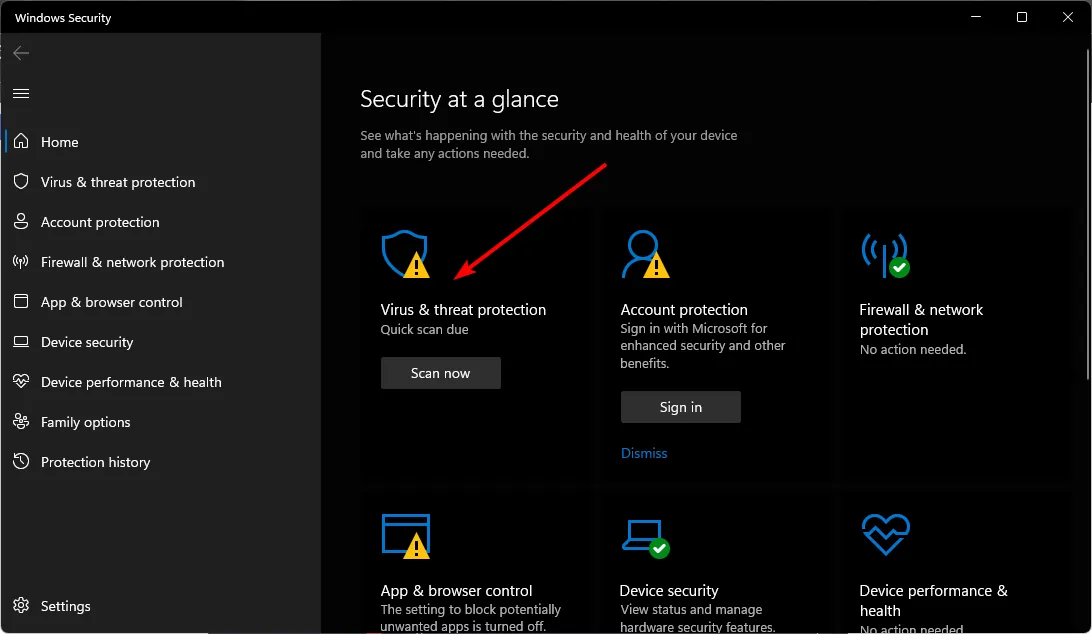
- Velg Virus- og trusselbeskyttelse .
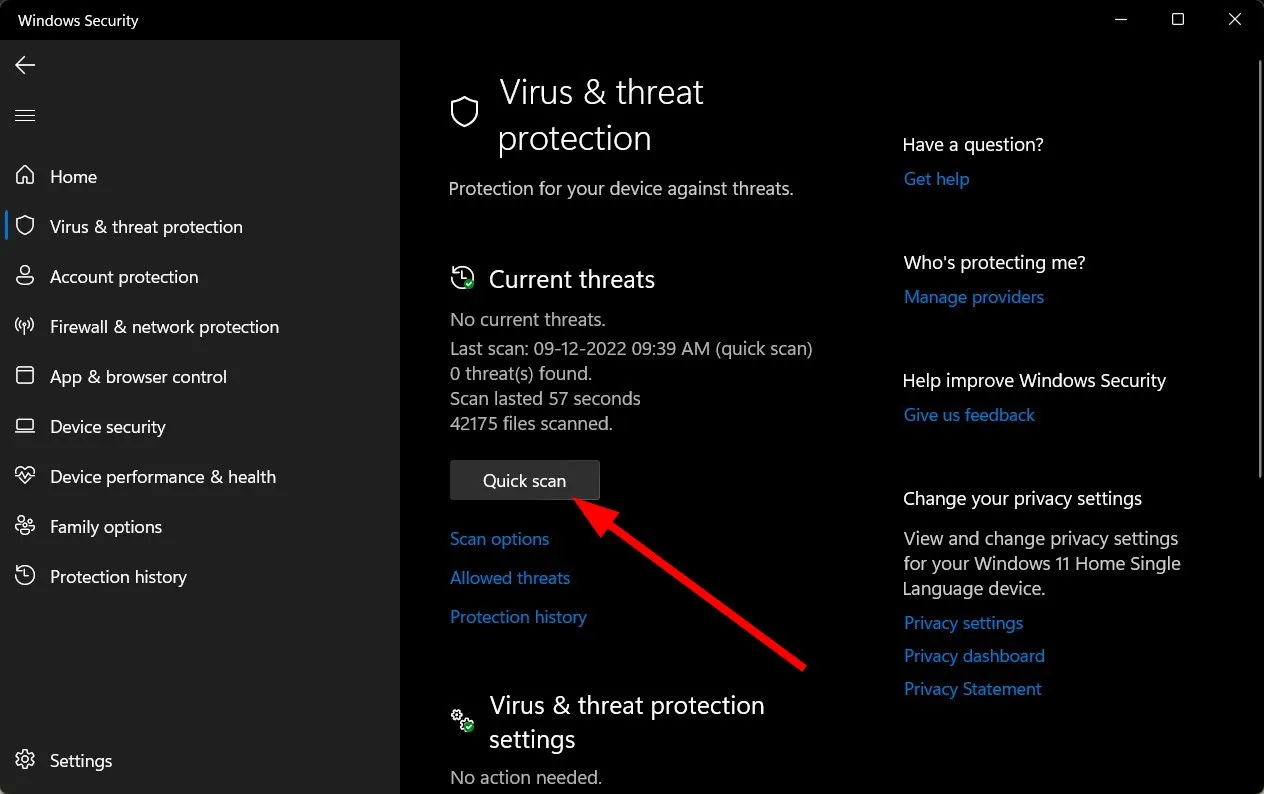
- Klikk på Hurtigskanning for å søke etter aktuelle trusler.
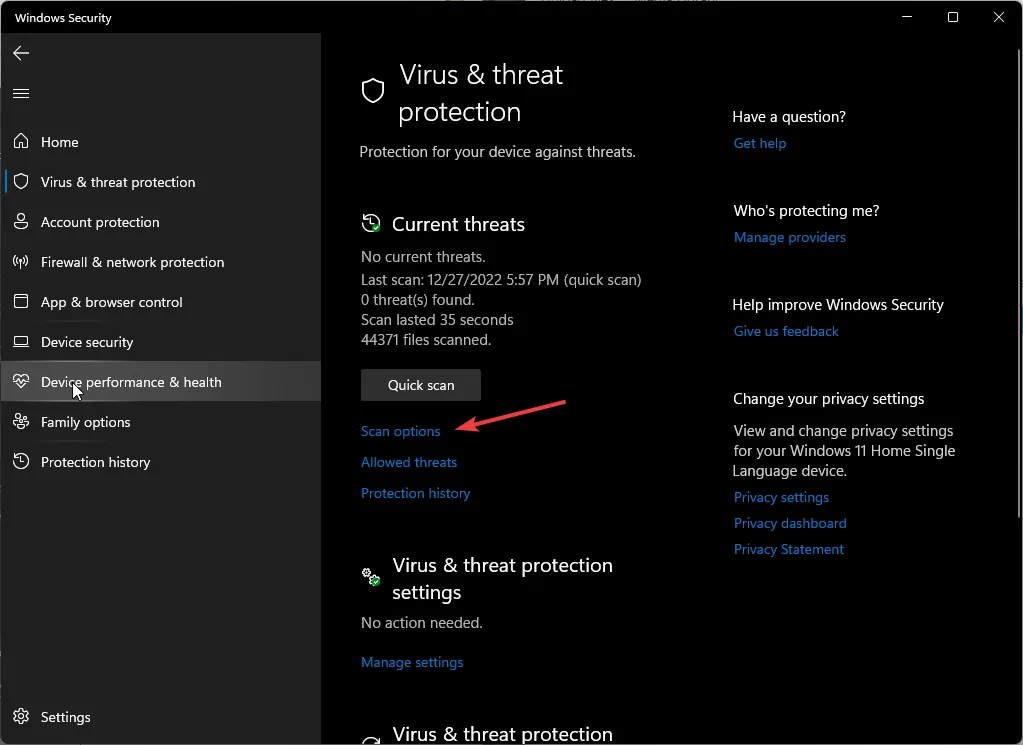
- Hvis ingen trusler oppdages, utfør en full skanning ved å velge Skannealternativer .
- Velg Full skanning og trykk Skann nå for en grundig undersøkelse av PC-en.
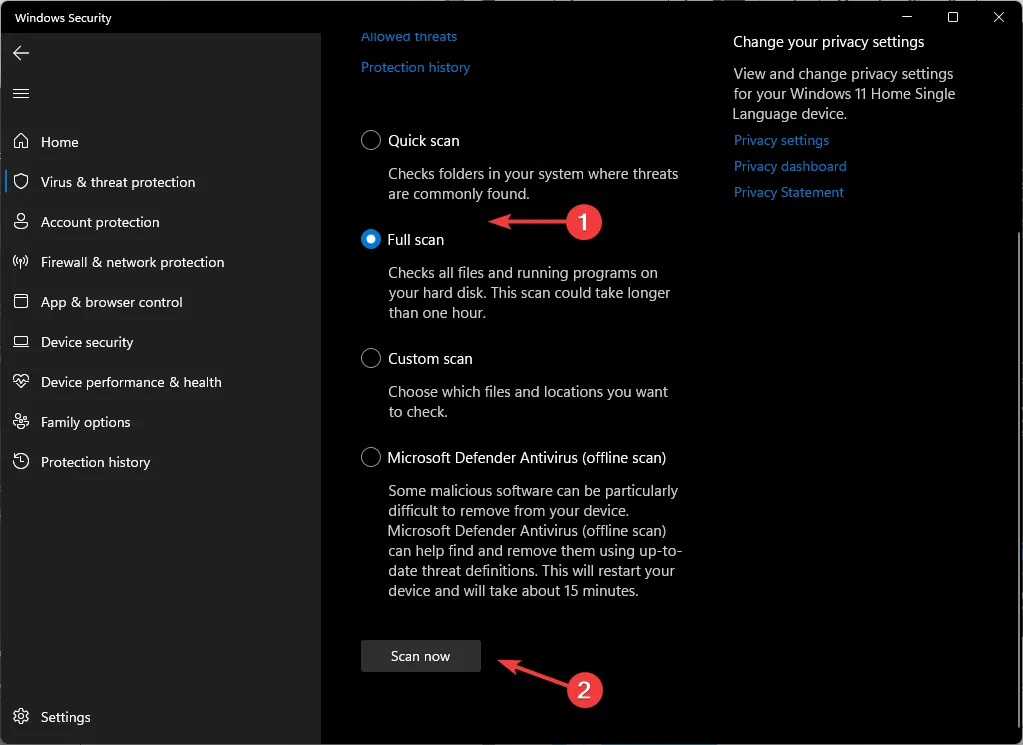
- La skanningen fullføres, og start deretter systemet på nytt.
5. Manuell nedlasting av DLL-fil
- Besøk DLL-Files -nettstedet, søk etter px.DLL , velg det aktuelle nedlastingsalternativet og klikk Last ned .
- Åpne den nedlastede mappen for å finne og kopiere. dll-fil.
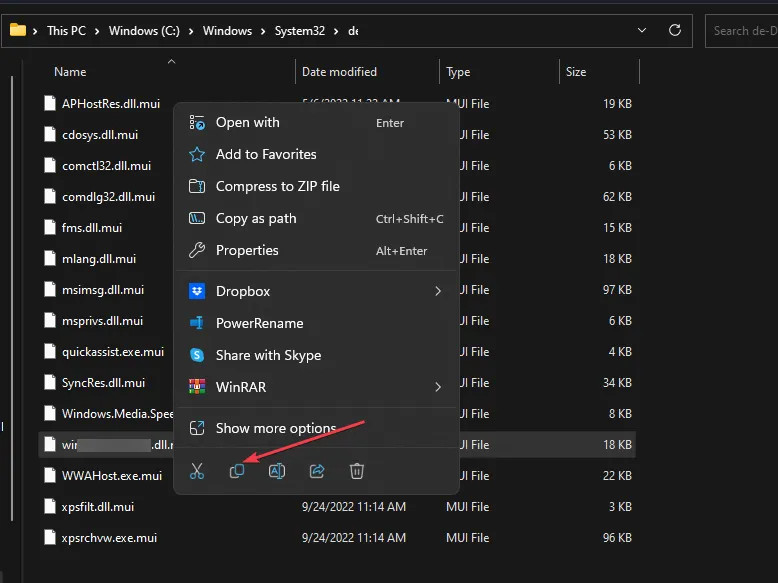
- Åpne Filutforsker ved å trykke Windows+ E.
- Lim inn filen i følgende katalog:
c:\WINDOWS\SYSTEM32\ - Lukk File Explorer og prøv å starte lydprogramvaren på nytt for å sjekke om DLL-feilen er løst.
6. Installer programmet på nytt i kompatibilitetsmodus
- Åpne kontrollpanelet fra Start-menyen .
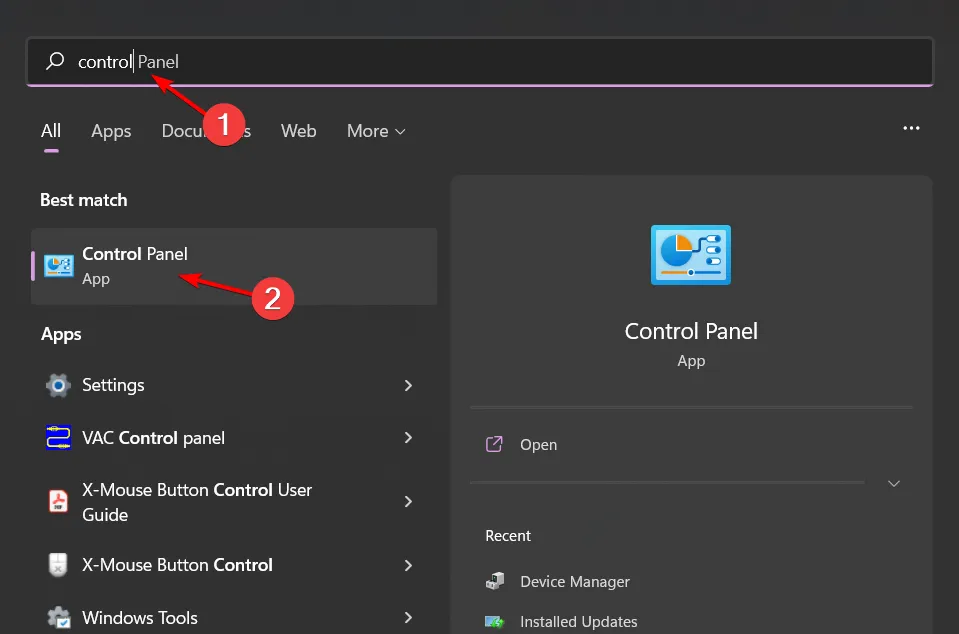
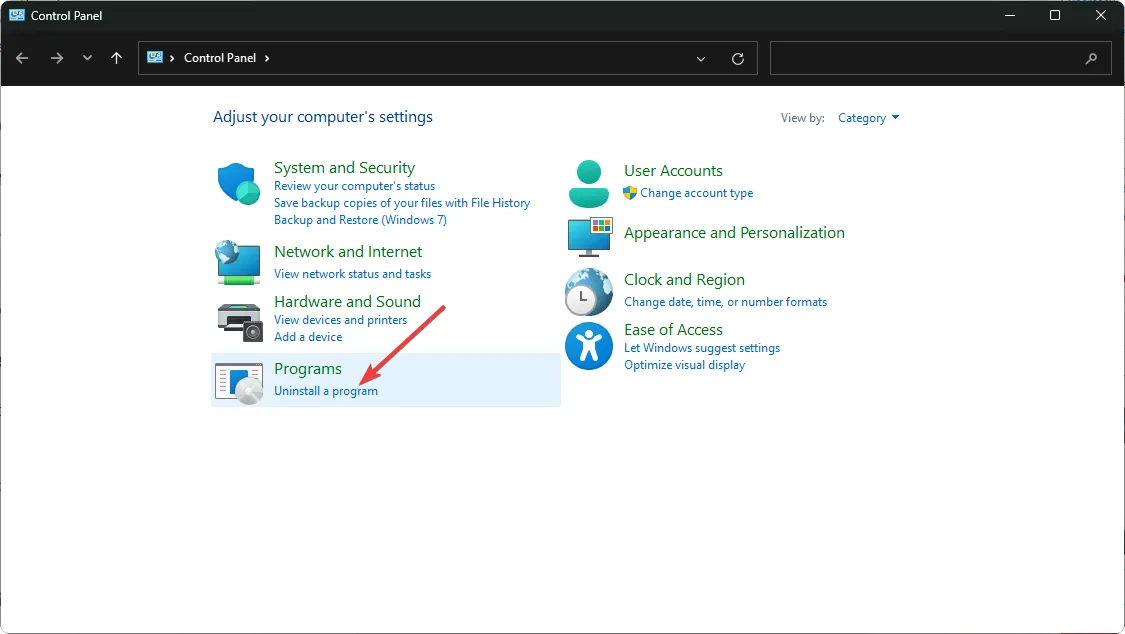
- Velg Avinstaller et program under Programmer .
- Finn programmet som forårsaker problemer, velg det og velg Avinstaller .
- Bekreft avinstalleringen når du blir bedt om det.
- Last ned den nyeste versjonen av programmet igjen fra den offisielle nettsiden.
- Finn. exe-fil, vanligvis plassert i
C:\Program Files (x86)ellerC:\Program Files. - Høyreklikk på. exe-fil, velg Egenskaper og naviger til Kompatibilitet -fanen.
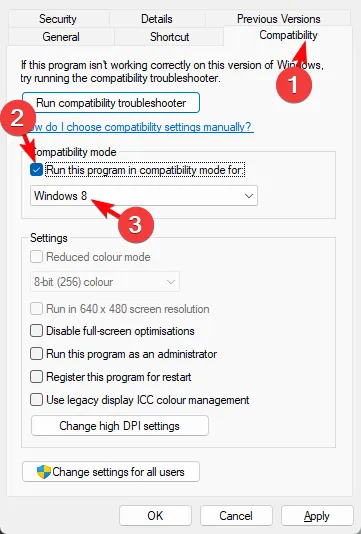
- Merk av for Kjør dette programmet i kompatibilitetsmodus og velg Windows 8 fra rullegardinmenyen, og aktiver deretter Kjør dette programmet som administrator . Fullfør installasjonen og test programvaren.
7. Gjennomfør en systemgjenoppretting
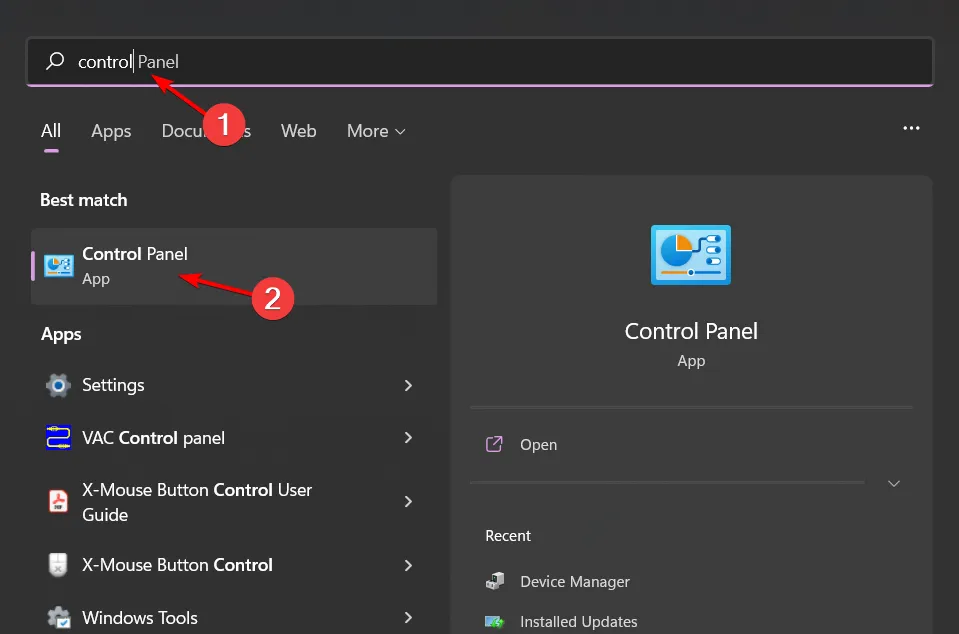
- Trykk på Windows tasten, skriv deretter Kontrollpanel og velg Åpne .
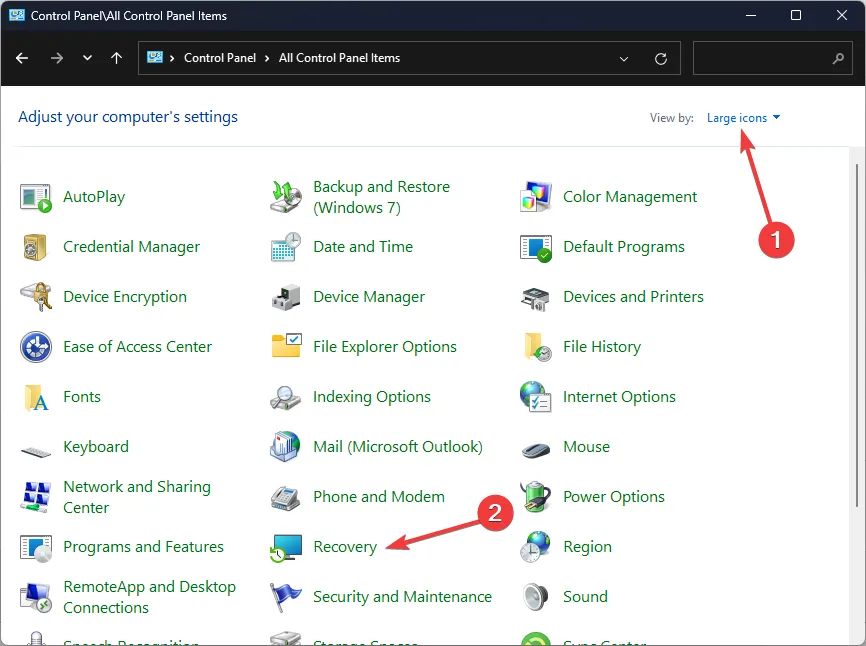
- Velg visning av store ikoner , og klikk deretter på Gjenoppretting .
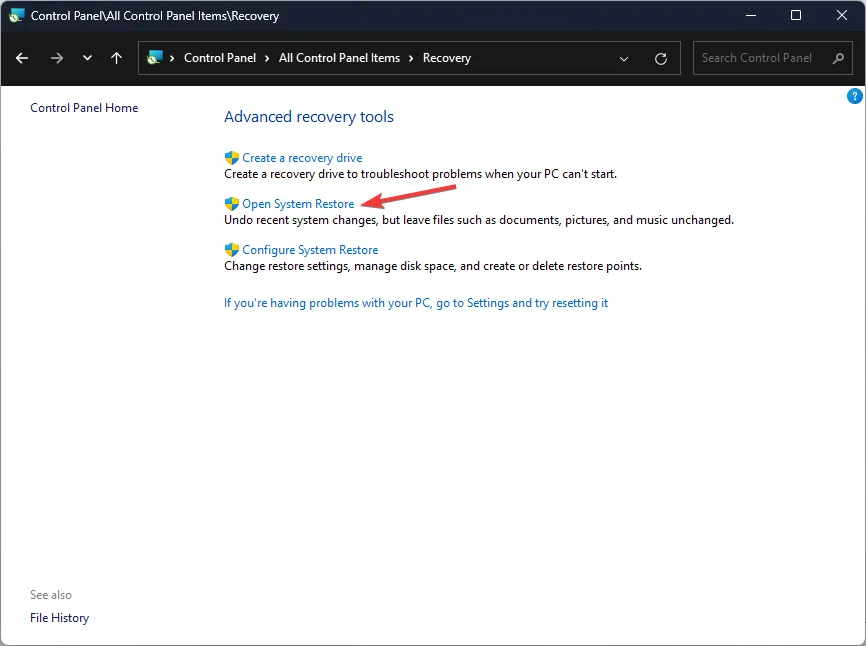
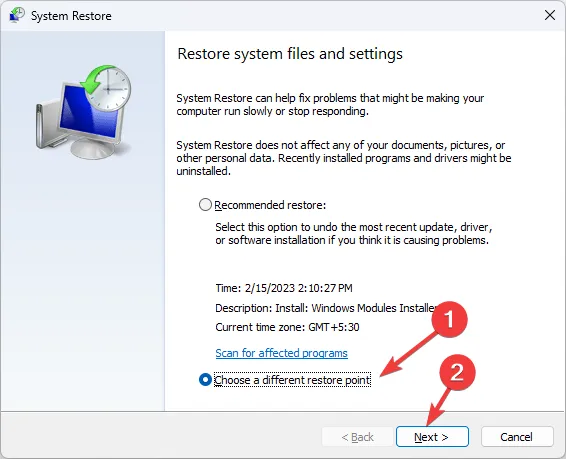
- Klikk på Åpne systemgjenoppretting .
- Velg Velg et annet gjenopprettingspunkt og klikk deretter på Neste .
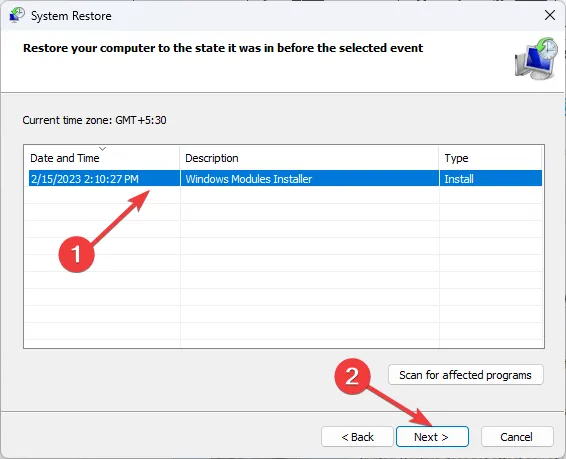
- Velg ønsket gjenopprettingspunkt og trykk Neste .
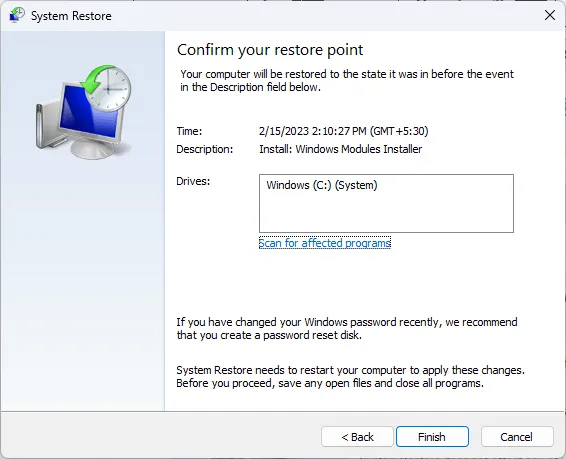
- Klikk Fullfør og la Windows starte på nytt for å gjenopprette tidligere innstillinger.
Selv om det kan være skremmende å navigere i disse løsningene én etter én, har de nøkkelen til å fikse problemet med px.dll ikke funnet. For en mer strømlinjeformet opplevelse bør du vurdere å bruke et av våre beste DLL-reparasjonsverktøy for å forenkle prosessen.
Ikke glem å sjekke ut vår informative veiledning på sres.dll for mer innsikt i hvordan du løser DLL-relaterte problemer.
Vi setter pris på dine innspill! Hvis du har flere løsninger eller erfaringer med px.dll-feil, vennligst del tankene dine i kommentarfeltet nedenfor.
Ytterligere innsikt
1. Hva bør jeg gjøre hvis ingen av disse trinnene fungerer?
Hvis de foreslåtte metodene ikke løser px.dll-feilen, bør du vurdere å søke profesjonell hjelp eller ta kontakt med teknisk støtte for din spesifikke lydprogramvare.
2. Kan jeg laste ned DLL-filer fra hvilken som helst nettside?
Det er avgjørende å laste ned DLL-filer kun fra anerkjente nettsteder, som DLL-filer, for å unngå risikoen for skadelig programvare. Prioriter alltid systemets sikkerhet.
3. Er det trygt å utføre en systemgjenoppretting?
Ja, å utføre en systemgjenoppretting er trygt og kan tilbakestille systeminnstillingene dine til en tidligere tilstand, og beskytte mot potensielle problemer forårsaket av nylige endringer.