
Hvordan få fart på oppstartstiden for Windows
Å oppleve forsinkelser under oppstarten av Windows kan være utrolig frustrerende, spesielt når du har det travelt. Flere faktorer – alt fra for mange oppstartsprogrammer og bakgrunnstjenester til feil BIOS-innstillinger – kan bidra til langsomme oppstartstider. Her er en omfattende veiledning som skisserer handlingsrettede trinn for å redusere oppstartstiden, slik at datamaskinen kan være i gang raskt når du trenger det.
Rask navigering
- Slå på rask oppstart
- Deaktiver oppstartsprogrammer
- Skaff deg en SSD eller defragmenter harddisken din
- Prioriter OS-stasjonen i BIOS
- Reduser OS Selection Timeout
- Deaktiver unødvendige tjenester
- Optimaliser personsøkerfil
1. Slå på rask oppstart
Rask oppstart er en funksjon som forbedrer oppstartstiden ved å lagre systemtilstanden i stedet for å lukke alt helt når det slås av. Det lar Windows gjenoppta raskere ved å gjenopprette den siste økten ved omstart.
Slik aktiverer du rask oppstart:
- Søk etter Kontrollpanel i Windows-søkefeltet og åpne det.
- Naviger til Maskinvare og lyd > Strømalternativer .
- Velg Velg hva strømknappene gjør fra venstre sidefelt.
- Under Avslutningsinnstillinger merker du av i boksen ved siden av Slå på rask oppstart (anbefalt) .
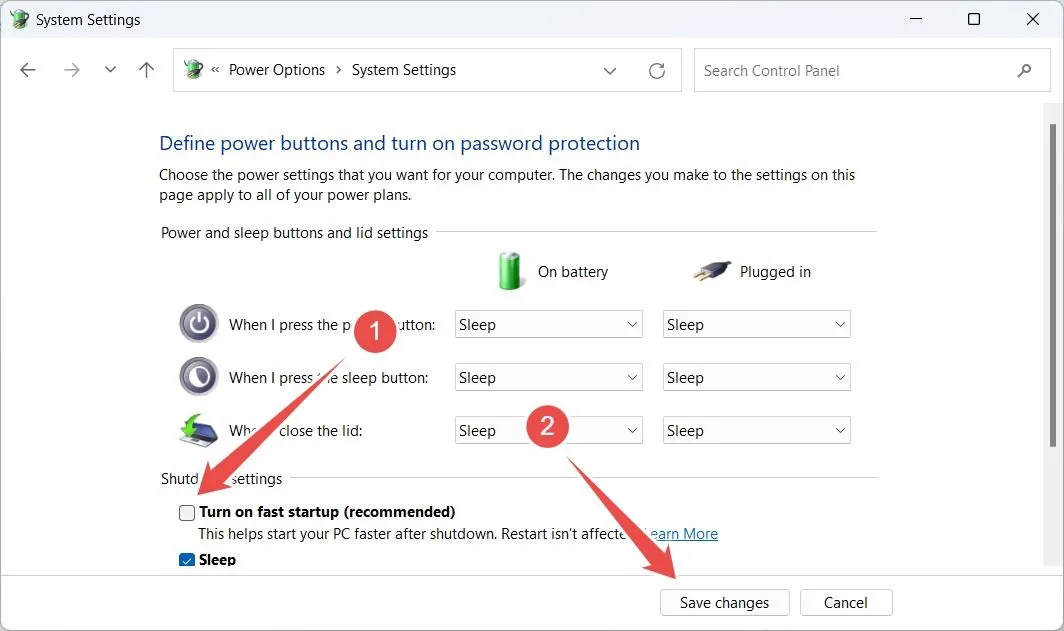
Hvis alternativet er nedtonet, klikk på Endre innstillinger som for øyeblikket ikke er tilgjengelige for å aktivere det.
2. Deaktiver oppstartsprogrammer
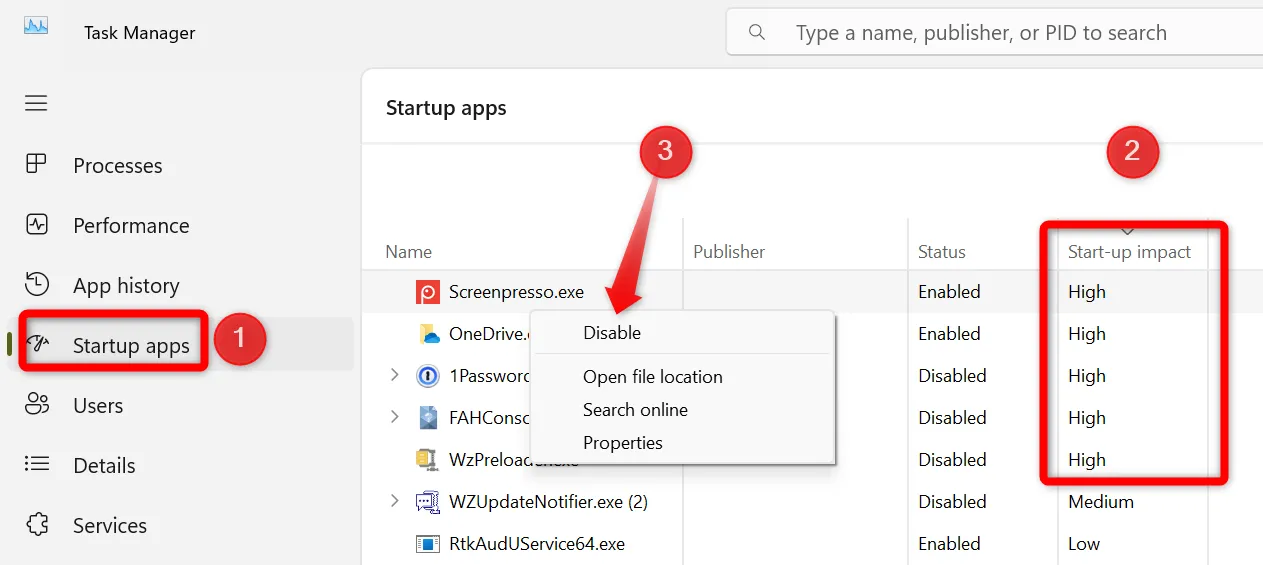
Mange programmer konfigurerer seg automatisk til å starte ved oppstart, noe som kan forbruke verdifulle systemressurser, noe som resulterer i lengre oppstartstider. Deaktivering av unødvendige oppstartsprogrammer er avgjørende for raskere oppstart.
Slik deaktiverer du disse programmene:
- Høyreklikk på Start -knappen og velg Oppgavebehandling .
- Gå til fanen Oppstartsapper for å se en liste over programmer og deres oppstartseffekt.
- Identifiser de som ikke er nødvendige, høyreklikk på dem, og velg deretter Deaktiver .
3. Skaff deg en SSD eller defragmenter harddisken
SSD (Solid-State Drive)-teknologi gir et betydelig ytelsesløft sammenlignet med tradisjonelle HDD-er (harddisker) på grunn av mangelen på bevegelige deler. Hvis systemet ditt fortsatt er avhengig av en HDD, bør du vurdere å oppgradere til en SSD for en omfattende reduksjon i oppstartstid.
Hvis en SSD-oppgradering ikke er mulig umiddelbart, kan du forbedre ytelsen ved å defragmentere harddisken:
- Skriv Defragmenter og Optimaliser stasjoner i søkefeltet og åpne den.
- Velg din HDD, og klikk deretter på Optimaliser for å ordne dataene effektivt.
4. Prioriter OS-stasjonen i BIOS
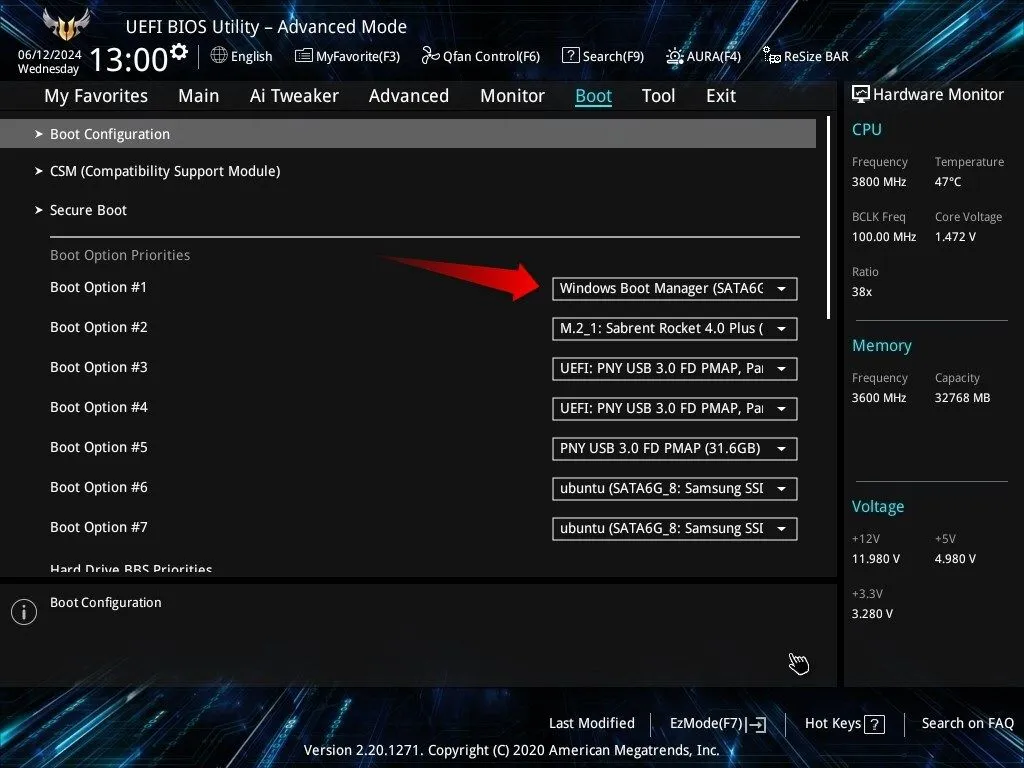
BIOS-oppstartsrekkefølgen avgjør hvilken stasjon datamaskinen sjekker først under oppstart. Hvis OS-stasjonen ikke er prioritert, tar systemet lengre tid å finne den, og dermed forlenger oppstartstiden.
Slik setter du OS-stasjonen som prioritet:
- Start datamaskinen på nytt og skriv inn BIOS/UEFI-innstillingene (ofte åpnes ved å trykke F2 , Delete eller en annen angitt tast).
- Finn Boot- delen og juster rekkefølgen for å plassere OS-stasjonen øverst.
5. Reduser OS Selection Timeout
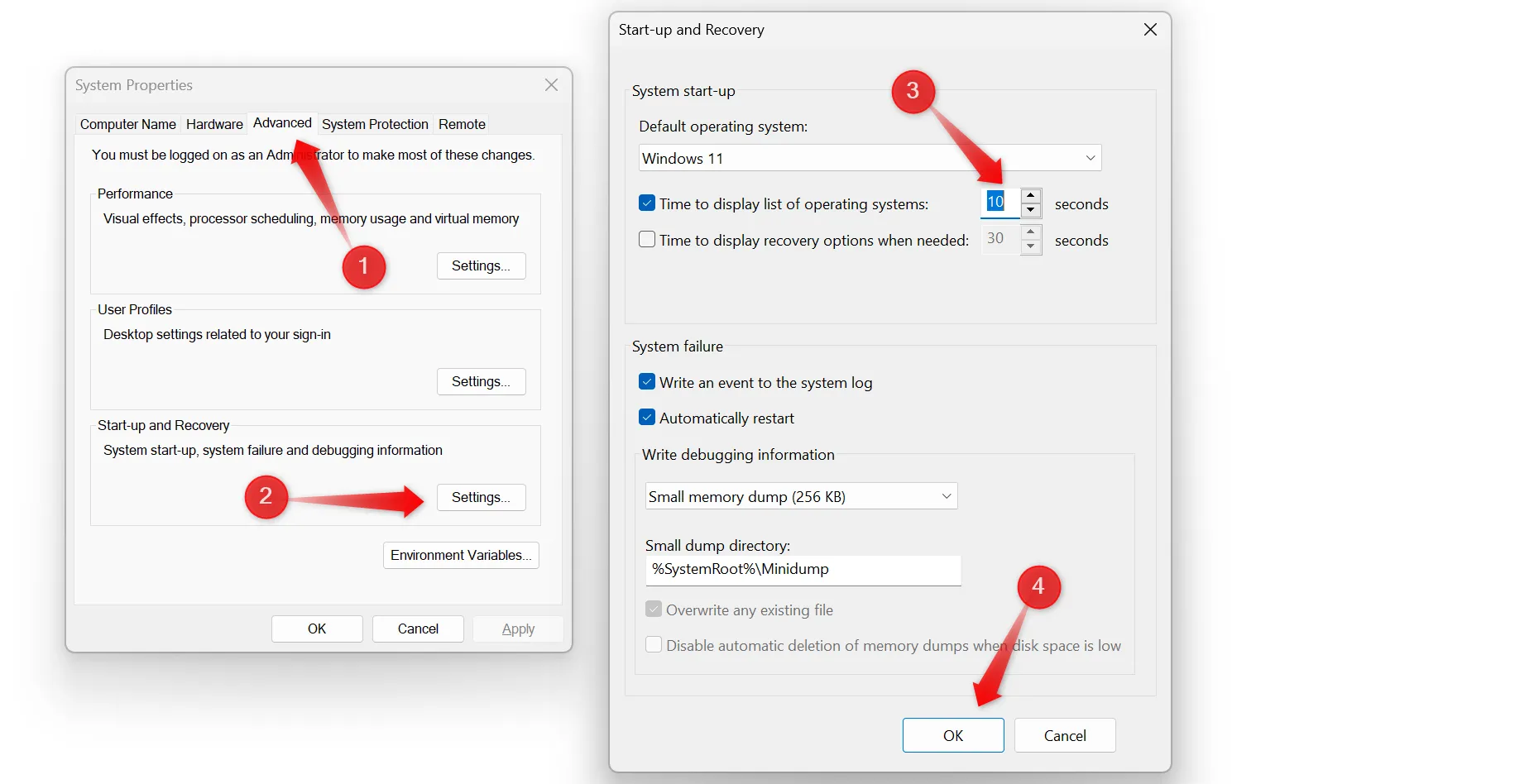
Hvis du har flere operativsystemer installert, kan valgvinduet legge til unødvendige sekunder til oppstartstiden. Du kan tilpasse denne tidsavbruddet for en raskere start:
- Trykk Win + R , skriv sysdm.cpl , og trykk Enter.
- Under kategorien Avansert klikker du på Innstillinger i delen Oppstart og gjenoppretting .
- Juster tiden for å vise liste over operativsystemer til 5 eller 10 sekunder .
6. Deaktiver unødvendige tjenester
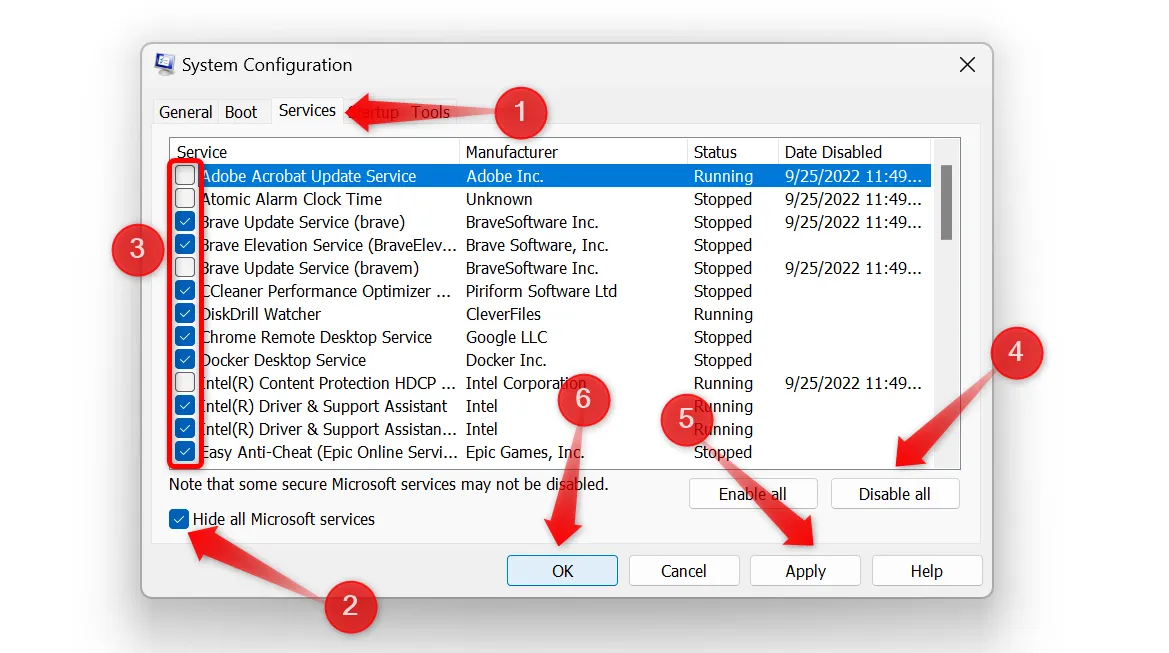
Mange applikasjoner installerer tjenester som kjører i bakgrunnen, og bruker systemressurser. Deaktivering av ikke-essensielle tjenester kan frigjøre ressurser og øke oppstartstiden. Slik gjør du dette:
- Trykk Win + R , skriv inn msconfig og trykk Enter.
- Flytt til Tjenester -fanen og merk av Skjul alle Microsoft-tjenester for å fokusere på tredjepartstjenester.
- Fjern merket for unødvendige tjenester og klikk på Bruk og deretter OK .
7. Optimaliser personsøkerfil
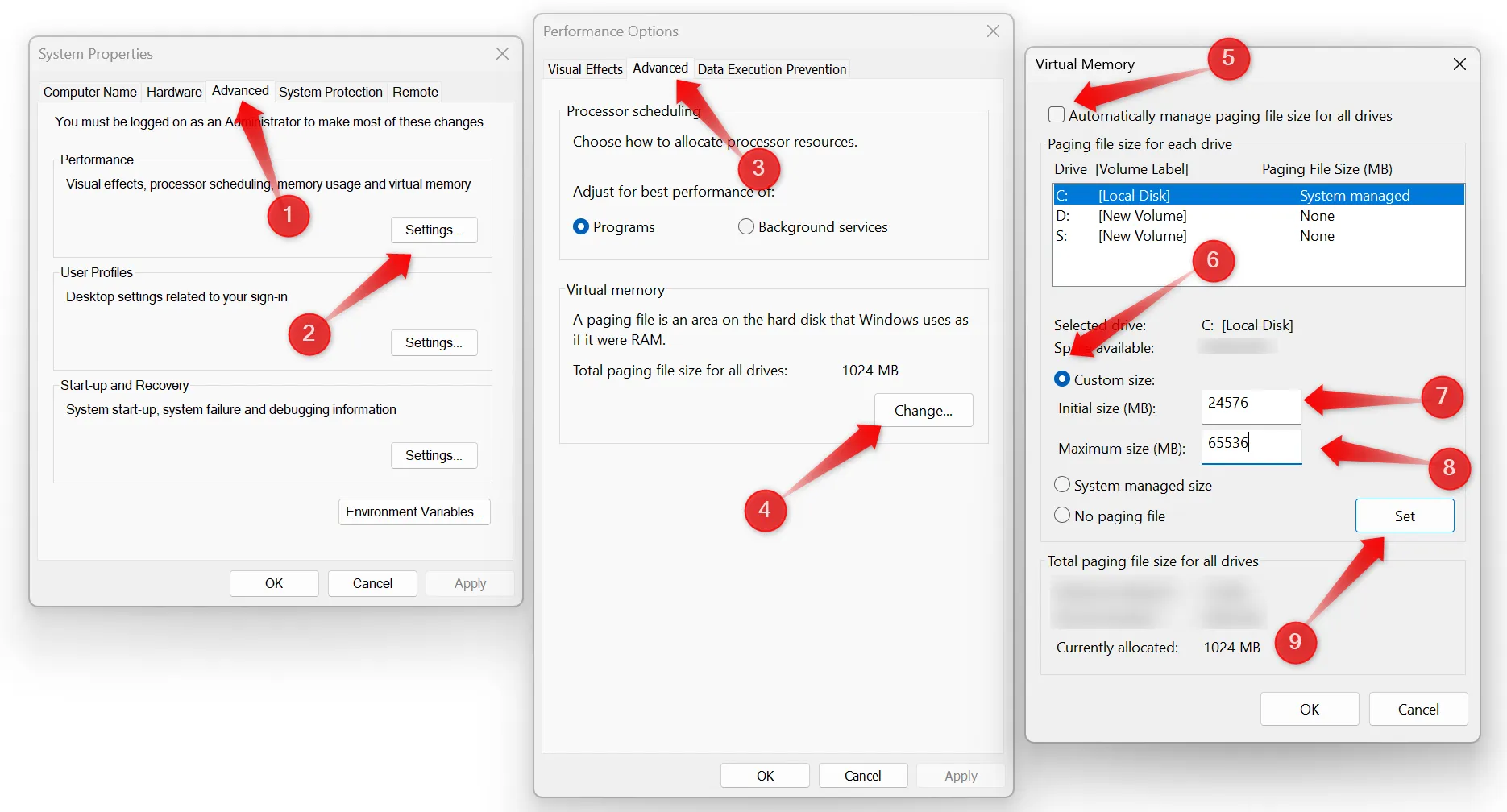
Personsøkingsfilen fungerer som ekstra minne når fysisk RAM er full. Å justere størrelsen kan optimalisere ytelsen:
- Gå til Innstillinger > System > Om > Avanserte systeminnstillinger .
- Under Ytelse -delen klikker du på Innstillinger , bytt til kategorien Avansert og velg Endre under Virtuelt minne.
- Fjern merket for Administrer personsøkingsfilstørrelse automatisk for alle stasjoner og sett den opprinnelige størrelsen til 1,5 ganger RAM-en din og maksimalstørrelsen til 4 ganger.
Implementering av disse tipsene vil redusere oppstartstiden til Windows-datamaskinen din betraktelig. Hvert trinn spiller en integrert rolle i å effektivisere oppstartsprosessen. Det er avgjørende å regelmessig overvåke og fjerne nye oppstartsapper og -tjenester for kontinuerlig ytelse. En raskere oppstartstid er ikke bare en luksus, men kan øke produktiviteten din enormt!
Ytterligere innsikt
1. Hvordan påvirker oppgradering fra HDD til SSD oppstartstid?
Bytte fra en HDD til en SSD kan drastisk redusere oppstartstiden, ofte fra 30 sekunder ned til bare noen få sekunder. SSD-er gir raskere datatilgangshastigheter, noe som fører til forbedret generell ytelse.
2. Hva er den primære årsaken til trege oppstartstider?
Langsomme oppstartstider er først og fremst forårsaket av en kombinasjon av for mange oppstartsapplikasjoner, unødvendige tjenester som kjører i bakgrunnen, og maskinvarebegrensninger som bruk av en eldre harddisk i stedet for en SSD.
3. Er det trygt å deaktivere oppstartsprogrammer?
Ja, det er generelt trygt å deaktivere oppstartsprogrammer som ikke er avgjørende for operativsystemet eller dine daglige oppgaver. Sørg imidlertid for å holde viktige sikkerhets- eller programvareapplikasjoner aktivert for optimal ytelse.
Legg att eit svar