
HPs Omen Gaming Hub er en verdifull ressurs for spillere, men den kan noen ganger forsinke og undergrave systemytelsen, noe som forårsaker frustrasjon blant brukere. Dette problemet er ikke nytt og har blitt rapportert over tid av mange spillere.
Før du dykker inn i mer intrikate løsninger, er det sterkt tilrådelig å starte PC-en på nytt og sørge for at alle ventende Windows-oppdateringer er installert. Denne enkle løsningen kan ofte lindre mange ytelsesrelaterte bekymringer.
1. Lukk ressurstunge prosesser i Task Manager
- Åpne Oppgavebehandling ved å trykke Ctrl+ Shift+ Esc, identifiser deretter eventuelle aktive prosesser som bruker betydelige mengder CPU eller RAM.
- Fremhev ressurs-hogging-prosessen, som kan inkludere forekomster av Omen Gaming Hub, og klikk på Avslutt oppgave.
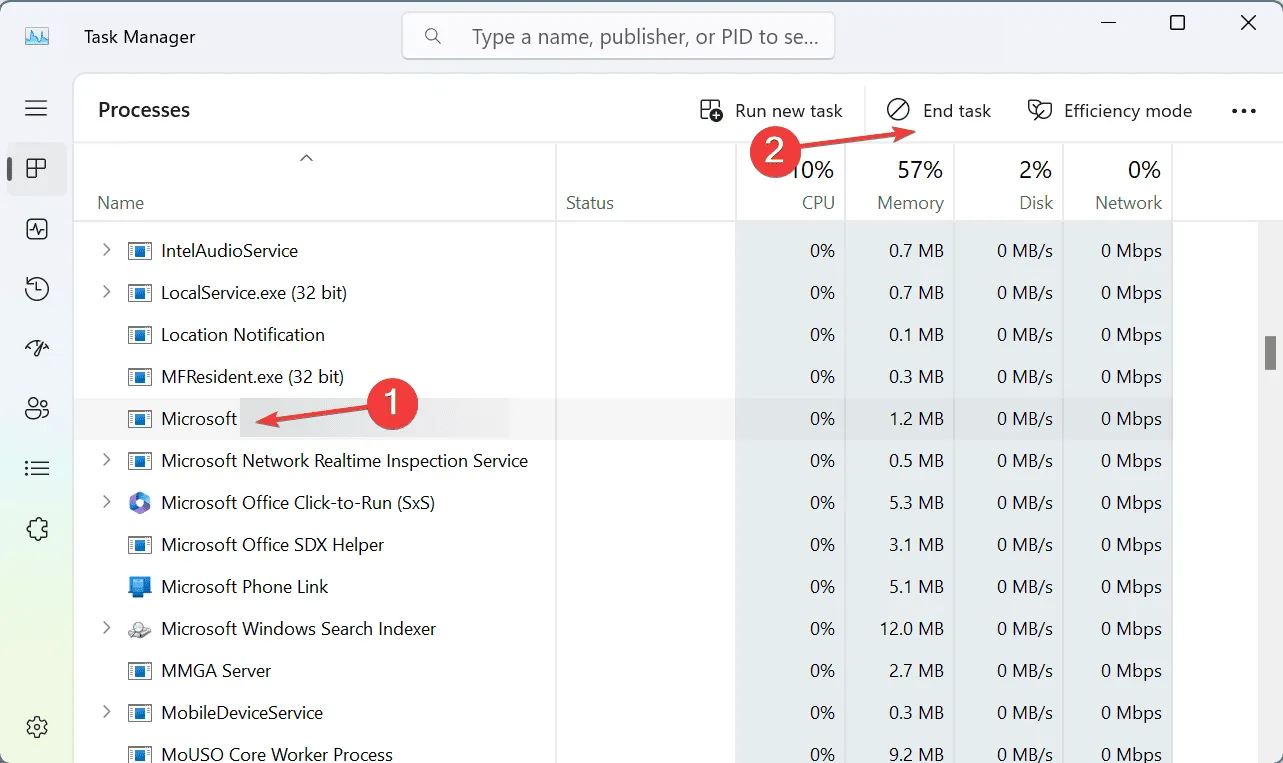
- Om nødvendig, fortsett å avslutte andre prosesser med mye ressurser til systemressursene dine er tilstrekkelig frigjort.
Ved å administrere prosessene som tapper systemet ditt, vil du oppleve et raskt løft i ytelse!
2. Oppdater Omen Gaming Hub-programvaren
- Åpne søkefeltet ved å trykke Windows+ S, skriv inn Microsoft Store, og velg det fra resultatene.
- Når du er i Microsoft Store, naviger til Nedlastinger i ruten til venstre og klikk på Få oppdateringer.
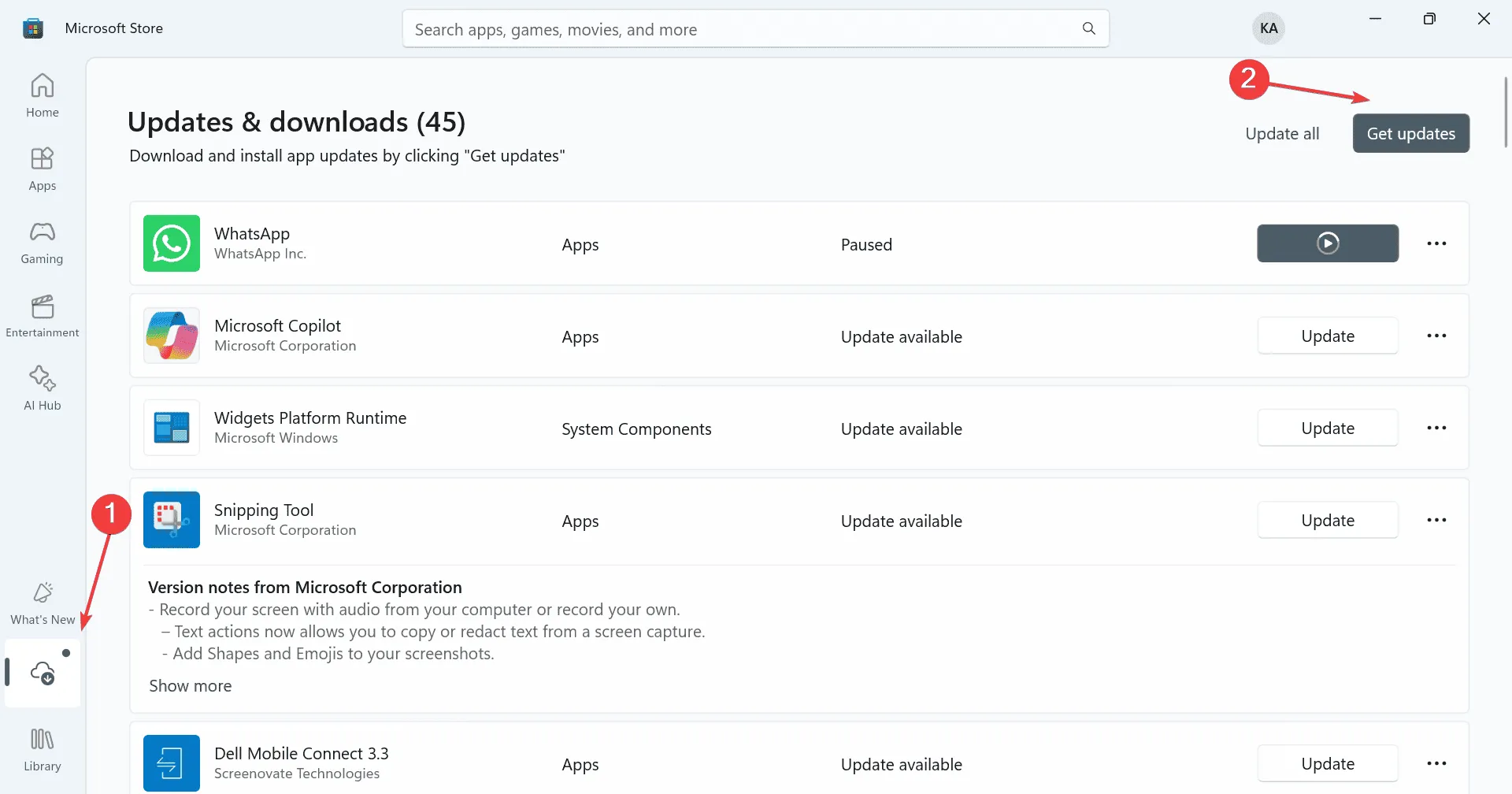
- Hvis en oppdatering for Omen Gaming Hub vises, klikker du på Oppdater -knappen ved siden av den.
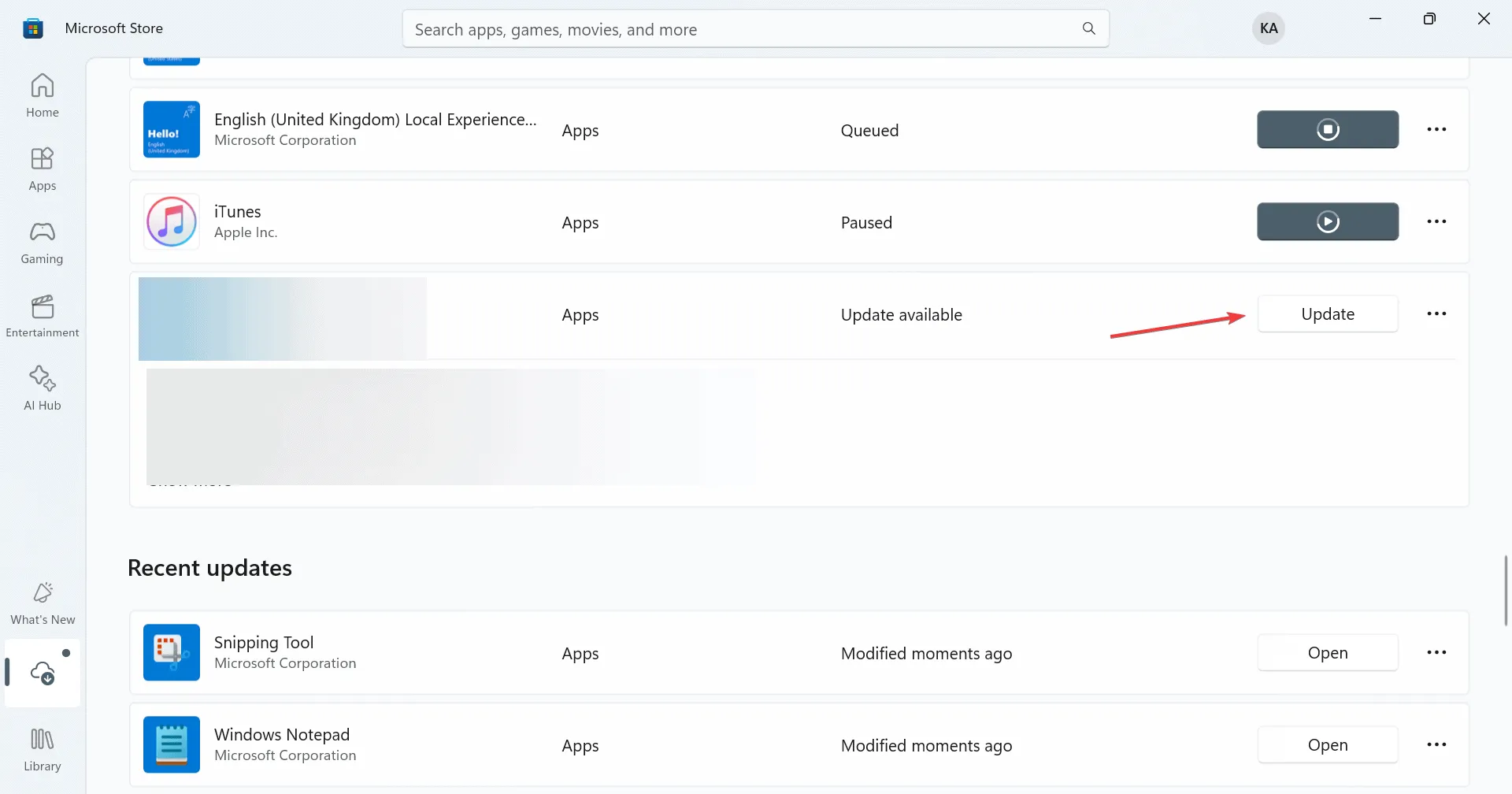
- Start PC-en på nytt etter oppdateringen for å se etter forbedringer.
Å holde programvaren oppdatert er en av de enkleste, men mest effektive måtene å løse feil på.
3. Sørg for at driverne dine er oppdatert
- Åpne Power User-menyen ved å trykke Windows+ X, og velg Enhetsbehandling.
- Under Skjermadaptere høyreklikker du på den gjeldende grafikkadapteren og velger Oppdater driver.
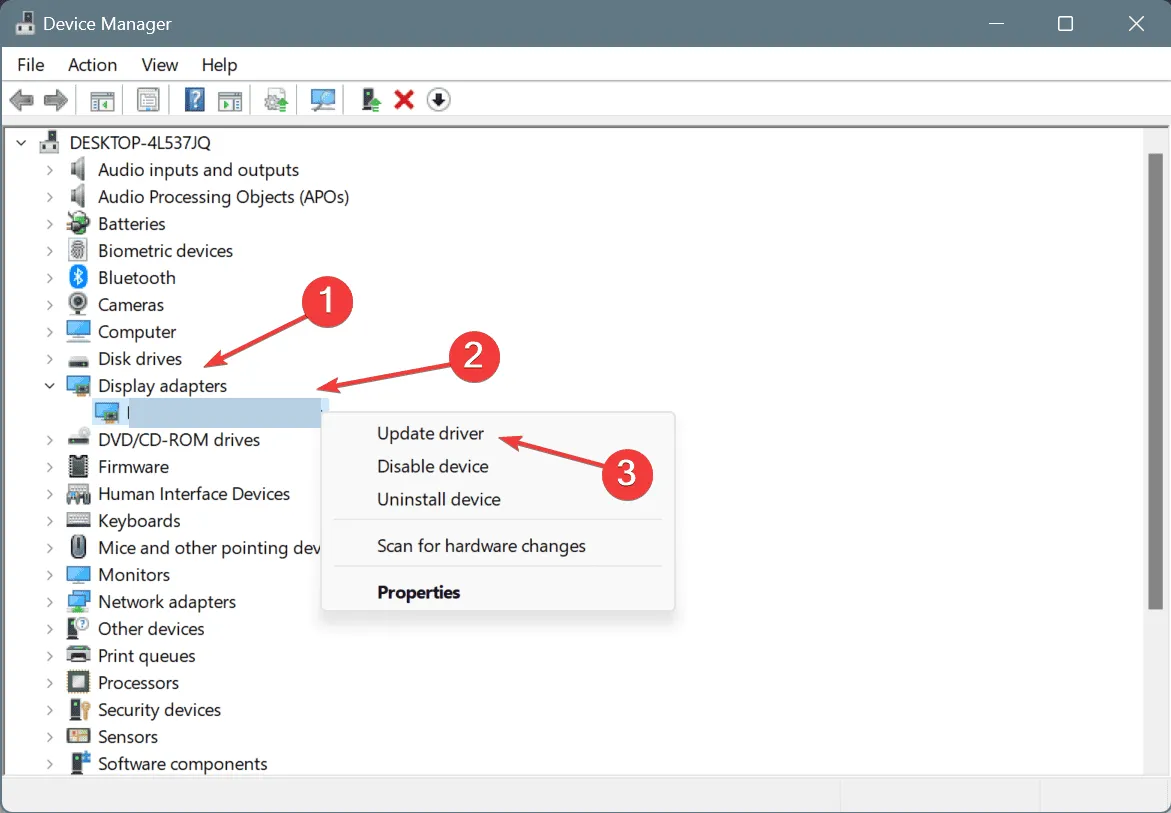
- Klikk Søk automatisk etter drivere og la Windows installere den siste tilgjengelige versjonen.
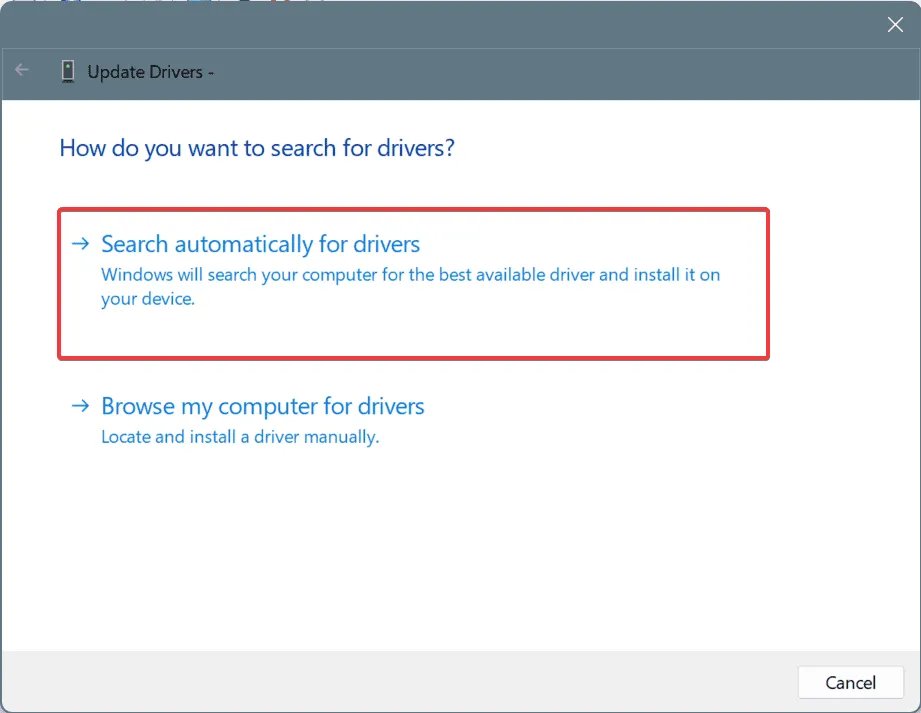
- Sørg for å oppdatere alle andre viktige drivere, for eksempel de for nettverksadapteren og eventuelle tilkoblede enheter. Start PC-en på nytt etterpå og vurder ytelsen.
Oppdatering av driverne dine kan ofte løse underliggende ytelsesproblemer du ikke engang visste eksisterte!
4. Reparer eller tilbakestill Omen Gaming Hub
- Få tilgang til Innstillinger ved å trykke Windows+ I, naviger til Apper-delen og velg Installerte apper.
- Rull for å finne Omen Gaming Hub, klikk på Reparer og overvåk ytelsesforbedringer.
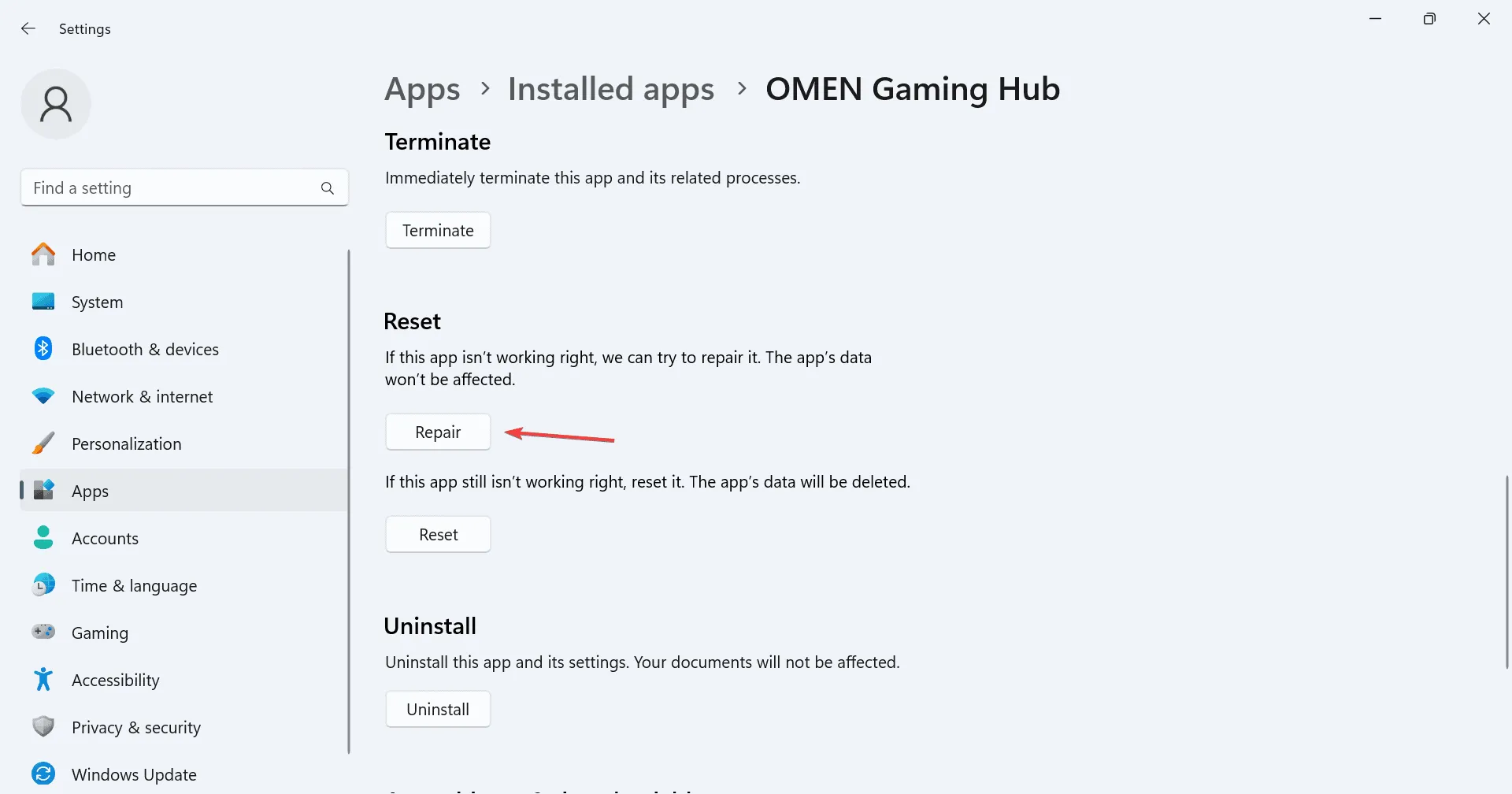
- Hvis etterslepet fortsetter, velg Reset.
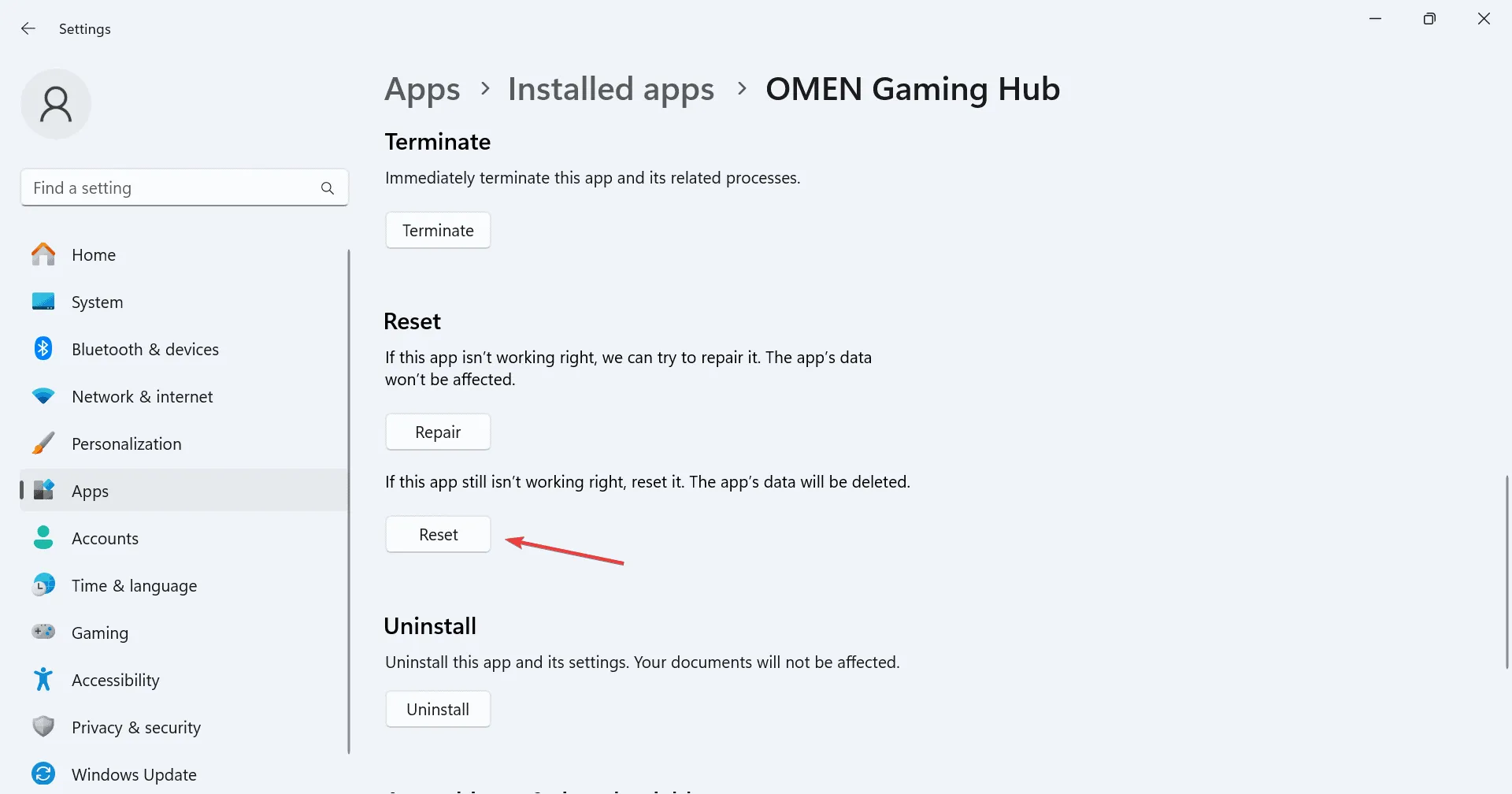
- Bekreft tilbakestillingen ved å klikke Tilbakestill igjen i popup-vinduet.
- Etter tilbakestillingen, sjekk om ytelsen er forbedret.
Dette trinnet kan bidra til å gjenopprette applikasjonen til dens opprinnelige funksjonalitet, og potensielt løse vedvarende problemer med etterslep.
5. Forbedre innstillingene for det virtuelle minnet
- Trykk på Windows+ Sog skriv Vis avanserte systeminnstillinger, velg riktig resultat.
- Under Ytelse-delen klikker du på Innstillinger.
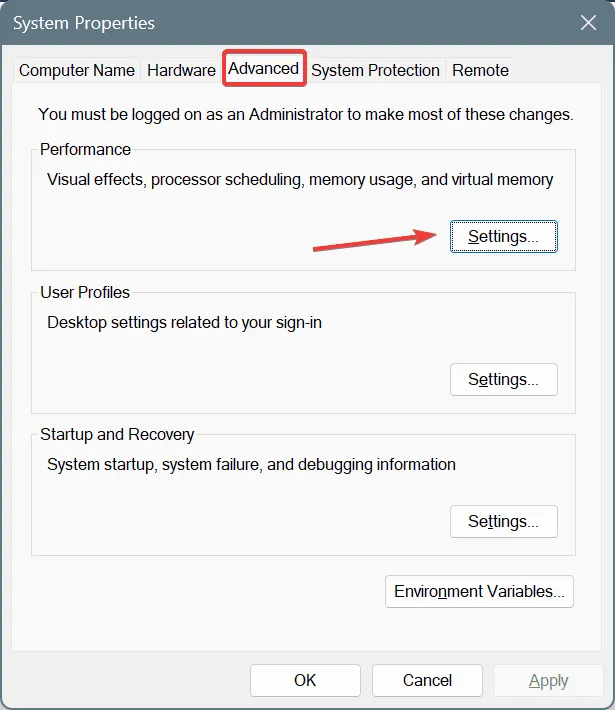
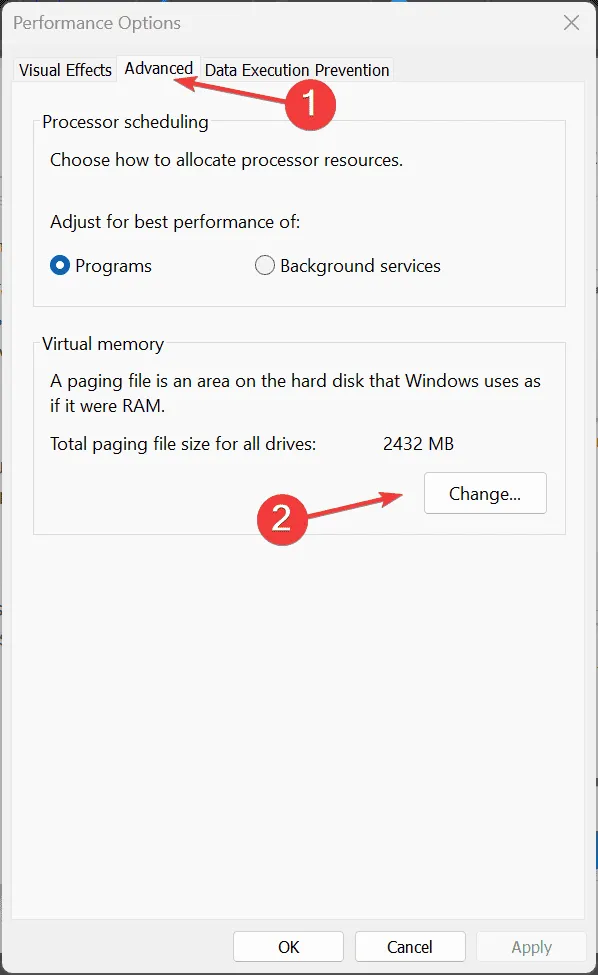
- Gå deretter til kategorien Avansert og velg Endre under Virtuelt minne.
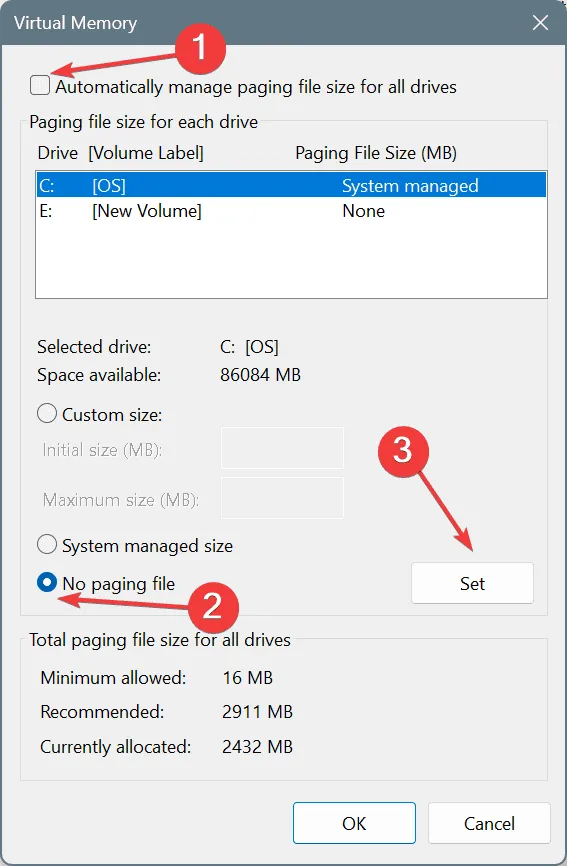
- Fjern avmerkingen i boksen merket Administrer automatisk personsøkingsfilstørrelse for alle stasjoner. Velg alternativet Ingen sidefil og klikk på Angi.
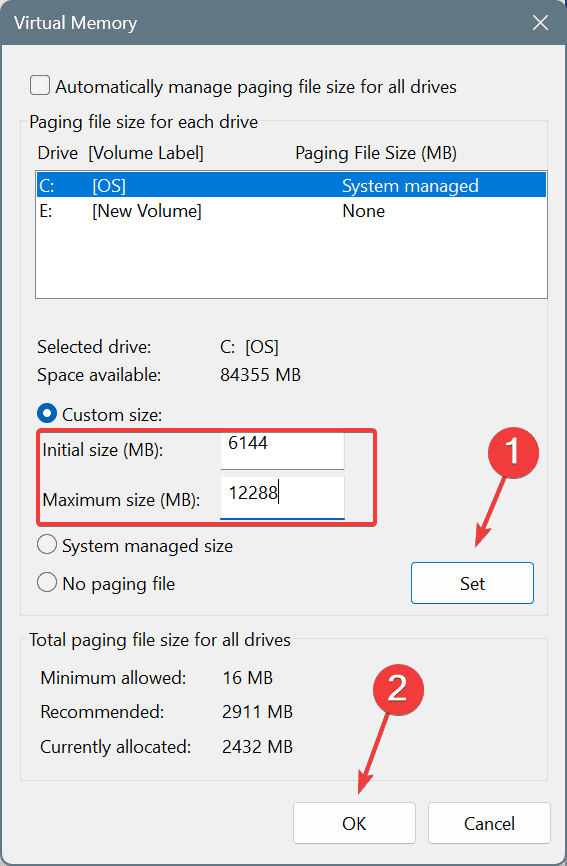
- Velg alternativet Egendefinert størrelse, og beregn i henhold til denne formelen basert på din fysiske RAM:
- Opprinnelig størrelse : 1, 5 x Tilgjengelig fysisk RAM x 1024
- Maksimal størrelse : 3 x tilgjengelig fysisk RAM x 1024
- Opprinnelig størrelse : 6144 MB (1, 5 x 4 x 1024)
- Maksimal størrelse : 12288 MB (3 x 4 x 1024)
Et godt administrert virtuelt minne kan i betydelig grad hjelpe til med å optimalisere ytelsen under krevende oppgaver.
6. Avinstaller og installer Omen Gaming Hub på nytt
- Trykk Windows+ Rfor å åpne Kjør-dialogen, skriv inn appwiz.cpl og trykk Enter.
- Følg instruksjonene på skjermen for å fullføre avinstalleringsprosessen og start PC-en på nytt.
Hvis avinstalleringen ikke løser problemer, bør du vurdere å bruke et pålitelig avinstalleringsprogram for å fjerne eventuelle gjenværende filer eller registeroppføringer knyttet til Omen Gaming Hub. Fortsett deretter med å installere programmet på nytt.
7. Hold BIOS oppdatert
Oppdatering av BIOS er avgjørende for optimal maskinvareytelse!
Vær forsiktig; denne prosessen kan variere betydelig mellom systemene. Se alltid til produsentens offisielle nettsted for klare instruksjoner om din spesifikke modell.
Del gjerne dine erfaringer eller still spørsmål i kommentarene nedenfor angående hvilke rettelser som har fungert best for deg.
Ofte stilte spørsmål
1. Hva forårsaker etterslep i HPs Omen Gaming Hub?
Lag kan skyldes ulike faktorer, inkludert høy CPU- eller RAM-bruk fra andre applikasjoner, utdatert programvare eller driverproblemer.Å adressere disse områdene kan bidra til å forbedre ytelsen.
2. Hvordan vet jeg om driverne mine er utdaterte?
Du kan se etter driveroppdateringer gjennom Enhetsbehandling ved å høyreklikke på enhetskategorien og velge «Oppdater driver».Alternativt kan du besøke produsentens nettsted for å gi de nyeste driverne og oppdateringene.
3. Er det trygt å tilbakestille Omen Gaming Hub?
Ja, tilbakestilling av Omen Gaming Hub er en sikker metode for å løse vedvarende problemer. Det gjenoppretter programmet til standardtilstanden uten å påvirke systemfilene dine.
Legg att eit svar