8 effektive metoder for å løse hendelses-ID 1001-feil i Windows
Windows BSOD (Blue Screen of Death) feil kan ofte være utfordrende å huske. Imidlertid kan brukere enkelt sjekke feilkoden via Event Viewer, som logger alle feil som oppstår under datamaskinbruk.
Mange Windows-brukere har rapportert en uvanlig feilkode som vises i Event Viewer, nærmere bestemt ‘Event ID: 1001’, som oppstår under BSOD-forekomster eller systemfryser.
Hvorfor hendelses-ID 1001-feil oppstår
Hvis du støter på en Windows Error Reporting Event ID 1001 i Event Viewer, er det viktig å forstå de underliggende årsakene. Her er hovedårsakene til hendelses-ID 1001-feilen:
- Ikke nok tilgjengelig RAM
- Konflikter mellom tredjeparts antivirusprogramvare og Windows Security
- Ødelagte systemfiler
- Tilstedeværelse av virus eller skadelig programvare
- Høy diskbruk eller lite diskplass
Disse faktorene er avgjørende for å forstå Windows Error Reporting Event ID 1001.
Slik løser du hendelses-ID 1001-feil i Windows
Nå som du er klar over de potensielle årsakene til Windows Error Reporting Event ID 1001, er det på tide å feilsøke og løse denne feilen. Her er handlingsrettede trinn du kan ta:
1. Deaktiver tredjeparts antivirusprogramvare
Som tidligere nevnt, oppstår hendelses-ID 1001-feilen ofte på grunn av konflikter med tredjeparts antivirusprogrammer. For å rette opp dette problemet bør du vurdere å deaktivere tredjeparts antivirusløsning.
Hvis du ikke bruker antivirusprogramvare, sørg for at eventuelle brannmurprogrammer også er slått av, da disse kan komme i konflikt med Windows-sikkerhet.
For å fortsette, åpne kontrollpanelet, finn antivirusprogramvaren, høyreklikk på den og velg Avinstaller .
2. Søk etter skadelig programvare
Skadevare og virus kan være ansvarlige for Windows Error Reporting Event ID 1001. Derfor, etter å ha deaktivert tredjeparts antivirusprogramvare, er det avgjørende å utføre en grundig skanning for skadelig programvare.
Bruk Windows Security for denne prosessen. Følg disse trinnene for å kjøre en full skanning:
- Klikk på søkefeltet i Windows og skriv inn Windows Security .
- Når Windows Security åpnes, naviger til kategorien Virus- og trusselbeskyttelse .
- På høyre side klikker du på Skannealternativer .
- Velg Full Scan på følgende skjermbilde, og klikk deretter Skann nå .
Denne skanningen vil analysere alle filer og kjørende applikasjoner på harddisken din og kan ta over en time å fullføre.
3. Overvåk og slå av mistenkelige bakgrunnsapplikasjoner
Noen programmer kan utløse BSOD Event ID 1001. Vanligvis er appene som fremkaller denne feilen skadelige og fungerer ubemerket i bakgrunnen.
Åpne Oppgavebehandling på Windows-enheten din og se nøye gjennom alle aktive applikasjoner. Hvis du identifiserer et mistenkelig program, høyreklikker du på det og velger Avslutt oppgave .
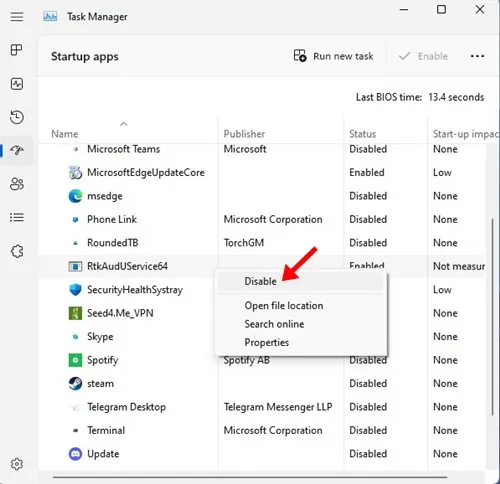
For å forhindre at disse appene starter igjen, gå til kontrollpanelet for å avinstallere dem eller deaktivere automatisk startalternativet gjennom Oppgavebehandling > Oppstart .
4. Oppdater utdaterte drivere
Utdaterte drivere kan også bidra til hendelses-ID 1001-feilen. Du må identifisere og oppdatere eventuelle utdaterte drivere på enheten din. Slik gjør du det:
- Skriv inn Enhetsbehandling i søkefeltet i Windows og åpne Enhetsbehandling-programmet.
- Se etter enheter med et gult utropstegn som indikerer potensielle driverproblemer.
- Høyreklikk på disse problematiske enhetene og velg Oppdater driver .
- Når du blir bedt om det, velger du Søk automatisk etter drivere .
5. Øk tildeling av virtuell minne
Windows bruker en personsøkerfil – et angitt område på harddisken din som fungerer som virtuell RAM. Utilstrekkelig virtuelt minne kan også utløse hendelses-ID 1001-feilen.
For å løse dette, øk den virtuelle minneallokeringen ved å følge disse trinnene:
- Søk etter Juster utseendet i Windows-søkefeltet og velg det tilsvarende programmet.
- I det påfølgende vinduet bytter du til Avansert-fanen og klikker på Endre -knappen under Virtuelt minne- delen.
- Fjern avmerkingen i boksen merket “Administrer automatisk personsøkingsfilstørrelse for alle stasjoner”, og velg deretter Egendefinert størrelse .
- Basert på informasjonen som presenteres i ‘Total personsøkingsfilstørrelse for alle stasjoner’, øker du tildelingen av virtuelt minne ved å angi verdier i boksene Startstørrelse og Maksimal størrelse .
- Til slutt klikker du på OK -knappen for å lagre endringene.
6. Bruk Diskoppryddingsverktøyet
Lite lagringsplass kan også føre til hendelses-ID 1001-feilen. Diskoppryddingsverktøyet er den beste løsningen for å håndtere lagringsproblemer. Slik bruker du det:
- Klikk på søkefeltet i Windows og skriv Diskopprydding. Åpne Diskoppryddingsverktøyet fra resultatene.
- Velg OS-installasjonsstasjonen i ledeteksten Diskopprydding og klikk OK .
- Se gjennom filene som er oppført for sletting, velg alle filene og klikk på OK .
- En bekreftelsesmelding vises; klikk på Slett filer-knappen for å bekrefte valget.
7. Kjør programmet i kompatibilitetsmodus
Hvis du har identifisert den spesifikke applikasjonen som forårsaker BSOD, kan å utføre den i kompatibilitetsmodus redusere problemet. Dette eksemplet fokuserer på Google Chrome, men du bør bruke samme metode for den problematiske applikasjonen på systemet ditt:
- Høyreklikk på Google Chrome-ikonet og velg Egenskaper .
- Naviger til Kompatibilitet -fanen i dialogboksen Egenskaper for Chrome .
- Merk av for Kjør dette programmet i kompatibilitetsmodus for alternativet i delen Kompatibilitetsmodus.
- Velg en tidligere versjon av Windows fra rullegardinmenyen.
- Etter at du har gjort de nødvendige justeringene, klikker du på Bruk og lukker egenskapsvinduet.
Husk å starte datamaskinen på nytt for å bruke disse endringene.
8. Utfør SFC-kommandoen
Event ID 1001-feilen kan også skyldes korrupte systemfiler. Hvis feilen vedvarer i Event Viewer, kjør SFC-kommandoen for å gjenopprette systemintegriteten. Slik gjør du det:
- Åpne Windows-søkefeltet og skriv kommandoprompt. Høyreklikk på ledetekst og velg Kjør som administrator .
- Når ledeteksten åpnes, skriv inn følgende kommando:
- Når det er fullført, kjør følgende SFC-kommando:
DISM.exe /Online /Cleanup-image /Restorehealth
sfc /scannow
Ofte stilte spørsmål:
Hva betyr feilkode 1001?
Hendelses-ID 1001-feilen indikerer et problem, ofte på grunn av høy systemressursbruk eller konflikter mellom applikasjoner. Ødelagte systemfiler kan også være en årsak.
Kan skadelig programvare utløse Event ID 1001-feilen?
Selv om skadelig programvare kanskje ikke utløser feilen direkte, kan det føre til problemer ved å ødelegge viktige systemfiler og øke ressursbruken, noe som senere kan forårsake denne feilen.
Er en ren Windows-installasjon nødvendig for Event ID 1001?
Ingen! Å følge feilsøkingsmetodene som er gitt her, bør løse feilen uten å måtte utføre en ren installasjon av Windows.
Dette er effektive metoder for å feilsøke og fikse Event ID 1001-feilen i Windows. Hvis du trenger ytterligere hjelp, legg gjerne igjen en kommentar. Hvis du synes denne artikkelen var nyttig, kan du dele den med vennene dine!