
Å oppleve en treg oppstart på Windows 11 kan være utrolig frustrerende. Heldigvis kan du implementere flere strategier for å forbedre oppstartshastigheten til PC-en din. Akkurat som forgjengeren Windows 10, tilbyr Windows 11 flere innstillingsjusteringer som tar sikte på å forbedre oppstartsytelsen betydelig.
Vanlige årsaker til treg oppstart i Windows 11
Å forstå årsakene bak en treg oppstart kan bidra til å løse problemet mer effektivt. Her er noen typiske skyldige:
- Utilstrekkelig lagring: Begrenset harddiskplass kan hindre ytelsen.
- Ødelagte systemfiler: Skadede filer i Windows-installasjonen kan forsinke oppstarten.
- Utdatert programvare: Å kjøre på en eldre versjon av Windows kan føre til ytelsesproblemer.
- Overdreven oppstartsapplikasjoner: For mange apper som startes samtidig kan føre til oppstartsprosessen.
- Harddiskproblemer: Defekte eller fragmenterte harddisker kan redusere nedlastingstiden.
1. Deaktiver unødvendige oppstartsapplikasjoner
Oppstartsapplikasjoner er ofte hovedårsaken til trege oppstartstider. Ved å deaktivere apper du ikke bruker ofte, lar du PC-en starte opp raskere. Følg disse trinnene for å administrere oppstartsapplikasjonene dine:
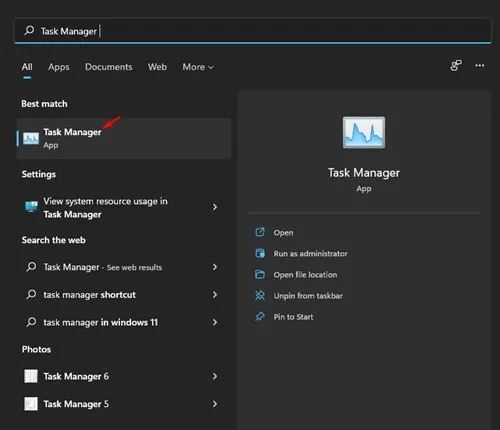
1. Start et søk etter Oppgavebehandling fra Start-menyen.
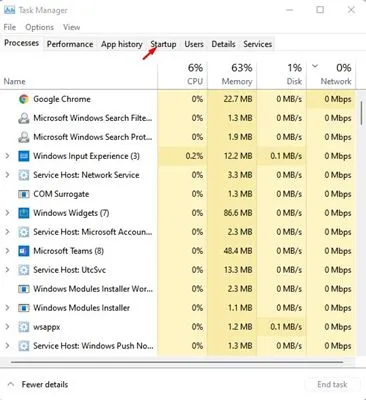
2. Klikk på fanen Oppstart i Oppgavebehandling.
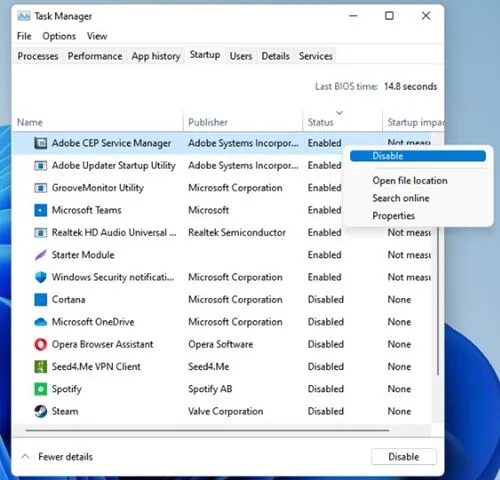
3. Se gjennom hvert program og høyreklikk på de du vil forhindre fra å starte ved oppstart, og velg deretter Deaktiver.
2. Aktiver funksjonen for rask oppstart
Rask oppstart-funksjonen kan redusere oppstartstiden betraktelig ved å la Windows lagre øktdata før avslutning. Slik aktiverer du denne funksjonen:
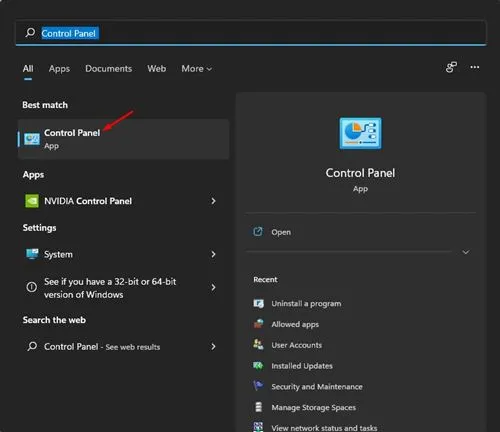
1. Finn og åpne kontrollpanelet fra Windows-søket.
2. Naviger til System og sikkerhet.
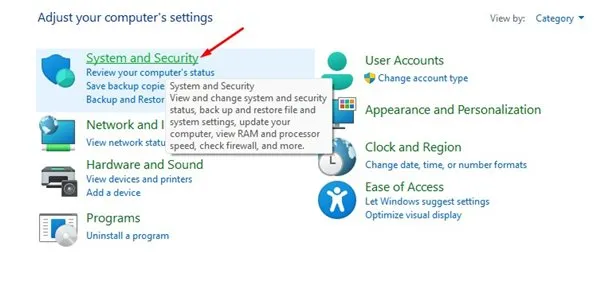
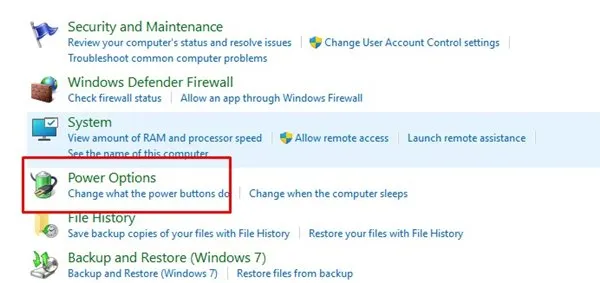
3. Klikk på Strømalternativer.
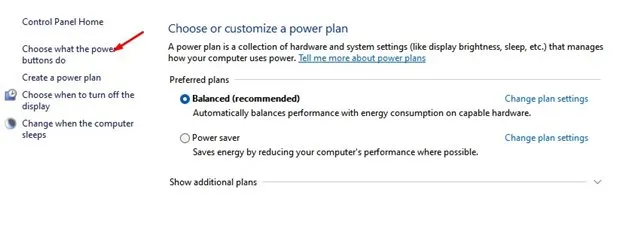
4. Velg Velg hva strømknappene gjør.
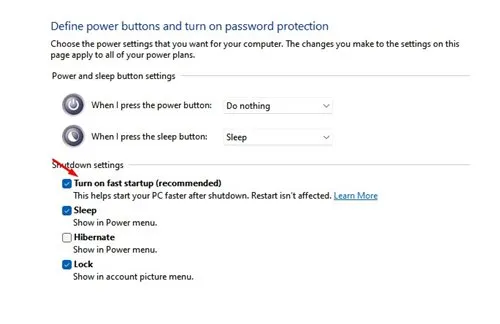
5. Aktiver alternativet Slå på rask oppstart, og klikk deretter på Lagre endringer.
3. Utfør en ren oppstart i Windows 11
Ved å utføre en ren oppstart starter Windows med minimale tjenester og applikasjoner, slik at du kan verifisere om bakgrunnsprogrammer forårsaker oppstartsforsinkelser.
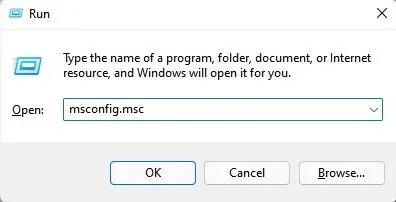
1. Trykk på Windows-tasten + R for å åpne dialogboksen Kjør og skriv inn msconfig.msc, og trykk deretter på Enter.
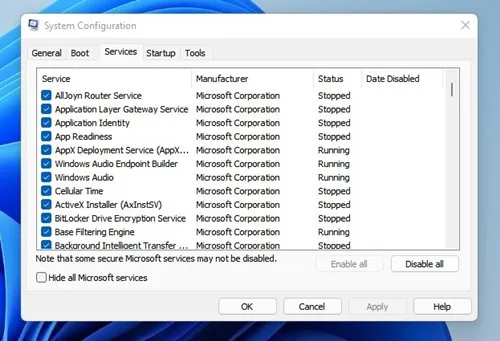
2. Gå til kategorien Tjenester, merk av for Skjul alle Microsoft-tjenester, og klikk deretter Deaktiver alle.
3.Åpne Oppgavebehandling igjen, gå til Oppstart- fanen og deaktiver unødvendige apper.
Hvis oppstartstiden din blir bedre, kan et tredjepartsprogram være årsaken. Vær selektiv med hensyn til hvilke apper som har lov til å starte sammen med Windows.
4. Deaktiver visuelle effekter for forbedret ytelse
Tallrike visuelle effekter i Windows 11 kan bruke verdifulle ressurser ved oppstart. Deaktivering av disse funksjonene kan føre til en merkbar forbedring i oppstartstid, spesielt på eldre PC-er med begrenset prosessorkraft:
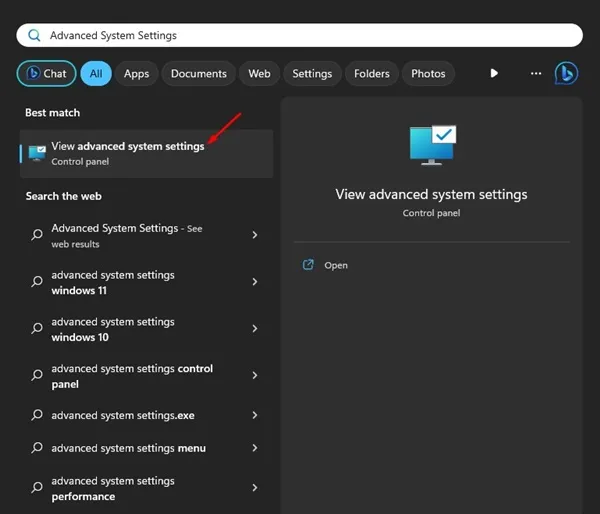
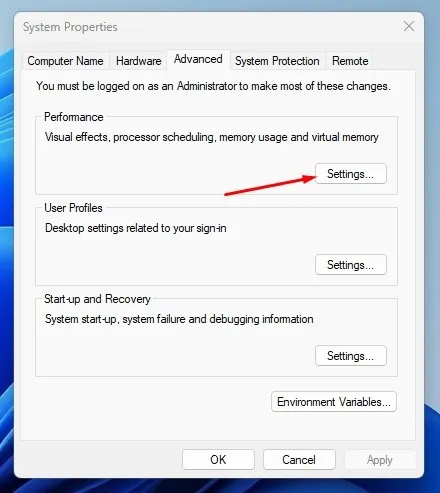
1. Søk etter avanserte systeminnstillinger og åpne den.
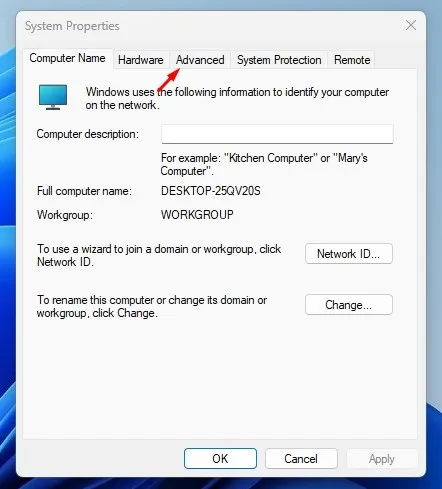
2. Bytt til kategorien Avansert i Systemegenskaper.
3. Under Ytelse klikker du på Innstillinger.
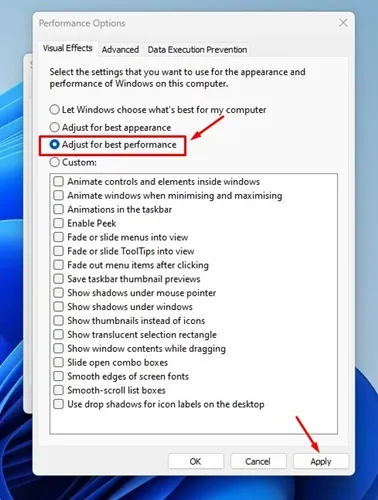
4. Velg Juster for best ytelse og klikk på Bruk for å fullføre innstillingene.
5. Aktiver Storage Sense for automatisk opprydding
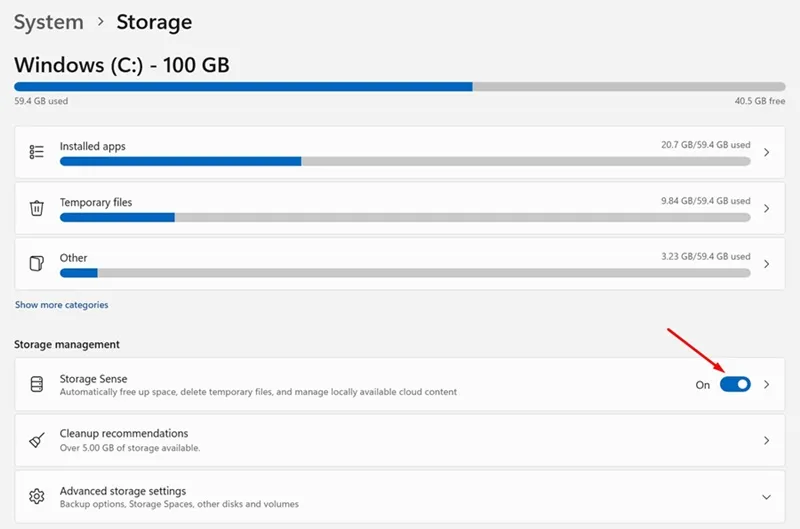
Windows 11 har en tjeneste kalt Storage Sense, som automatisk renser midlertidige filer og hurtigbuffer, og bidrar til å opprettholde optimal ytelse:
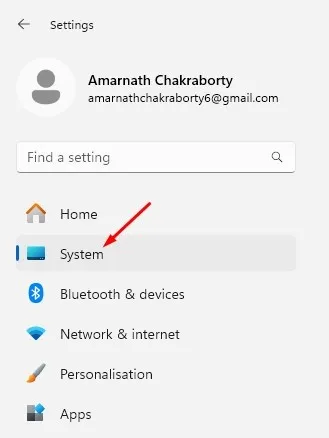
1.Åpne Innstillinger -appen og gå til System.
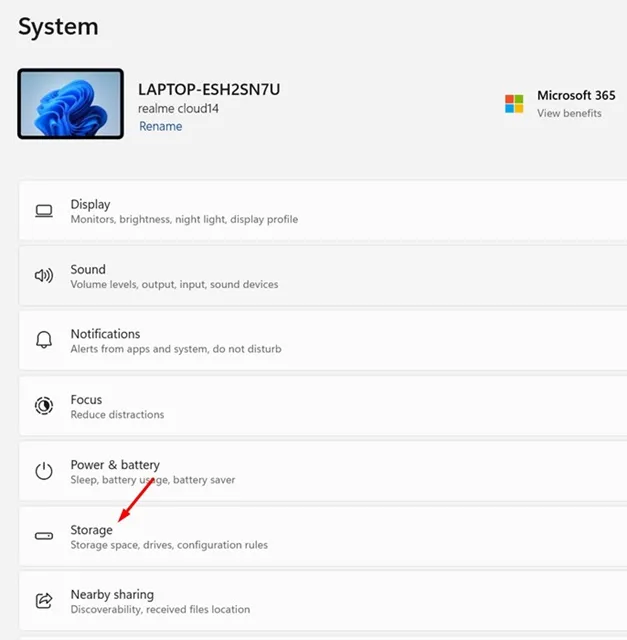
2. Naviger til delen Lagring.
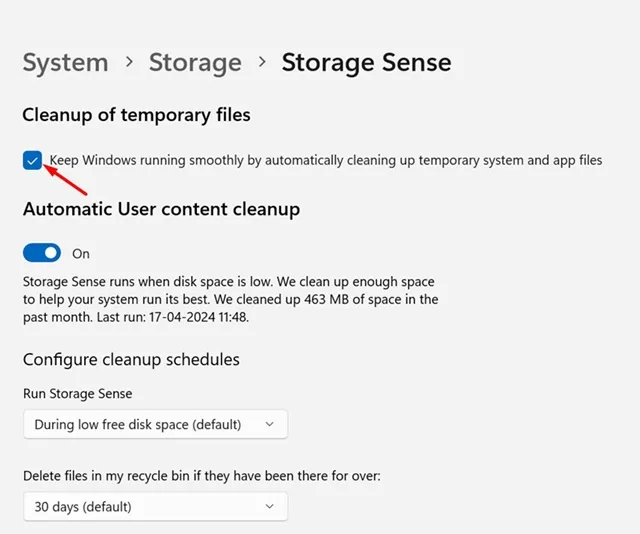
3. Slå på Storage Sense.
4. Sørg for at automatisk opprydding av unødvendige filer er aktivert for optimal systemytelse.
6. Oppdater Windows regelmessig til den nyeste versjonen
Det er viktig å holde operativsystemet oppdatert. Nye oppdateringer inkluderer ofte feilrettinger og ytelsesforbedringer som kan rette opp problemer med sakte oppstart:
For å se etter oppdateringer, trykk Windows + I for å åpne Innstillinger, og naviger deretter til Windows Update > Se etter oppdateringer > Last ned og installer.
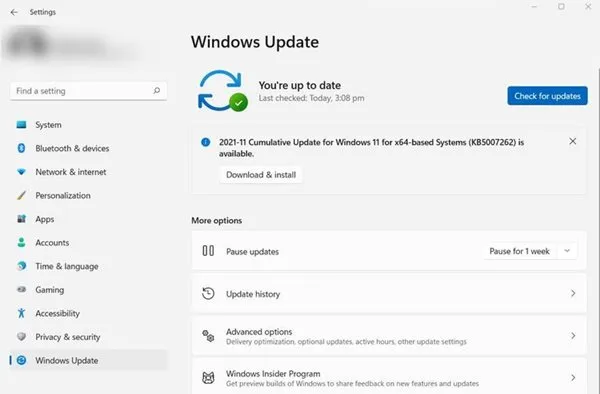
Start datamaskinen på nytt etter at oppdateringer er installert for å se om dette løser oppstartsforsinkelsene.
7. Sjekk og optimaliser harddisken
Hvis Windows 11 er installert på en tradisjonell HDD, er det viktig å sjekke den regelmessig for feil. Windows inkluderer et diskverktøy for å hjelpe med dette. Regelmessig vedlikehold her kan føre til en mer responsiv oppstartsopplevelse.
8. Bytt til en SSD for bemerkelsesverdige hastighetsgevinster
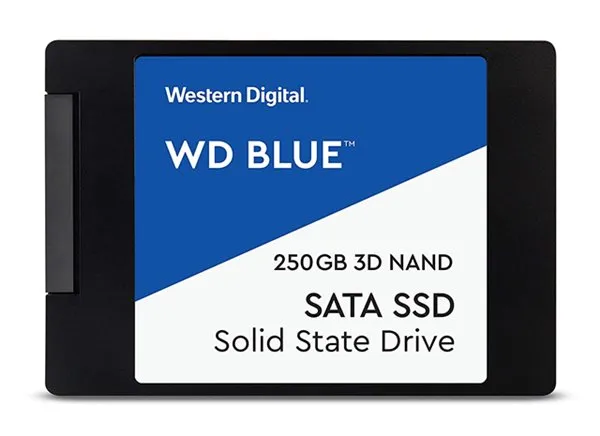
Moderne bærbare datamaskiner er ofte utstyrt med NVMe SSD-er, som tilbyr overlegen hastighet sammenlignet med harddisker (HDDer).Selv om SSD-er kan være dyrere, reduserer de oppstartstiden dramatisk:
Oppgradering til en SSD vil ikke bare øke oppstartshastigheten, men også øke applikasjonslasting og filoverføringshastigheter, noe som gir en bedre totalopplevelse.
En treg oppstart kan være en stor hindring, men med disse strategiene kan du få Windows 11-PC-en til å kjøre i full fart på kort tid! Vi håper du fant disse tipsene nyttige. Ikke nøl med å dele denne informasjonen med andre, og ta gjerne kontakt i kommentarfeltet hvis du har spørsmål.
Ofte stilte spørsmål
1. Hva er de første trinnene jeg kan ta for å få fart på oppstarten av Windows 11?
De raskeste løsningene inkluderer deaktivering av unødvendige oppstartsprogrammer og aktivering av Rask oppstart via kontrollpanelinnstillingene.
2. Hvordan kan jeg sjekke om harddisken forårsaker oppstartsforsinkelser?
Du kan bruke det innebygde verktøyet for diskfeilkontroll ved å få tilgang til det via filutforskeren eller ledeteksten for å identifisere og løse potensielle feil på harddisken.
3. Er det verdt det å bytte fra HDD til SSD?
Absolutt! Oppgradering fra en tradisjonell harddisk til en SSD kan føre til betydelig raskere oppstartstider og generell systemytelse, noe som gjør det til en av de beste oppgraderingene for en Windows 11-bruker.
Legg att eit svar