
Effektive strategier for å løse tilfeldige problemer med hvilemodus i Windows 11
Hvis du har vært plaget av at Windows 11-PC-en din uventet har gått over i hvilemodus, er du ikke alene. Mange brukere opplever tilfeldige søvnforstyrrelser, selv under aktiv bruk. Denne veiledningen tilbyr praktiske løsninger for å hjelpe deg å gjenvinne kontrollen over enhetens søvnadferd. La oss dykke ned i handlingsdyktige metoder for å stoppe Windows 11-PC-en din fra å gå i hvilemodus uventet!
1. Sørg for at Windows 11 er oppdatert
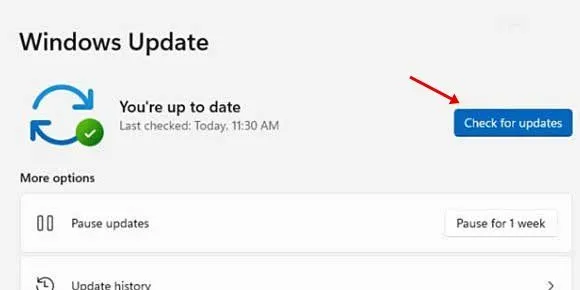
Windows 11 er fortsatt i utvikling, og som sådan kan det inneholde feil som forstyrrer vanlig drift. En av hovedårsakene til tilfeldig hvilemodus kan være en eksisterende programvarefeil. Regelmessige oppdateringer forbedrer ikke bare funksjonaliteten, men de distribuerer også kritiske sikkerhetsoppdateringer.
For å oppdatere operativsystemet, naviger til Innstillinger > Windows Update og klikk deretter på Se etter oppdateringer. Windows tar seg av skanning og installasjon av ventende oppdateringer automatisk.
2. Juster innstillingene for strømplanen
Feilkonfigurerte skjerm- og søvninnstillinger er vanlige skyldige bak at Windows 11 går uventet inn i hvilemodus. Slik kan du korrigere dette:
- 1. Klikk på Windows-ikonet og velg Innstillinger.
- 2. I Innstillinger klikker du på System -fanen.
- 3. Finn og velg Strøm på høyre side.
- 4. I strøminnstillingene utvider du alternativene for Skjerm og dvale.
- 5. Sett både Når koblet til, slå av skjermen etter og Sett enheten i dvale etter når den er koblet til, til Aldri.
Disse endringene vil bidra til å eliminere tilfeldig søvnadferd ved å sikre at enheten din forblir aktiv når den er koblet til.
3. Bruk Power Troubleshooter
Å kjøre den innebygde strømfeilsøkeren kan dukke opp og løse eventuelle underliggende problemer som forårsaker tilfeldige hvilemoduser. Slik kjører du det:
- 1.Åpne Innstillinger via Start-menyen.
- 2. Klikk på System -alternativet til venstre.
- 3. Velg Feilsøk fra sidefeltet.
- 4. Klikk på Andre feilsøkere.
- 5. Trykk på Kjør -knappen ved siden av Power.
Dette verktøyet kan automatisk oppdage og fikse strømrelaterte problemer, og hjelper til med å stabilisere PC-ens hvilefunksjon.
4. Oppdater grafikkdriveren
Selv om det ikke er direkte relatert, kan utdaterte grafikkdrivere bidra til systemustabilitet.Å oppdatere dem kan hjelpe. Her er en enkel guide:
- 1.Åpne Windows-søkefeltet og skriv inn Enhetsbehandling.
- 2. Gå til delen Skjermadaptere.
- 3. Høyreklikk på grafikkortet og velg Oppdater driver.
- 4. Velg Søk automatisk etter drivere og la Windows hjelpe deg.
Å holde driverne oppdatert kan forhindre ulike problemer, inkludert uregelmessig søvnadferd.
5. Endre skjermsparerinnstillingene
Noen brukere har funnet lindring fra tilfeldige søvnproblemer ganske enkelt ved å justere skjermsparerinnstillingene. Følg disse trinnene for endring:
- 1. Høyreklikk på et tomt område på skrivebordet og velg Tilpass.
- 2. Klikk på Skjermsparer i Personalization-innstillingene.
- 3. I rullegardinmenyen Skjermsparer velger du Ingen, og klikker deretter på Bruk etterfulgt av OK.
Denne handlingen kan hjelpe ved å hindre systemet i å starte en hviletilstand når skjermspareren aktiveres.
6. Deaktiver dvalemodus
Dvalemodus kan noen ganger utilsiktet utløse problemer med hvilemodus. Deaktivering kan lindre problemet:
- 1.Åpne kontrollpanelet og klikk på Strømalternativer.
- 2. Klikk på lenken til Endre planinnstillinger ved siden av din aktive plan.
- 3. Velg Endre avanserte strøminnstillinger.
- 4. Se etter dvalemodus etter og sett både On Battery og Plugged in til Aldri.
Denne endringen hindrer PC-en i å gå i dvalemodus, noe som reduserer uventede søvnforekomster.
7. Rediger Windows-registeret for å forhindre søvnproblemer
Du kan løse problemer med hvilemodus ved å gjøre spesifikke justeringer i Windows-registeret. Følg disse trinnene nøye:
- 1. Start Registerredigering ved å skrive «Registry» i søkefeltet.
- 2. Naviger til følgende bane:
Computer\HKEY_LOCAL_MACHINE\SYSTEM\CurrentControlSet\Control\Power\PowerSettings\238c9fa8-0aad-41ed-83f4-97be242c8f20\7bc4a2f9-d8fc-4469-b07b-33eb785aaca0 - 3. Finn attributter REG_DWORD-tasten på høyre side og dobbeltklikk på den.
- 4. Skriv inn 2 i verdidatafeltet og trykk OK.
- 5. Start PC-en på nytt for å bruke endringer.
Justering av registeret kan effektivt fikse søvnrelaterte problemer; men fortsett med forsiktighet og sikkerhetskopier dataene dine på forhånd.
8. Vurder å tilbakestille Windows 11
Hvis du har brukt opp tidligere alternativer uten å lykkes, kan det være best å tilbakestille Windows 11. Slik gjør du det:
- 1.Åpne Innstillinger- appen.
- 2. Naviger til Windows Update til venstre.
- 3. Klikk på Avanserte alternativer.
- 4. Finn og klikk på Gjenoppretting.
- 5. Trykk Tilbakestill PC under Gjenopprettingsalternativer.
- 6. Velg Behold filene mine fra ledeteksten.
- 7. Velg Lokal installer på nytt når neste forespørsel vises.
En tilbakestilling av fabrikken kan løse dvelende problemer, men forberede seg på potensielt tap av data.
9. Undersøk for maskinvarefeil
Hvis problemene fortsetter, kan maskinvarefeil være den underliggende årsaken. Problemer med komponenter som SMPS (Switched-Mode Power Supply) eller grafikkort kan føre til uventede hviletilstander.
Symptomer på overoppheting av komponenter kan inkludere plutselige nedstengninger eller aktivering av hvilemodus. Det er tilrådelig å konsultere en profesjonell tekniker for å undersøke disse komponentene nøye.
Ved å følge disse retningslinjene kan du løse det frustrerende problemet med at din Windows 11-PC går i hvilemodus uventet. Hvis du trenger ytterligere hjelp, ikke nøl med å ta kontakt i kommentarfeltet. Også, hvis du syntes denne veiledningen var nyttig, sørg for å dele den!
Ofte stilte spørsmål
1. Hvorfor går min Windows 11-PC i dvale uventet?
PC-en din kan gå i hvilemodus på grunn av feil strøminnstillinger, programvarefeil eller maskinvarefeil.Å følge feilsøkingstrinnene i denne veiledningen kan bidra til å identifisere og fikse den underliggende årsaken.
2. Hvordan kan jeg forhindre at PC-en min går i dvale når jeg bruker den?
Justering av strømplaninnstillingene og deaktivering av skjermsparere kan forhindre at PC-en går i dvale mens den er aktivt i bruk. Se avsnittene i veiledningen om endring av strøminnstillinger og skjermsparerjusteringer for detaljerte instruksjoner.
3. Hva bør jeg gjøre hvis oppdatering av driverne mine ikke løser søvnproblemer?
Hvis oppdatering av grafikkdriverne ikke løser problemet, bør du vurdere å kjøre Power Troubleshooter eller undersøke maskinvarekomponenter for feil. En fullstendig tilbakestilling av Windows 11 kan også tjene som en siste utvei-løsning.
Legg att eit svar