En omfattende veiledning om bruk av TREND-funksjonen i Excel
TREND-funksjonen i Excel er et kraftig verktøy som lar brukere beregne den best passende linjen for data presentert i et diagram gjennom minste kvadraters statistiske metode. Den fundamentale ligningen som brukes i denne funksjonen er y = mx + b, der y representerer den avhengige variabelen, m er helningen til linjen, x angir den uavhengige variabelen, og b indikerer punktet der trendlinjen skjærer y-aksen.
Bruke TREND-funksjonen
TREND-funksjonen kan være uvurderlig i ulike scenarier, for eksempel når man analyserer inntekter over en bestemt tidsramme for å identifisere trenden.
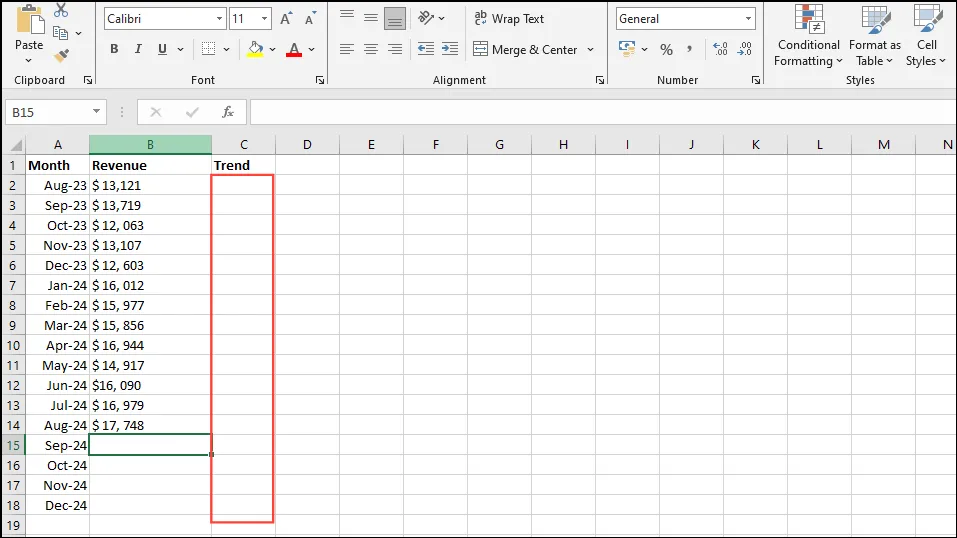
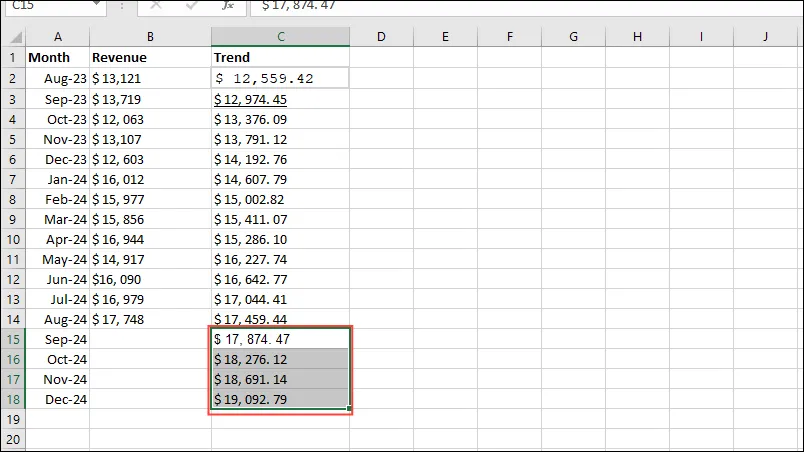
- I eksemplet illustrert ovenfor skriver du inn følgende formel i celle C2:
=TREND(B2:B14,A2:A14). I dette tilfellet representerer ‘B2:B14’ de kjente y-verdiene og ‘A2:A14’ betyr de kjente x-verdiene.
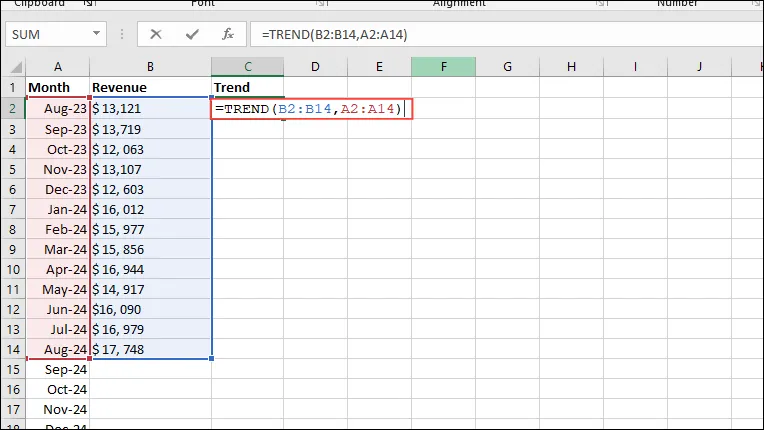
- Trykk Enter, og trenden vil bli presentert som en matrise i regnearket.
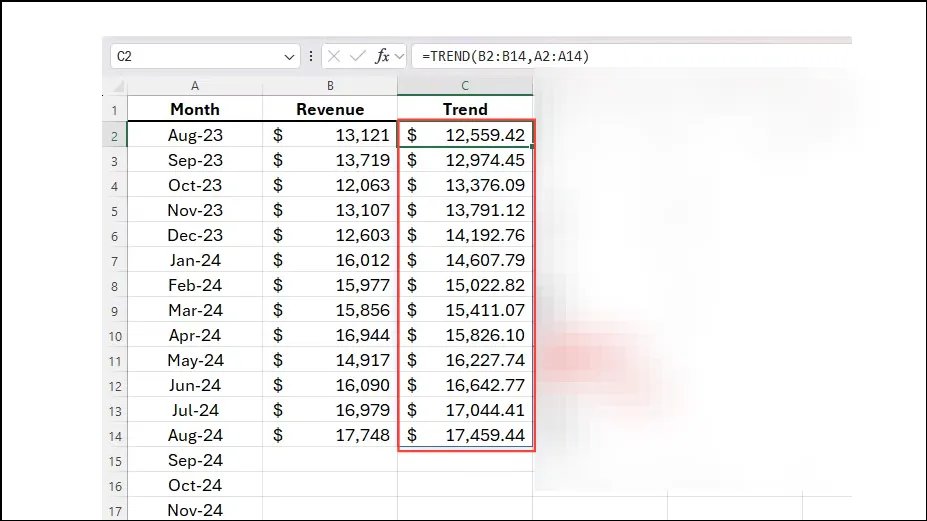
- Når trenden er etablert, kan du forutsi data for fremtidige perioder ved å legge inn
=TREND(B2:B14,A2:A14,A15:A18)i celle C15. Her refererer ‘A2:A14’ fortsatt til kjente x-verdier, mens ‘B2:B14’ gjelder kjente y-verdier.
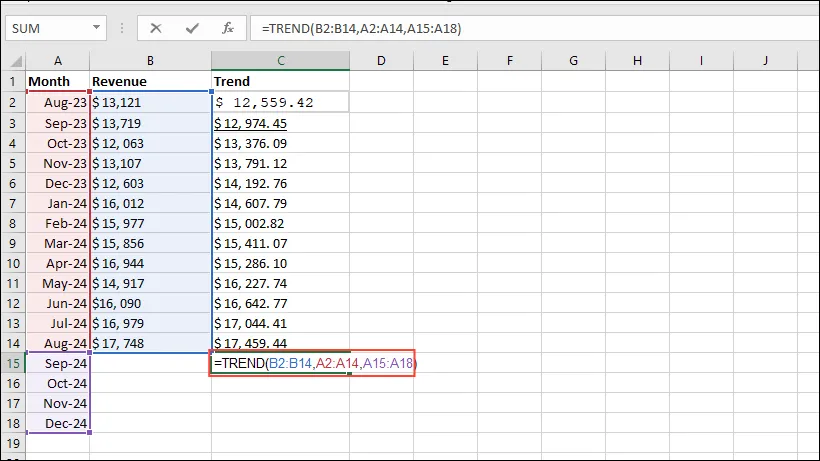
- Trykk Enter for å få de anslåtte verdiene for den fremtidige perioden.
Inkorporerer TREND-funksjonen i diagrammer
Etter å ha utledet dataene ved hjelp av TREND-funksjonen, kan du visualisere dem i et diagramformat.
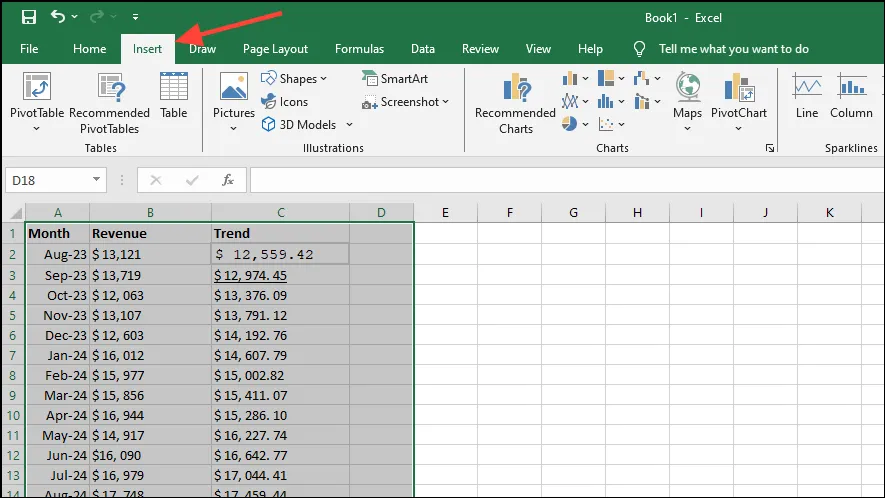
- Marker alle relevante data i regnearket, inkludert overskriftene, og klikk deretter på “Sett inn”-fanen øverst.
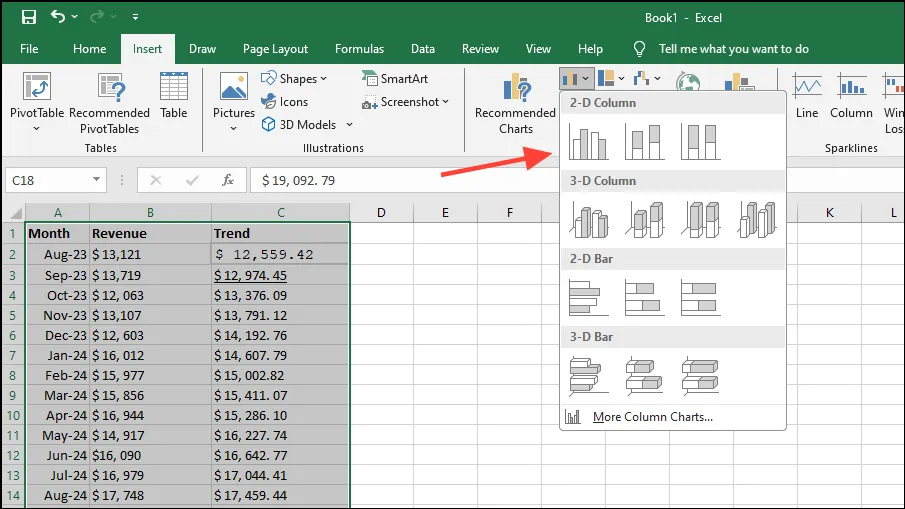
- Deretter velger du ‘2D Clustered Column Chart’ fra diagramalternativene. Avhengig av din versjon av Excel, kan utseendet variere litt.
- Når diagrammet er opprettet, vil du observere både inntektsdataene (uavhengig variabel) sammen med trendlinjen. For å representere trendlinjen som en grafisk linje, høyreklikk på diagrammet og velg ‘Endre diagramtype’.
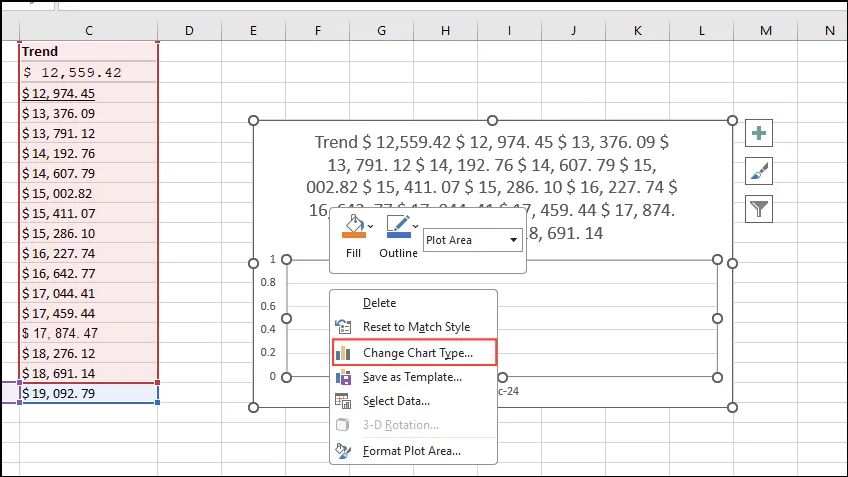
- Velg “Combo” fra de tilgjengelige alternativene og sørg for at trendlinjen er konfigurert som en “Line”.
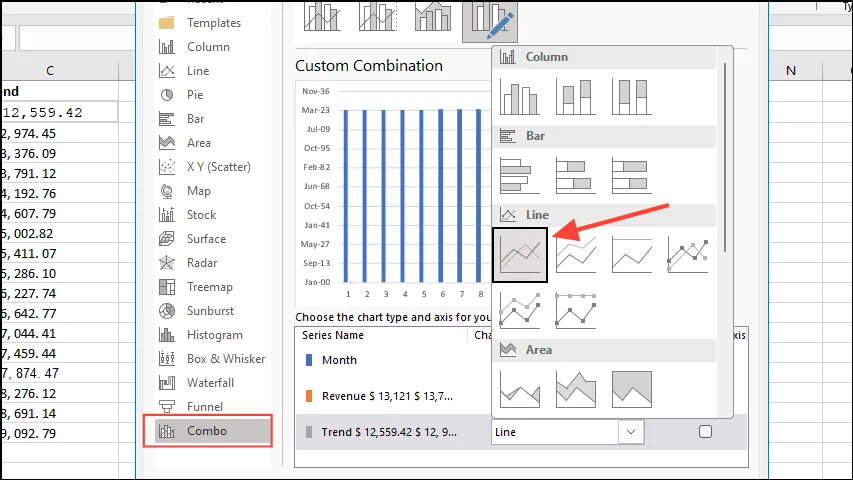
- Klikk “OK” for å generere det oppdaterte diagrammet. Du kan også fjerne forklaringen ved å klikke på ‘+’-ikonet i hjørnet.
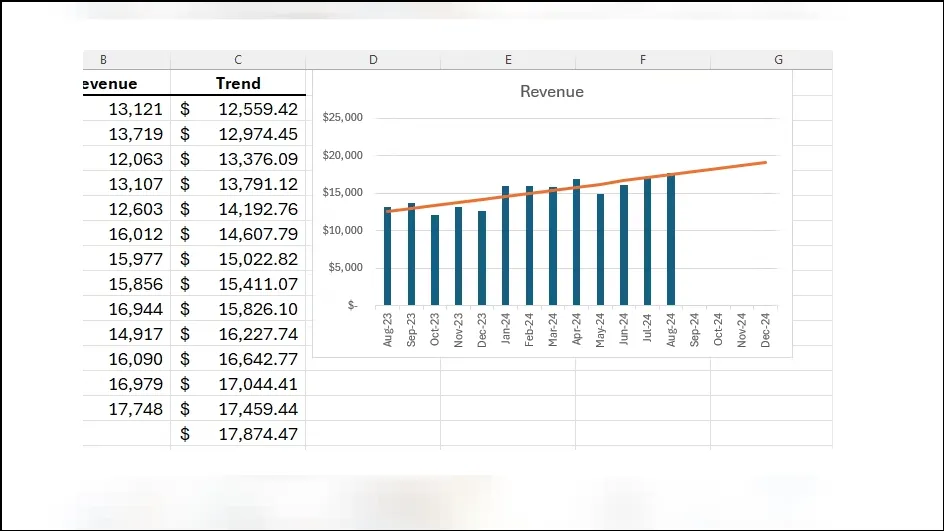
Etter å ha visualisert trenden i datasettet ditt, har du mulighet til å beregne helningen.
Viktige punkter å huske
- TREND-funksjonen bruker en metode som ligner på FORECAST-funksjonen; den fokuserer imidlertid på tidligere data, mens FORECAST brukes til å forutsi fremtidige verdier i en serie.
- Hvis du foretrekker å ikke illustrere fremtidige spådommer, kan du legge til en trendlinje direkte i et diagram i Excel uten å bruke TREND-funksjonen.
- Sparklines, tilgjengelig under “Sett inn”-fanen, gir deg en annen måte å visualisere trender i dataene dine.
- Når du arbeider med formler som produserer matriseutganger, må du angi dem som matriseformler ved å bruke
Ctrl + Shift + Enter. Omvendt, hvis du bruker en oppdatert versjon av Microsoft 365, er det nok å trykke på Enter.