
Å administrere Chrome-utvidelser har nettopp blitt mer intuitivt med Googles innovative funksjon kalt «Site Permissions».For øyeblikket i testfasen gir denne funksjonaliteten brukere mulighet til å blokkere alle utvidelser fra å operere på enkelte nettsteder uten problemer, noe som eliminerer den tungvinte oppgaven med å justere hver utvidelses innstilling individuelt.
Tidligere, hvis du ønsket å begrense en utvidelses tilgang til et spesifikt nettsted, ble du pålagt å navigere inn i hver utvidelses innstillinger, finne «Site access»-tillatelsen og manuelt angi URL-en i «På bestemte nettsteder»-feltet. Denne prosessen viste seg å være ganske overveldende, spesielt for brukere som sjonglerer med flere utvidelser.
Den nye delen «Nettstedtillatelser» vises på chrome://extensions-siden, med sikte på å effektivisere denne oppgaven betydelig.
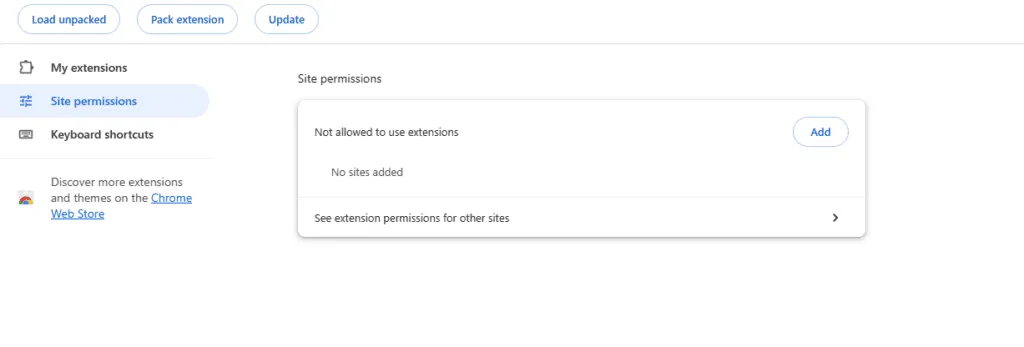
Her er en trinnvis veiledning for blokkering av alle utvidelser på et bestemt nettsted i Chrome
Ved å følge disse enkle trinnene kan du ta kontroll over nettsurfsikkerheten din ved å blokkere alle Chrome-utvidelser på angitte nettsteder:
- Start Chrome-nettleseren og naviger til
chrome://extensions. - Finn «Nettstedtillatelser»-delen på siden.
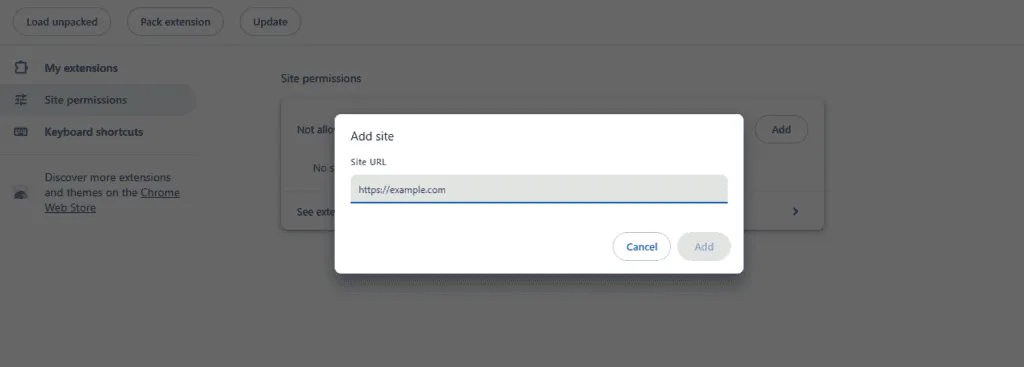
- Klikk på «Legg til»-knappen og skriv inn den spesifikke nettadressen du vil blokkere fra å bruke utvidelser.
- Trykk «Legg til» en gang til, og du har fullført prosessen!
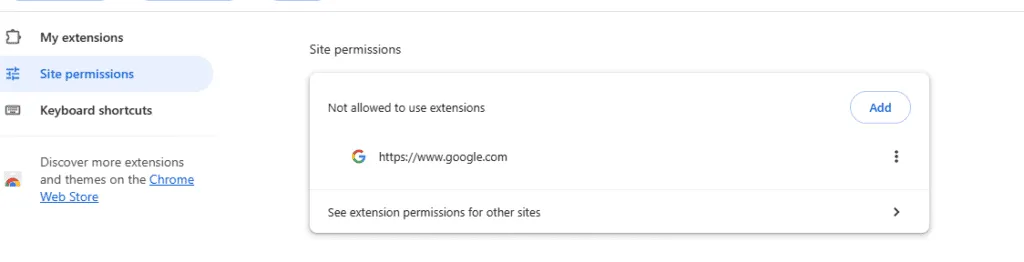
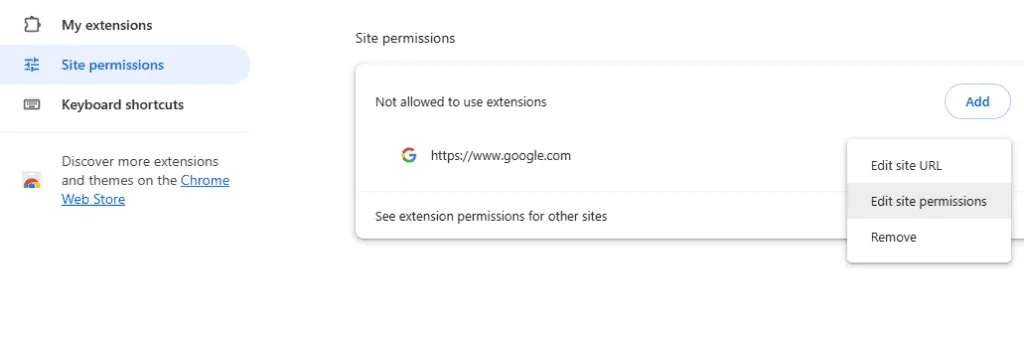
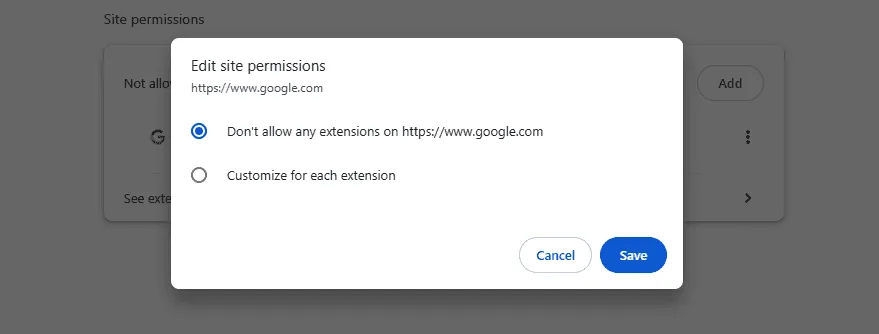
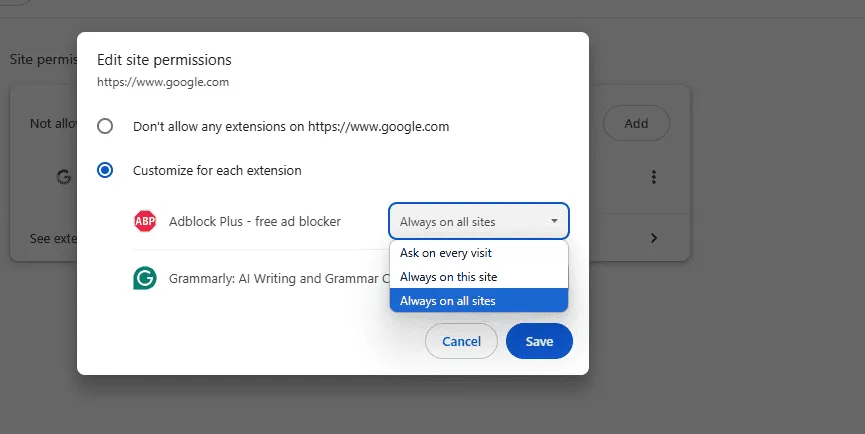
Etter at du har lagt til den spesifikke nettadressen, åpner du flere administrasjonsalternativer ved å klikke på ikonet med tre prikker ved siden av nettstedet i delen «Nettstedtillatelser».Her kan du redigere URL-en eller tilpasse tillatelser for det nettstedet. Funksjonen «Rediger nettstedstillatelser» lar deg blokkere alle utvidelser, eller alternativt angi individuell atferd som «Alltid på alle nettsteder», «Alltid på dette nettstedet» eller «Spør ved hvert besøk.» Hvis du ombestemmer deg, kan du enkelt fjerne URL-en fra blokkeringslisten når som helst.
Når du holder markøren over utvidelsesmenyikonet i Chrome-verktøylinjen, vil en melding informere deg om at «Utvidelser er ikke tillatt på dette nettstedet.» Hvis du velger knappen, vises et vekslealternativ merket «Tillat utvidelser på [example.com].» Ved å aktivere denne bryteren kan du tillate utvidelser, men ikke glem å oppdatere siden for å bruke eventuelle endringer – det er en praktisk gjenopplastingsknapp for enkelhets skyld!
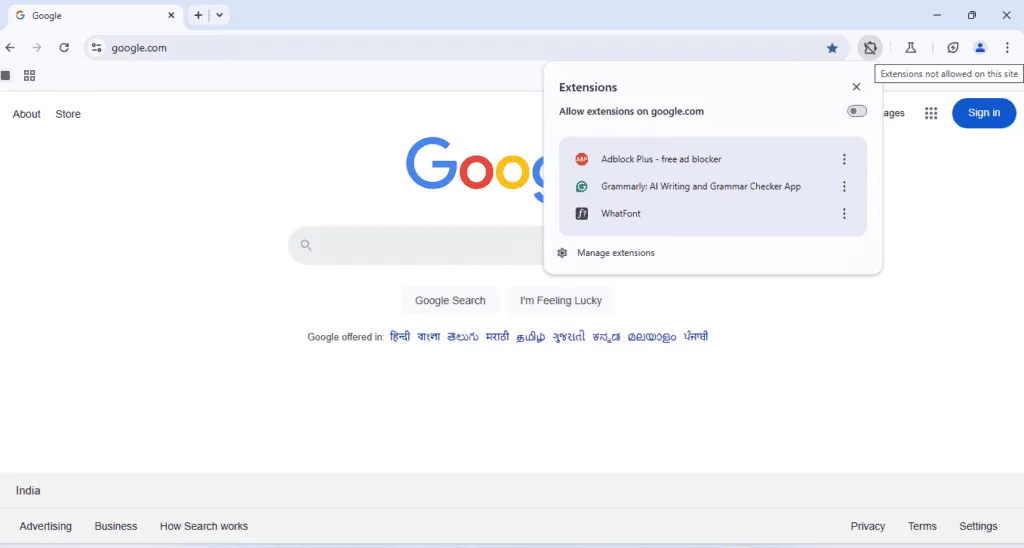
Videre, for hver utvidelse som er oppført i verktøylinjemenyen, gir Chrome en «administrer nettstedstillatelser»-kobling som leder brukerne til chrome://extensions/permissionssiden som er under utvikling av Google. Denne funksjonen forventes å forbedre brukerkontrollen over nettleseropplevelsen betydelig.
I tillegg til nettstedstillatelser, lanserer Chrome også andre forbedringer, for eksempel å gjenopprette bokmerke-trevisningen i sidepanelet, noe som gir brukerne muligheten til å aktivere eller deaktivere brukerskript per utvidelse. Dessuten tester Google audio ducking og har som mål å utnytte AI for å levere ikke-påtrengende nettlesertillatelsesvarsler.
Ofte stilte spørsmål
1. Hvordan kan jeg blokkere utvidelser fra å kjøre på et bestemt nettsted?
For å blokkere utvidelser på et bestemt nettsted, gå til chrome://extensions, finn delen «Nettstedtillatelser» og legg til nettadressen til nettstedet du vil begrense. Dette vil forhindre at alle utvidelser fungerer på det nettstedet.
2. Hva om jeg vil tillate utvidelser tilbake på et nettsted etter å ha blokkert dem?
Du kan enkelt tilbakestille endringene ved å gå til «Nettstedtillatelser»-delen i Chrome-utvidelsene dine, klikke på ikonet med tre prikker ved siden av det relevante nettstedet og bytte tillatelsesinnstillingene for å tillate utvidelser igjen.
3. Er det noen begrensninger for funksjonen Nettstedtillatelser?
Selv om nettstedstillatelser forenkler administreringen av Chrome-utvidelser betydelig, er det fortsatt en betafunksjon og støttes kanskje ikke på alle utvidelsesversjoner. Brukere bør holde Chrome oppdatert og se etter forbedringer ettersom Google forbedrer denne funksjonaliteten.
Legg att eit svar