
Forstå Windows 11-widgets
Windows 11 har en rekke funksjoner designet for å forbedre brukeropplevelsen, med widgets som et viktig element. Imidlertid synes mange brukere at de er påtrengende, spesielt når de dukker opp uventet på oppgavelinjen eller låseskjermen. Hvis du ønsker å strømlinjeforme oppsettet ditt og deaktivere disse widgetene helt, har du kommet til rett sted.
Hvorfor deaktivere widgets?
- Widgeter kan være distraherende og dukke opp med
Win+Wsnarveien, selv når du ikke har tenkt å bruke dem. - Deaktivering av widgets hjelper til med å rydde opp i brukergrensesnittet, og gir plass til andre elementer som betyr mer for arbeidsflyten din.
- Widgets bruker ofte systemressurser og kan forårsake ytelsesproblemer på lavere enheter.
Trinn-for-trinn veiledning for å deaktivere widgeter i Windows 11
Følg trinnene nedenfor for å fullstendig fjerne alle forekomster av widgets fra Windows 11-miljøet ditt:
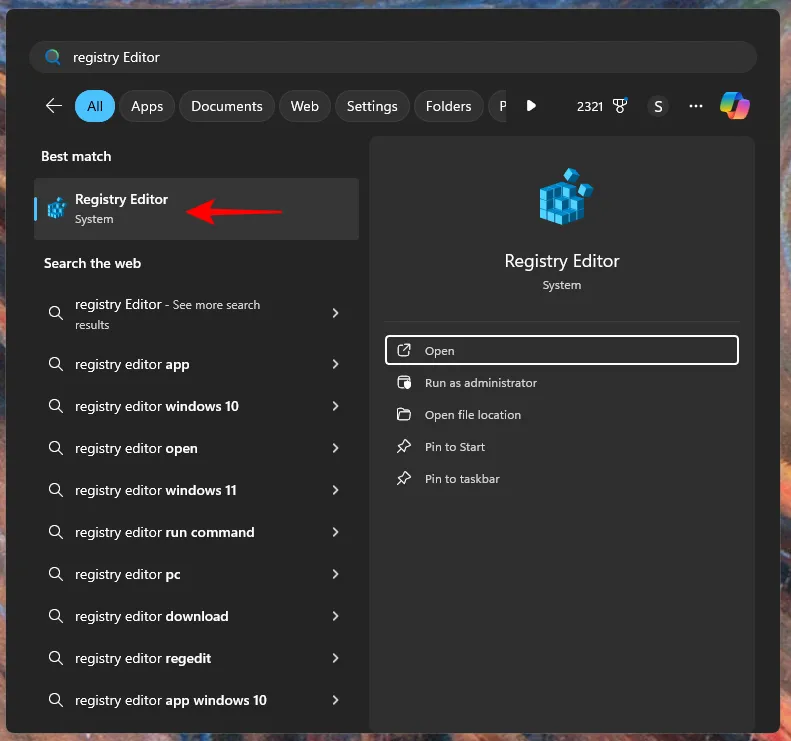
Trinn 1: Start Registerredigering
Start med å gå til Windows Registerredigering. Dette verktøyet lar deg endre systeminnstillingene forsiktig. Slik gjør du det:
Trinn 2: Naviger til den nødvendige registerbanen
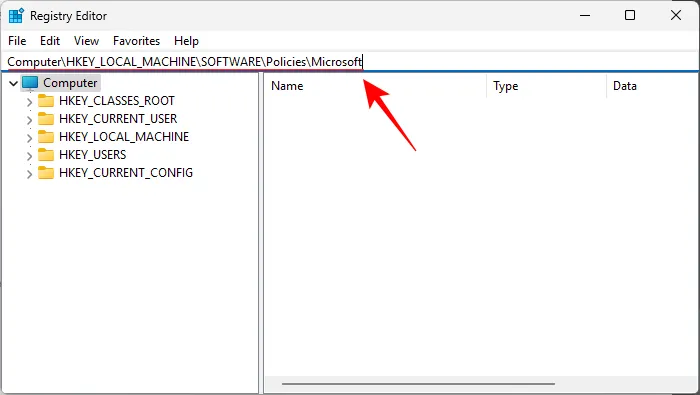
Gå deretter over til følgende registerbane:
Computer\HKEY_LOCAL_MACHINE\SOFTWARE\Policies\Microsoft
Trinn 3: Lag «Dsh»-nøkkelen
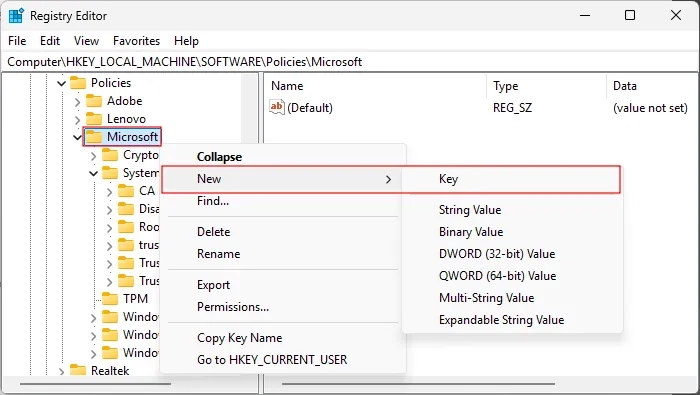
Høyreklikk på Microsoft-tasten og velg Ny . Velg deretter nøkkel :
Trinn 4: Gi nøkkelen et navn
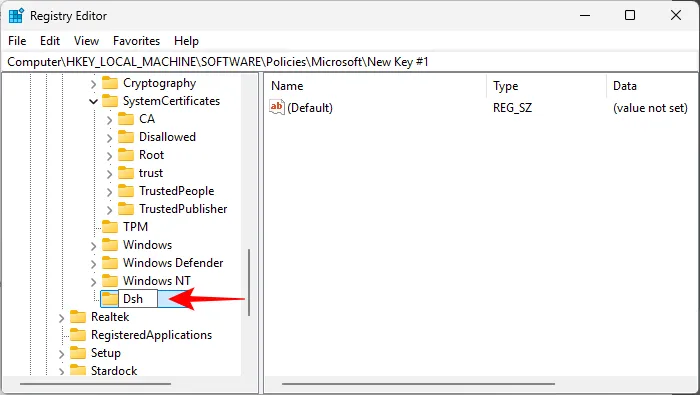
Merk denne nye nøkkelen som Dsh :
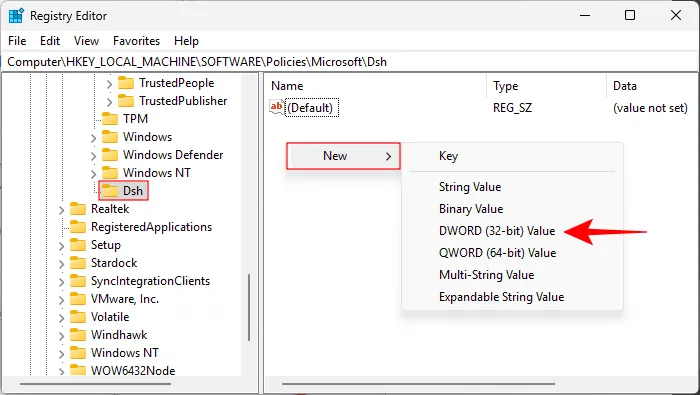
Trinn 5: Legg til en ny DWORD-verdi
På den tomme plassen til høyre, høyreklikk igjen og velg Ny etterfulgt av DWORD (32-bit) verdi :
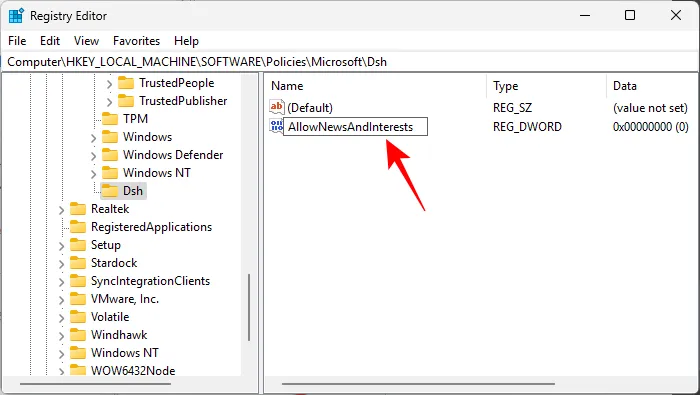
Trinn 6: Konfigurer DWORD-verdien
Navngi denne verdien AllowNewsAndInterests :
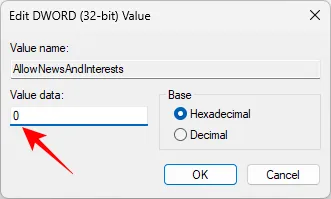
Trinn 7: Angi dataverdien
Endre verdidataene til 0 :
Trinn 8: Start datamaskinen på nytt
Til slutt starter du PC-en på nytt for å bruke disse endringene. Etter omstart bør du oppdage at widgets har blitt fullstendig deaktivert. De vil ikke lenger vises på oppgavelinjen eller låseskjermen, og snarveien vil heller ikke Win+Waktivere dem.
Reaktivering av widgets
Hvis du ønsker å gjenopprette widget-funksjonaliteten når som helst, går du ganske enkelt tilbake til Registerredigering og sletter Dsh -nøkkelen du opprettet. Denne reverseringen vil gjenopprette widgets til standard oppførsel.
Ytterligere innsikt
1. Kan deaktivering av widgets forbedre PC-ens ytelse?
Ja, spesielt på maskiner med lavere spesifikasjoner, kan fjerning av unødvendige funksjoner som widgets frigjøre systemressurser og øke den generelle ytelsen.
2. Er det trygt å redigere registeret?
Selv om det kan være fordelaktig å redigere registeret, utgjør det også risiko hvis endringer gjøres feil. Sikkerhetskopier alltid registerinnstillingene dine før du gjør endringer.
3. Hva om jeg ikke finner Microsoft-nøkkelen?
Hvis du ikke finner Microsoft-nøkkelen, må du kanskje opprette den manuelt. Sørg alltid for at du navigerer til riktig bane i Registerredigering.
Legg att eit svar