Styre Acer TV med en fjernkontrollapp: En trinn-for-trinn-guide
Å kjøpe en ny Acer TV kan være spennende, men det kan fort bli frustrerende hvis du oppdager at fjernkontrollen enten er skadet eller mangler i emballasjen. Den gode nyheten er at du ikke trenger å vente på en erstatning for å nyte den nye TV-en. Med de riktige eksterne appene tilgjengelig for smarttelefoner, kan du gjenvinne kontrollen over Acer TV-en din umiddelbart. Nedenfor vil vi utforske to effektive måter å betjene din Acer TV ved hjelp av mobilapplikasjoner.
Styre Acer TV med Google TV-appen
Selv om Acer ikke tilbyr en dedikert ekstern app, kan du bruke Google TV- appen siden den er kompatibel med alle Acer TV-er som kjører på Google TV OS . Slik setter du det opp:
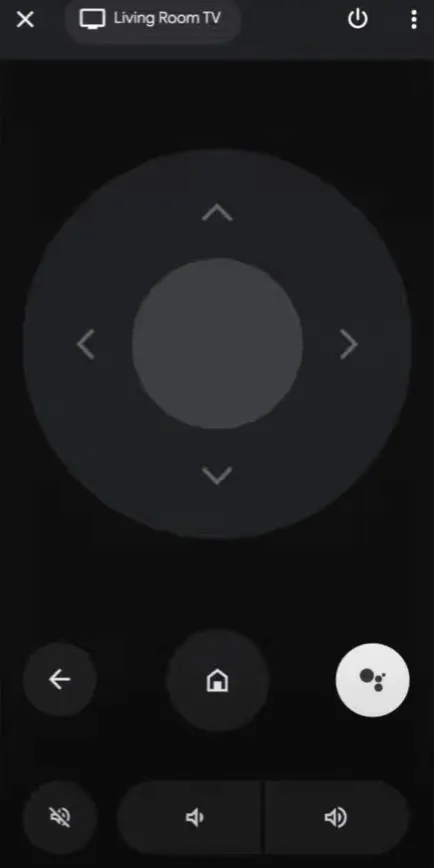
- Sørg for at både smarttelefonen (Android eller iPhone) og Acer TV er koblet til det samme WiFi-nettverket.
- Last ned Google TV- appen fra Google Play Store for Android-brukere, eller fra App Store for iPhone-brukere.
- Når den er installert, åpner du appen og logger på med Google-kontoen din .
- Trykk på TV-fjernkontroll -alternativet nederst til høyre på hovedskjermen.
- En liste over enheter koblet til WiFi-en din vises; velg din Acer TV .
- Hvis TV-en ikke dukker opp, dobbeltsjekk at den også er koblet til det samme WiFi-nettverket.
- En sammenkoblingskode vil vises på din Acer TV; skriv inn denne koden på smarttelefonen for å fortsette med sammenkoblingen.
- Etter å ha fullført dette trinnet, vil det eksterne grensesnittet vises på smarttelefonen din.
På dette tidspunktet er du klar til å kontrollere Acer TV direkte fra Google TV-appen, og gir deg tilgang til alle funksjoner som om du hadde den originale fjernkontrollen.
Bruke IR-fjernkontrollapper for å betjene din Acer TV
Hvis Google TV-appen ikke er helt det du trenger, bør du vurdere Acer TV Remote -appen. Denne tredjepartsappen lar brukere kontrollere Acer TV-en via både WiFi og infrarøde signaler, og gir fleksibilitet selv uten en WiFi-tilkobling. Slik kommer du i gang:
- Installer Acer TV Remote -appen fra Google Play Store på Android-enheten din.
- Åpne appen for å vise fjernkontrollgrensesnittet.
- Pek smarttelefonen mot TV-en og trykk på strømknappen på skjermen.
-
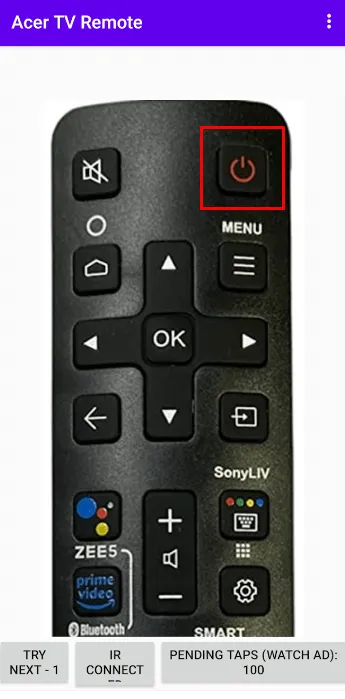
- Sjekk om Acer TV-en slår seg av, noe som indikerer at den har mottatt kommandoen. Hvis det lykkes, bruk den samme knappen for å slå den på igjen.
- Hvis TV-en ikke reagerer, velg alternativet Prøv neste – 1 og gjenta prosessen til du finner riktig fjernkonfigurasjon.
-
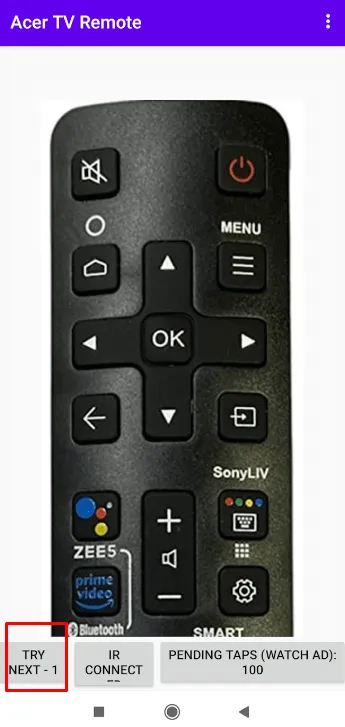
Når den riktige fjernkontrollen er identifisert, kan du ikke bare slå TV-en på og av, men også justere volumet og skifte kanal sømløst.
Ofte stilte spørsmål (FAQ)
Ved å bruke disse appene kan du ta kontroll over Acer TV uten forsinkelser og nyte seeropplevelsen uten problemer.