Styre Telefunken TV med en ekstern app: en trinn-for-trinn-guide
Har du mistet Telefunken TV-fjernkontroll og brukt mye tid på å lete etter den? Ikke bekymre deg mer. Du kan raskt forvandle smarttelefonen din til en fjernkontroll for Telefunken TV ved å installere en ekstern app før favorittprogrammet ditt sendes. Den beste delen? De fleste av disse appene er tilgjengelige uten kostnad. I denne guiden vil vi utforske ulike eksterne applikasjoner som lar deg administrere Telefunken TV uten en fysisk fjernkontroll.
Administrere Telefunken Android eller Google TV med Google TV-appen
Først og fremst, sørg for at smarttelefonen og Telefunken TV er koblet til samme Wi-Fi-nettverk.
1. Last ned Google TV- fjernkontrollen til Android-enheten din fra Play Store . iPhone-brukere kan finne den på App Store .
2. Etter installasjonen åpner du Google TV-appen på enheten din, logger på med Google-kontoen din og gir de nødvendige tillatelsene.
3. Se etter en Connect TV eller Remote- knapp nederst til høyre på startskjermen og trykk på den.
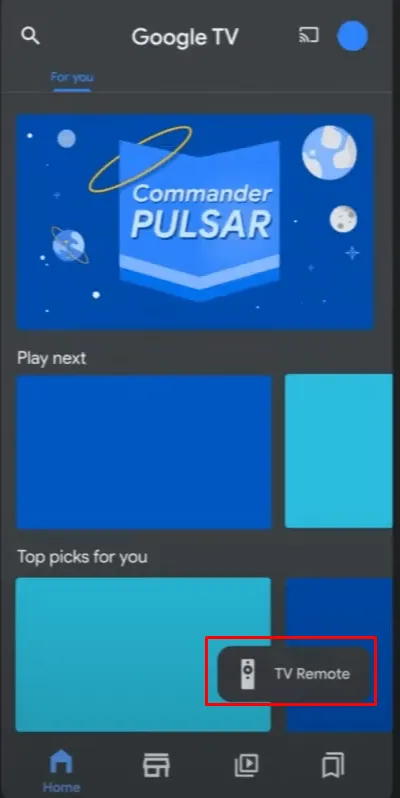
4. Appen vil vise en liste over tilgjengelige enheter. Velg ønsket Telefunken TV fra denne listen. Hvis den ikke vises, dobbeltsjekk at både smarttelefonen og TV-en er på samme Wi-Fi-nettverk.
5. Etter at du har valgt TV-en din, vil en paringskode på skjermen vises på Telefunken TV-skjermen.
6. Skriv inn denne 6-sifrede koden nøyaktig i Google TV-appen og trykk på Par .
7. Telefonen din vil nå bli satt opp til å kontrollere Telefunken TV. Du kan enten bruke alternativene D-pad eller sveipekontroll ved å trykke på ikonet med tre prikker, noe som gjør det enkelt å navigere på Telefunken TV.
Styre Telefunken webOS TV med LG ThinQ-appen
Uansett om du eier en Android eller iPhone, kan LG ThinQ-applikasjonen hentes fra Play Store eller App Store .
1. Sørg for at din Android eller iPhone og Telefunken TV er koblet til det samme Wi-Fi-nettverket siden appen opererer via WiFi.
2. Start LG ThinQ-appen .
3. Logg på med den samme LG-kontoen som er koblet til TV-en. Hvis du ikke har en konto, må du opprette en.
4. På startskjermen til appen trykker du på + Legg til -knappen.
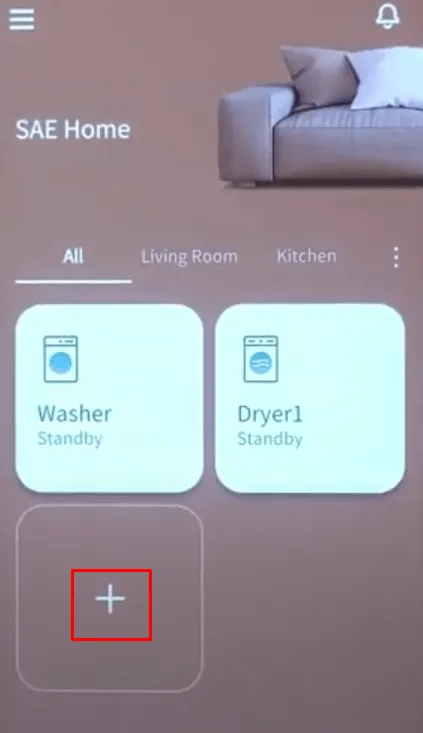
5. Deretter trykker du på TV -ikonet i delen Legg til enhet .
6. Appen vil se etter enheter i nærheten og liste dem opp for deg. Velg din Telefunken webOS TV fra listen som følger med.
7. Etter at du har valgt TV-en din, vil en 8-sifret paringskode vises på skjermen.
8. Skriv inn denne koden i appen og klikk OK .
9. Når den er koblet, går du tilbake til startskjermen og velger TV- fanen.
10. Et eksternt grensesnitt vil dukke opp på smarttelefonen din, slik at du kan administrere Telefunken webOS TV direkte fra appen.
Bruke IR Remote-appen på Android for Telefunken TV
I tillegg til Wi-Fi-baserte løsninger, kan mange IR-fjernapper brukes til å administrere Telefunken TV. Disse applikasjonene er ikke avhengige av Wi-Fi og krever ingen sammenkobling; de bruker infrarøde signaler for å kontrollere TV-en i stedet.
Denne funksjonen er spesielt gunstig for de uten Wi-Fi-tilgang eller brukere med eldre modeller av Telefunken TV-er. For å bruke disse appene trenger du bare en Android-telefon utstyrt med en IR-blaster. Her er noen anbefalte IR-fjernapplikasjoner for å kontrollere Telefunken TV:
- Fjernkontroll for Telefunken TV (utviklet av Guten Morgen)
- Fjernkontroll for Telefunken TV (laget av AppAgency Labs)
- Telefunken TV Remote (av Illusions Inc)
Når du har lastet ned og installert en av disse appene, åpner du den, peker enheten mot TV-en og trykker på strømknappen . TV-en din skal slå seg av, og bekrefte at appen er kompatibel. Du kan deretter slå på Telefunken TV og ta kontroll gjennom appen.