Oppdag MacBook-spesifikasjonene og macOS-versjonen
I vår forrige diskusjon undersøkte vi hvordan du finner MacBook-modellen og serienummeret. Det er imidlertid like viktig å forstå Mac-ens operativsystemversjon (OS) og spesifikasjoner. Denne kunnskapen kan vise seg å være uvurderlig enten du selger Mac-en din, oppgraderer til en nyere modell, gir den i gave eller feilsøker problemer. Her er en omfattende guide for hvordan du enkelt finner MacBooks OS-versjon og spesifikasjoner.
Finne MacBooks OS-versjon
Det er flere metoder for å bestemme Mac-ens OS-versjon, men vi vil fokusere på de to enkleste tilnærmingene for klarhet.
1. Bruke “Om denne Mac”-funksjonen
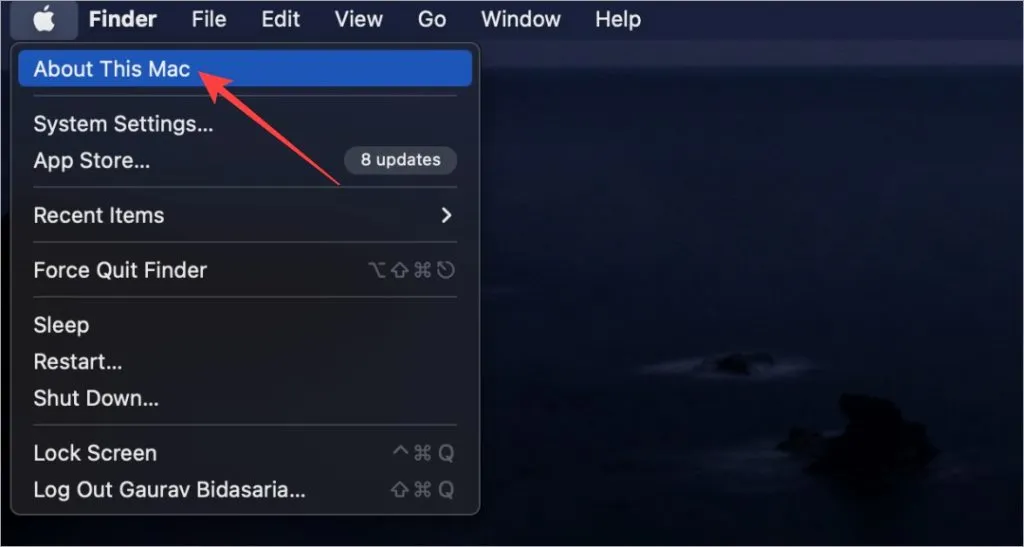
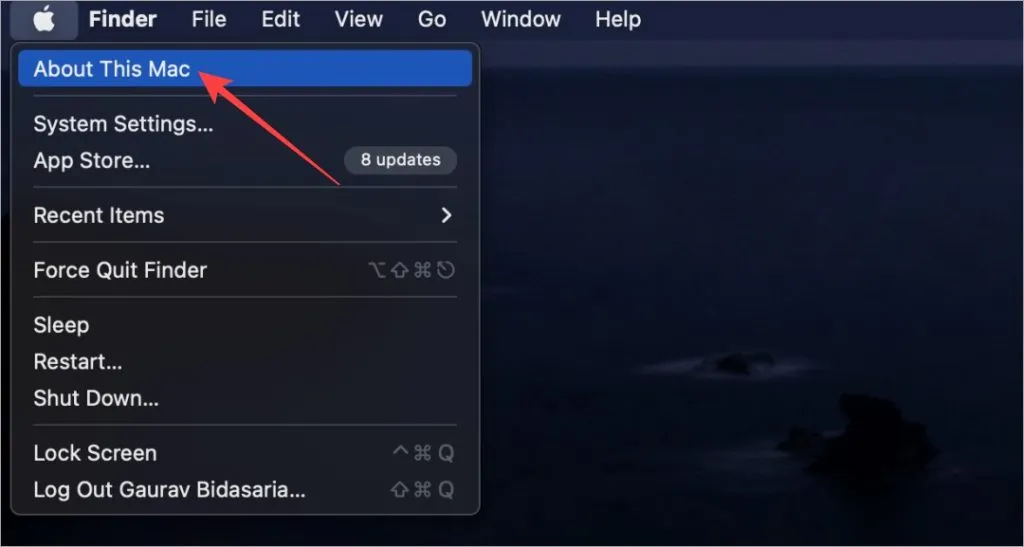
Uansett hvilken Mac-modell du eier, er denne metoden grei. Klikk på Apple-ikonet øverst til venstre på skjermen, og velg deretter Om denne Macen .
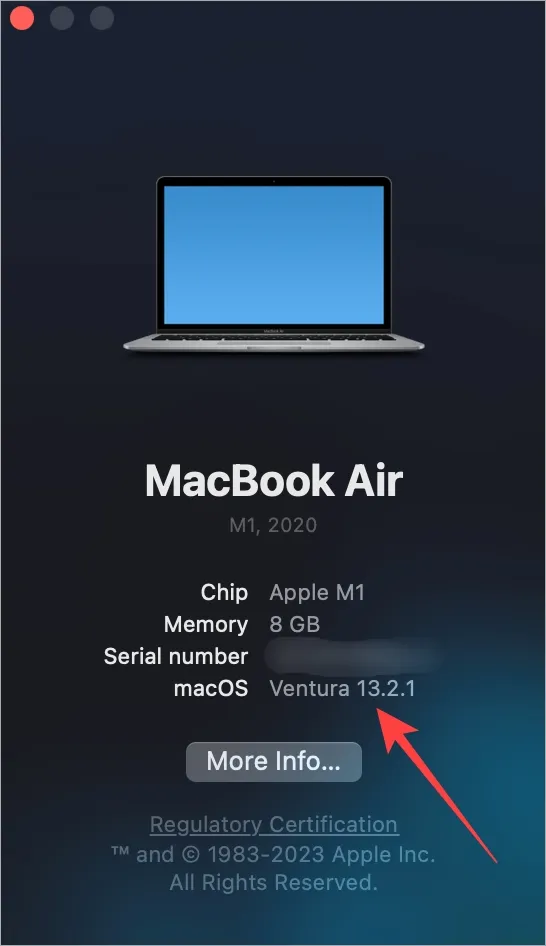
Et vindu vil dukke opp som viser din gjeldende OS-versjon. For eksempel opererer min Mac Air M1 på Ventura 13.2.1 i skrivende stund.
2. Få tilgang til programvareoppdateringsinnstillingene
Apple ruller ofte ut rettidige oppdateringer for operativsystemet sitt. Før du starter noen oppdatering, er det lurt å sjekke din nåværende macOS-versjon. Slik gjør du det:
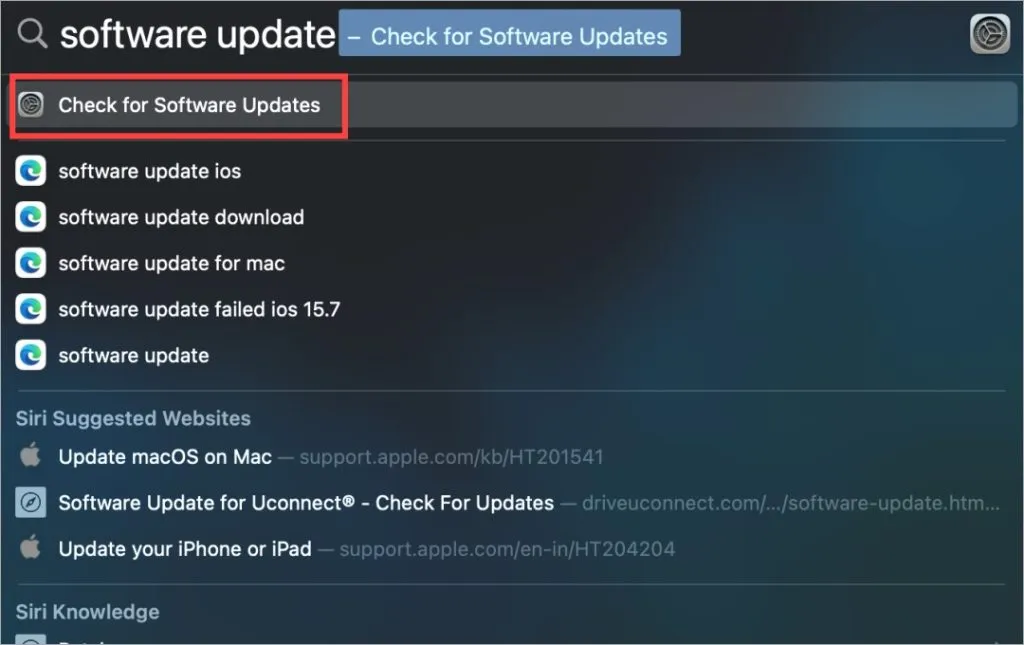
Trykk CMD (Kommando)+Mellomrom for å åpne Spotlight, skriv deretter og velg Se etter programvareoppdateringer .
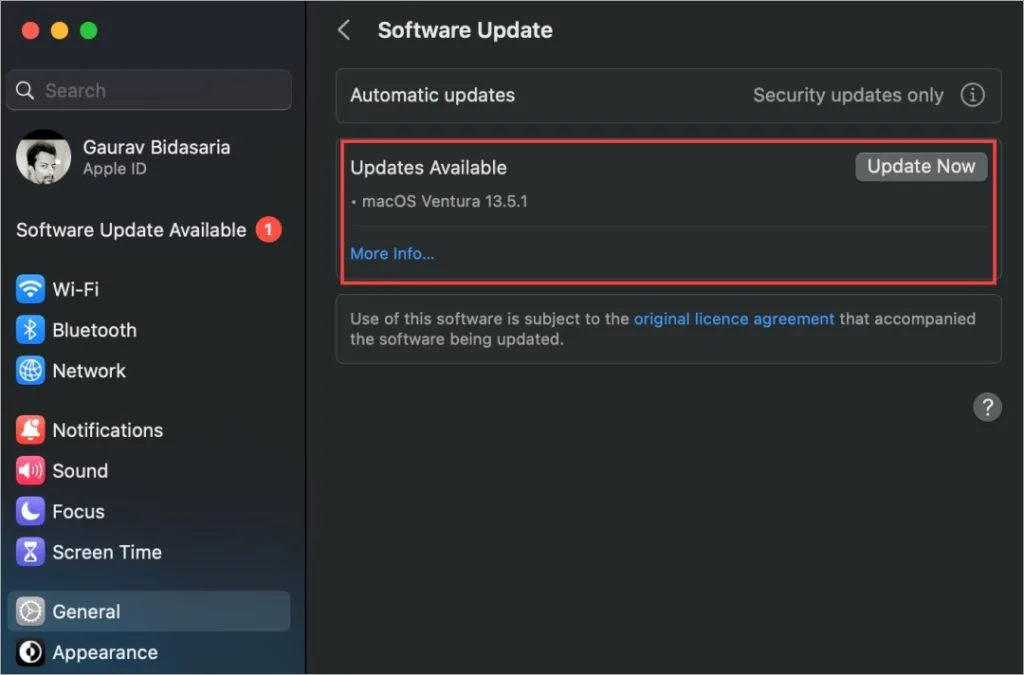
Dette vil lede deg til Innstillingers programvareoppdateringsskjerm, hvor du kan finne MacBooks gjeldende OS-versjon og se alle tilgjengelige oppdateringer.
Undersøker MacBook-ens spesifikasjoner
MacBook er kjent for sin kraftige ytelse, spesielt siden introduksjonen av M-seriens prosessorer. Imidlertid husker mange brukere kanskje ikke alle spesifikasjonene til MacBook. Enten du selger, bytter eller feilsøker, her er hvordan du frisker opp hukommelsen.
Igjen, naviger tilbake til Apple-menyen > Om denne Mac-en .
I popup-vinduet klikker du på Mer info for detaljerte spesifikasjoner.
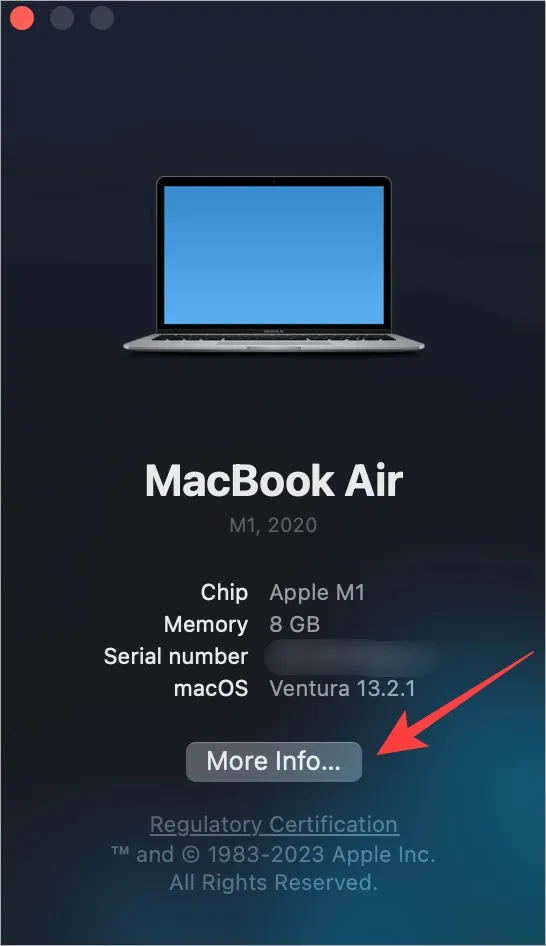
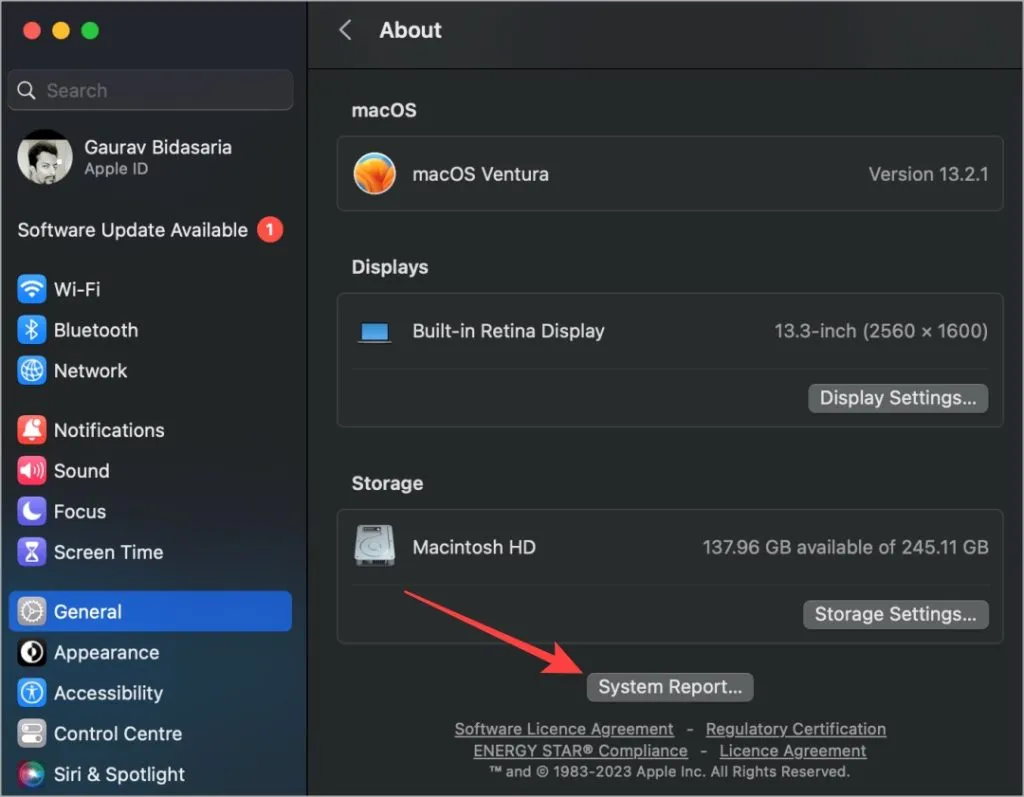
Her vil du finne viktig informasjon som brikkedetaljer, minne, serienummer, macOS-versjon og skjermoppløsninger. For en dybdeanalyse, bla til bunnen og velg Systemrapport .
Det neste vinduet vil presentere deg med omfattende informasjon om MacBook-maskinens maskinvare og programvare. Velg en kategori fra venstremenyen, og de relevante detaljene vises til høyre.
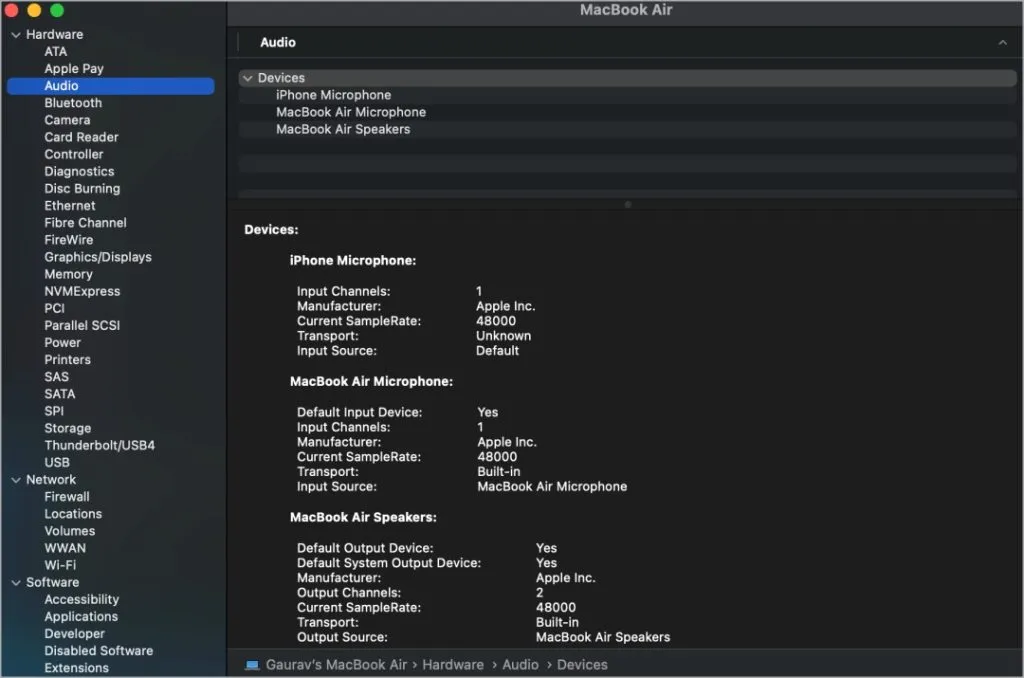
Du finner spesifikasjoner som dekker lyd, Bluetooth, Wi-Fi, nettverksytelse, CPU, GPU, minne (RAM), SSD, skjermtype, oppløsning og mye mer.
Ofte stilte spørsmål
1. Hvordan kan jeg lagre systemrapporten eller andre spesifikasjonsdetaljer?
Mens du ser på systemrapporten, bruk CMD+S eller velg Lagre fra Fil-menyen. Velg en plassering for å lagre filen, som du enkelt kan dele senere.
2. Hvordan finner jeg spesifikasjonene til min MacBook ved å bruke serienummeret?
Gå til Every Mac , skriv inn serienummeret ditt og klikk på Oppslag . Dette vil gi detaljert informasjon om Mac-modellen din, inkludert spesifikasjoner.
3. Hva er den enkleste måten å finne modellnummeret eller serienummeret til min MacBook?
Hvis du gikk glipp av det tidligere, tilbyr vi en egen guide med enkle metoder for å finne Mac-modellen og serienumrene.
Oppdag hva som er inne i Mac-en din
Teknologien som driver en datamaskin er utrolig sofistikert, noe som kan være skremmende. Likevel kan det gjøre en betydelig forskjell å vite hvordan du får tilgang til og tolker MacBook-spesifikasjonene og OS-versjonen. Hvis du vurderer å selge MacBook, anbefaler vi at du utfører en tilbakestilling av fabrikken før salget. Sørg for at du forstår implikasjonene av denne handlingen og hvordan du sikkerhetskopierer dataene dine.